Installazione in dual boot
Puoi installare OmarOS su una singola partizione accanto a Windows o ad altre installazioni.
Anche questo metodo di installazione include per impostazione predefinita la crittografia LUKS per la partizione, quindi in pratica non è diverso dall'intero disco e richiede semplicemente che ci sia spazio libero disponibile sul disco.
Fare spazio su Windows
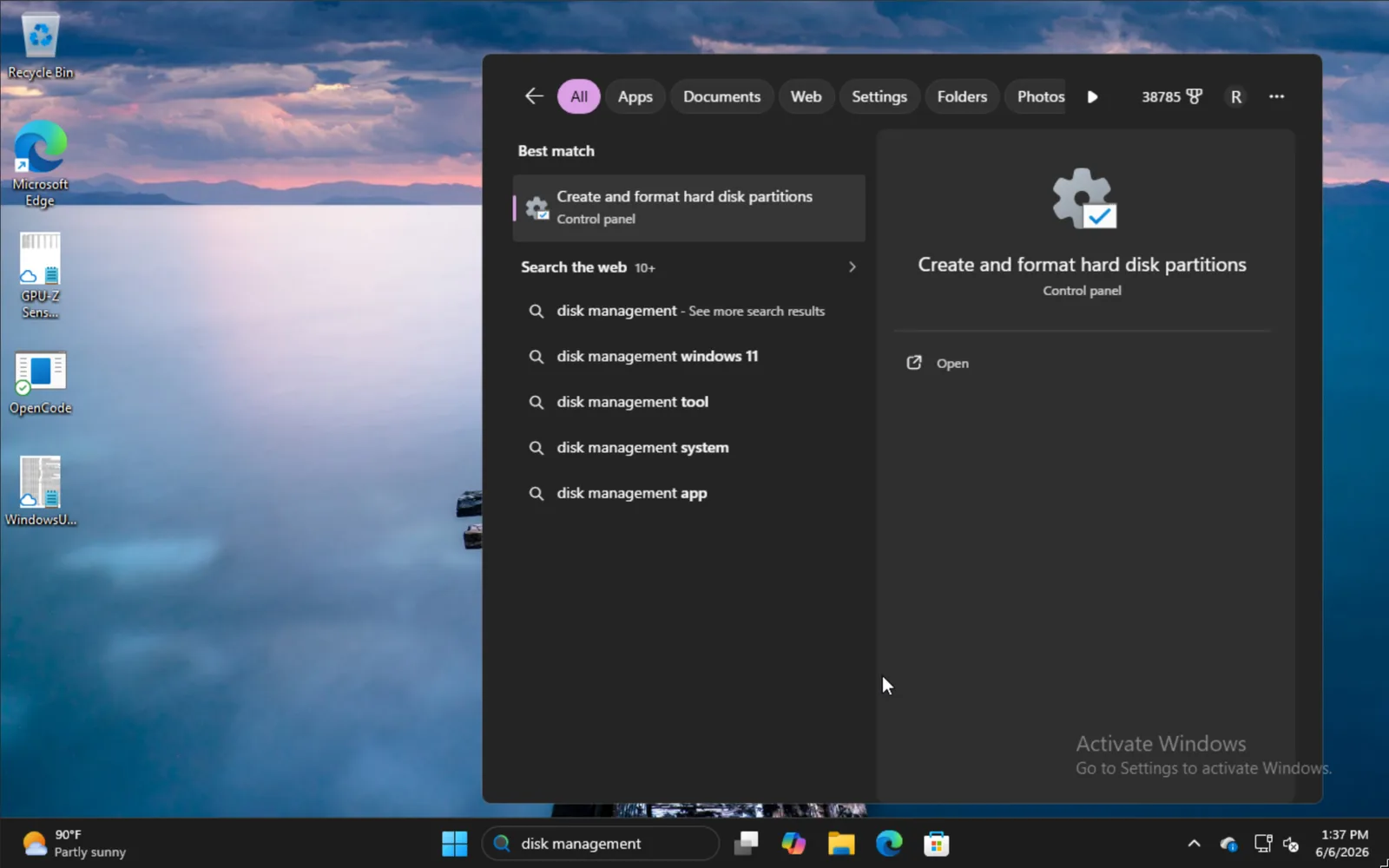
Per installare accanto a Windows, digita disk management nel menu Start e seleziona l'opzione Create and format hard disk partitions.
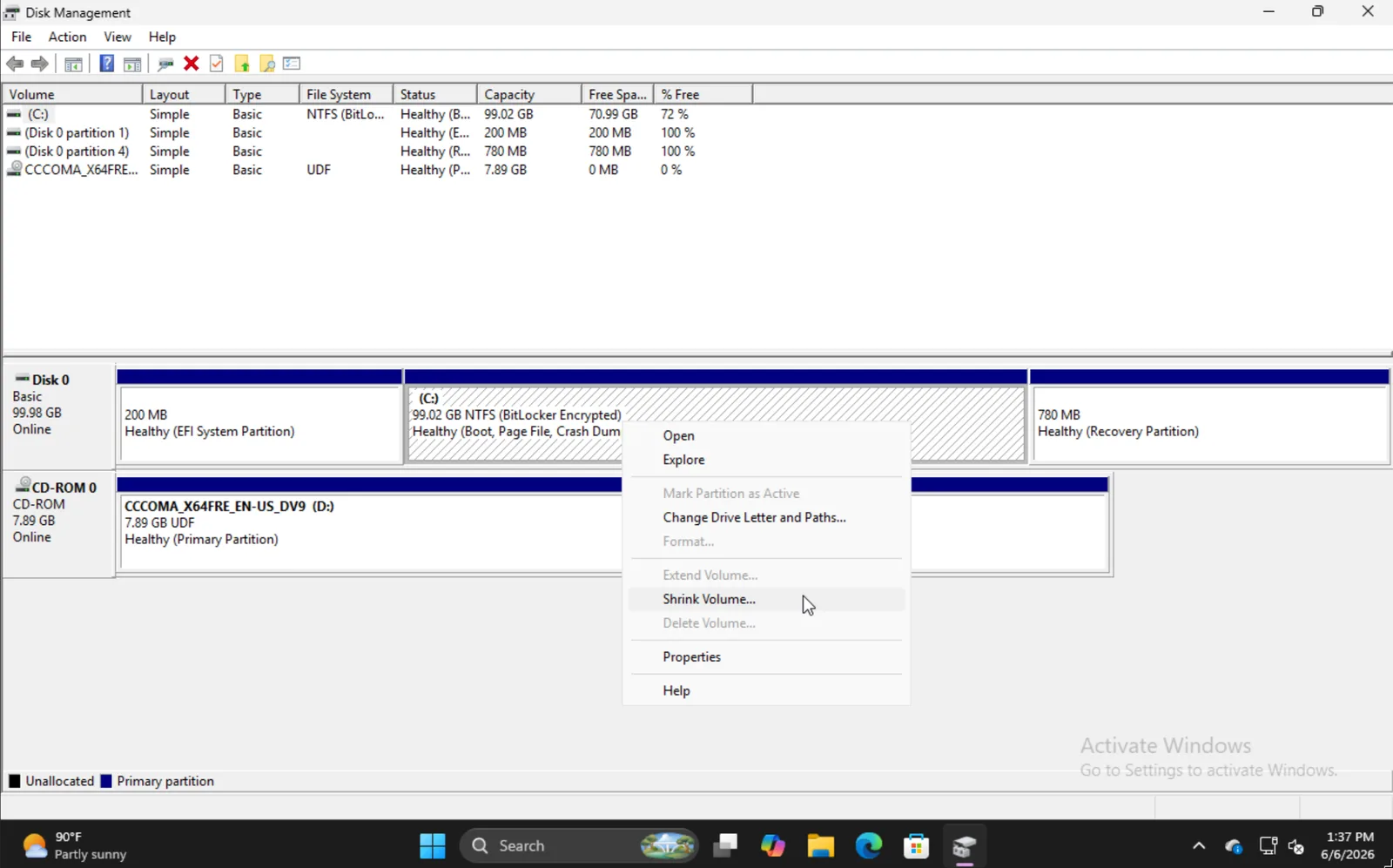
Trova la partizione appropriata, fai clic con il tasto destro e scegli Shrink Volume.
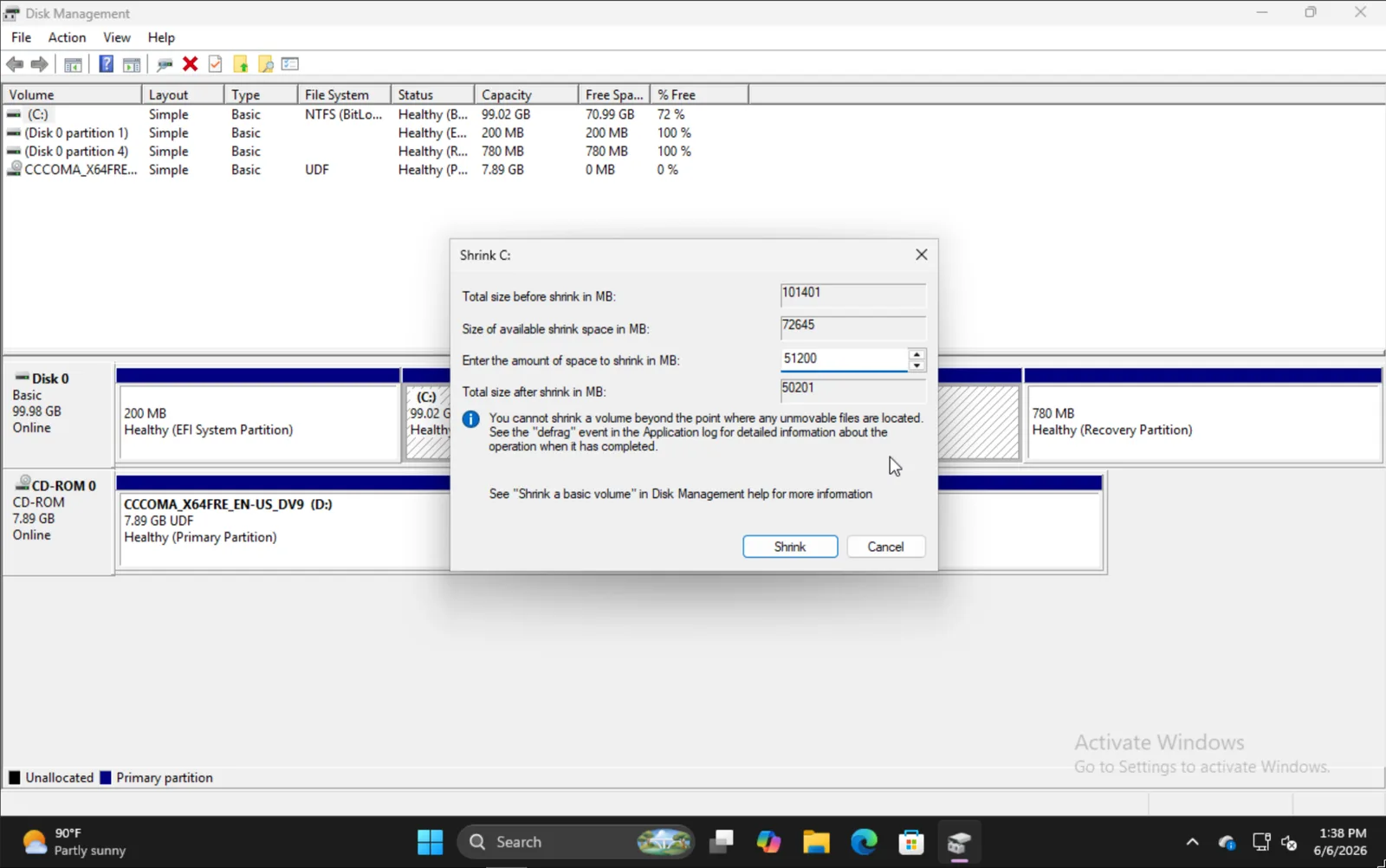
Inserisci la quantità di cui vuoi ridurre il volume. Nota che questa sarà la dimensione della tua futura installazione di OmarOS, partizione di avvio inclusa.
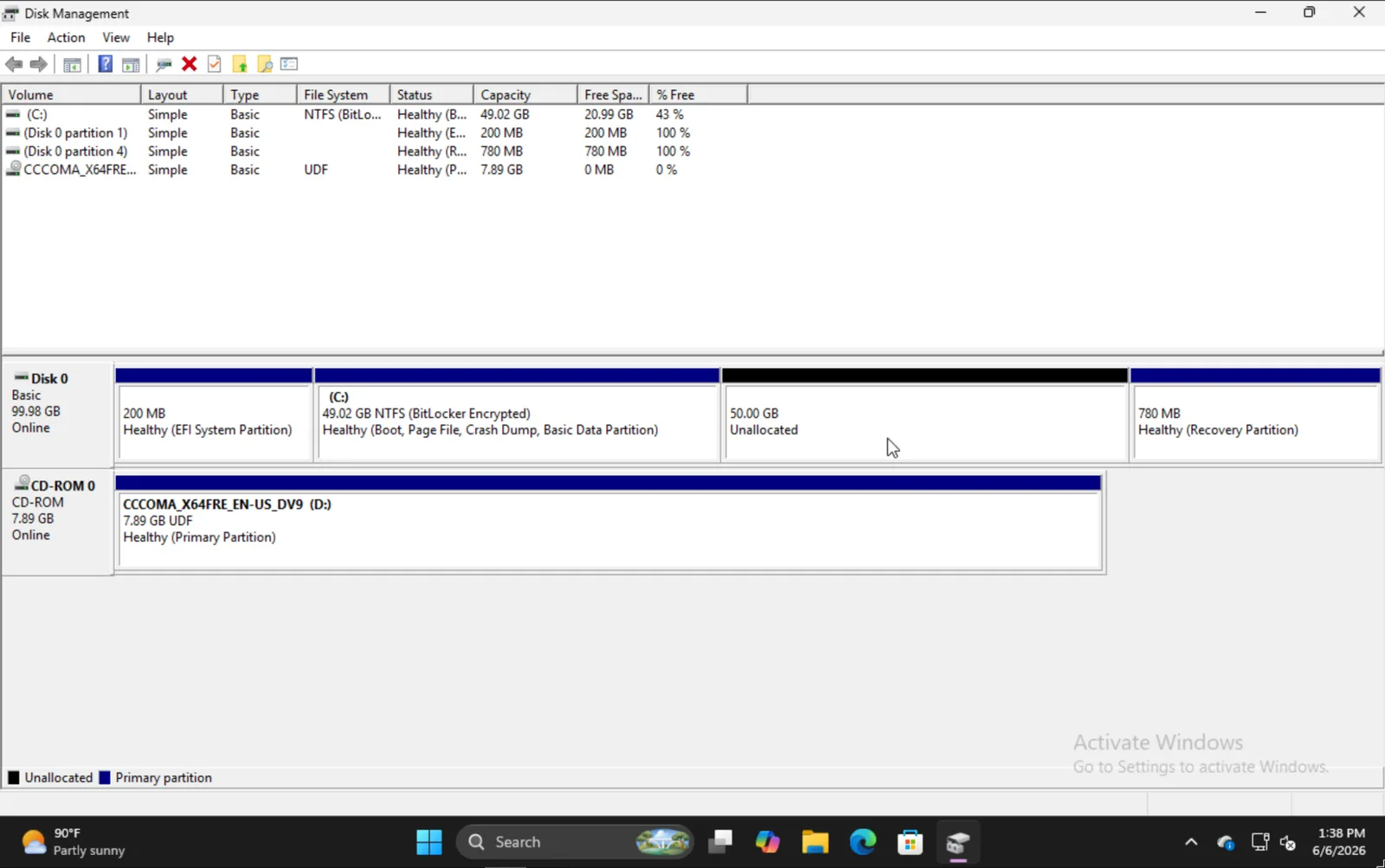
Quando hai finito, dovresti vedere qualcosa del genere, dove in questo esempio la sezione da 50GB è dove installeremo OmarOS.
Installare OmarOS
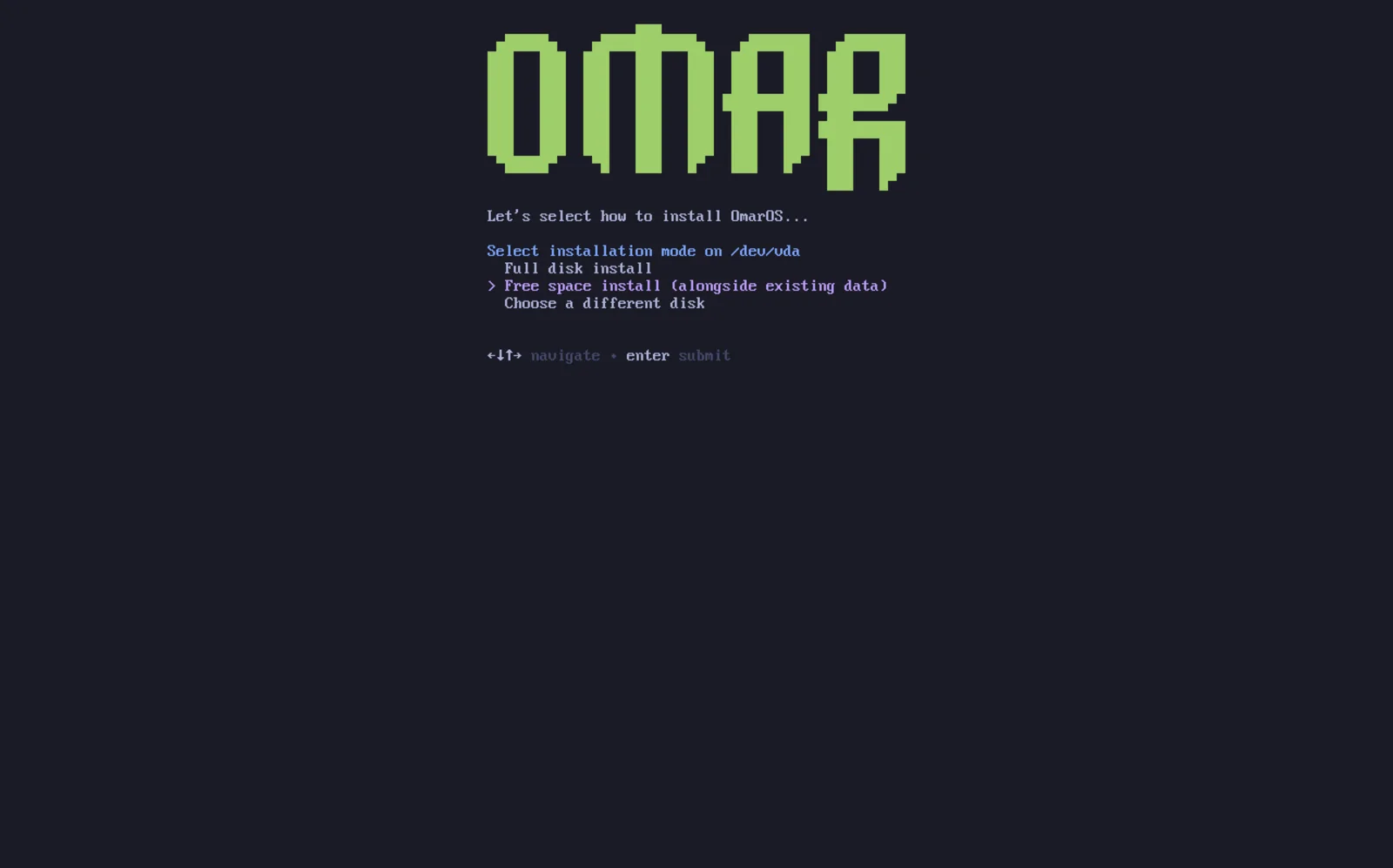
Il processo di installazione di OmarOS è in pratica lo stesso del solito. Dopo aver selezionato il disco, ti verrà data l'opzione Free space install. Seleziona quell'opzione per evitare di cancellare l'intero disco.
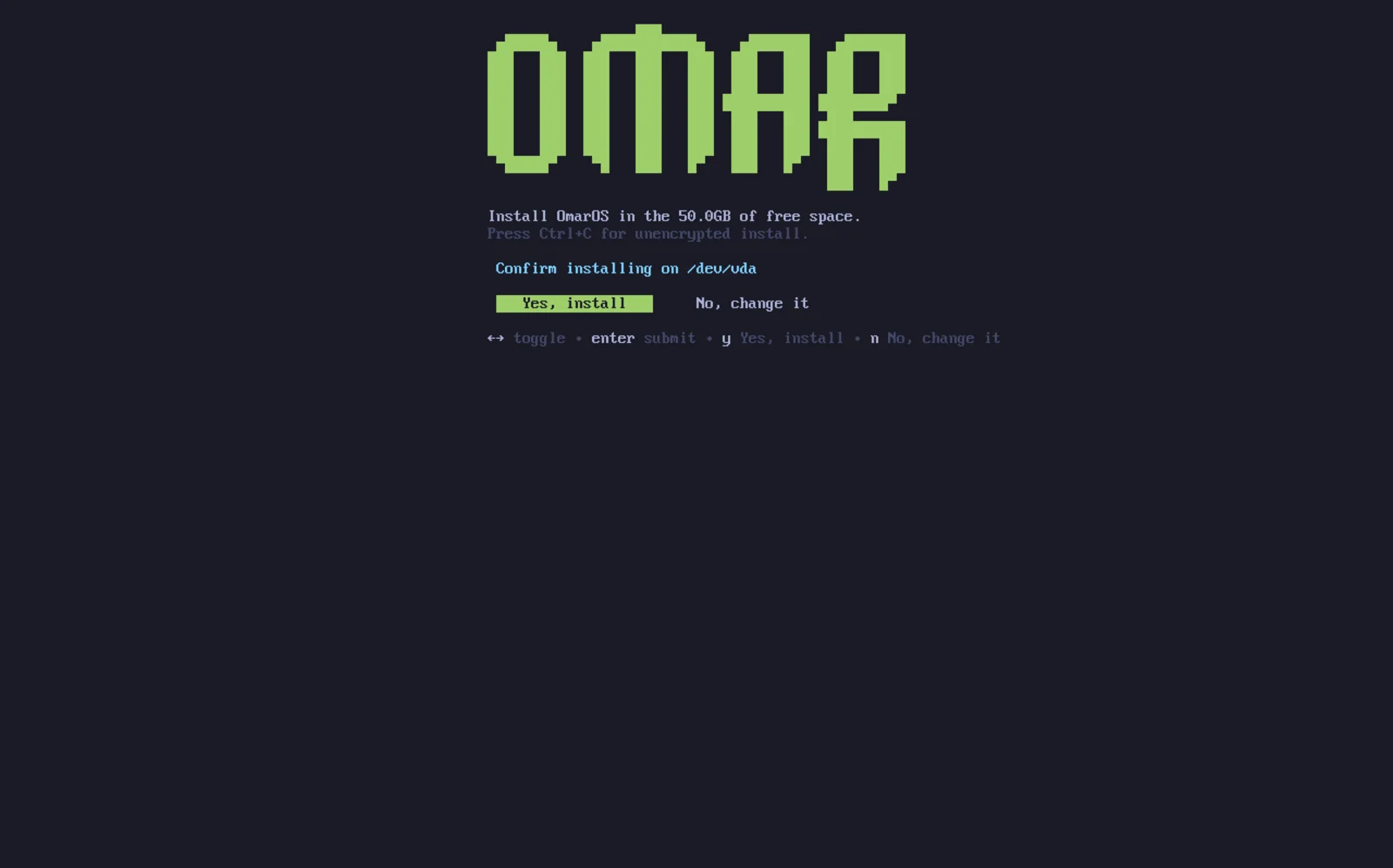
Conferma che tutto sembri a posto e aspetta che l'installazione finisca come al solito. È anche qui che potresti scegliere di installare senza crittografia (non consigliato), proprio come in un'installazione su intero disco.
Aggiungere altre installazioni al bootloader
Quando finisci l'installazione di OmarOS, noterai che ora il bootloader predefinito è Limine. Con questo, puoi anche aggiungere a Limine opzioni per le tue altre installazioni, come Windows.
Per farlo, esegui limine-scan e segui le richieste per aggiungere alla configurazione di Limine le voci che desideri. Poi, quando avvii, vedrai le tue normali opzioni per OmarOS, oltre a Windows Boot Manager o altre.
Bitlocker
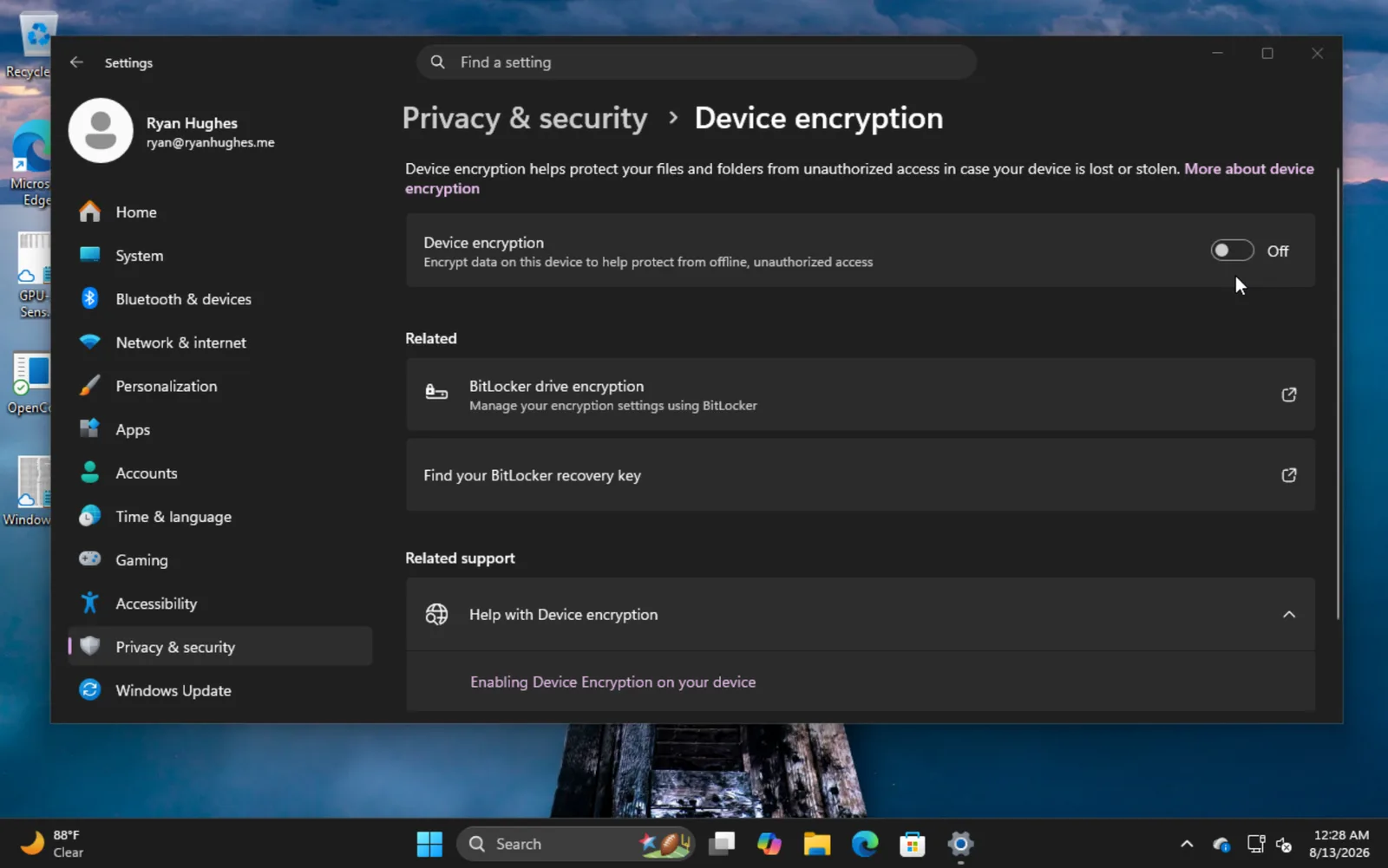
È importante notare che questo metodo di installazione non è compatibile con Bitlocker, perché crittografa l'intero disco, non solo la partizione. Se incontri un errore che dice che Bitlocker è attivo, avvia Windows, vai in Settings -> Privacy & Security -> Device encryption e disattiva Bitlocker. Decrittografare il disco potrebbe richiedere un po' di tempo.