Terminale
Foot è il terminale predefinito di OmarOS. È veloce, leggero e compatibile anche con computer vecchi. Non supporta però schede o divisioni native.
Se usi Tmux, potrebbe non importarti, ma in caso contrario supportiamo completamente anche Alacritty, Ghostty e Kitty come opzioni. Scegli la tua preferenza sotto Installa > Terminale nel menu OmarOS.
Avvii un nuovo terminale usando Super + Return. (Questa combinazione punterà automaticamente a qualsiasi Terminale tu abbia installato tramite Installa > Terminale, e puoi passare tra i terminali installati sotto Impostazioni > Predefiniti > Terminale.)
Tmux
Tmux fornisce un'interfaccia coerente e programmabile per pannelli, finestre (dette anche schede) e sessioni riprendibili indipendentemente dal terminale. Funziona persino su host remoti, così quando sei in SSH su un server, puoi usare lo stesso approccio.
Avvii una nuova sessione Tmux in un terminale nuovo usando Super + Alt + Return, e poiché Tmux è un processo persistente, puoi riprendere la sessione anche se chiudi quel terminale. Premi semplicemente Ctrl + Space (chiamato tasto prefisso) poi s per vedere tutte le sessioni attive.
OmarOS viene fornito con una configurazione Tmux ottimizzata ergonomicamente, che ha molte combinazioni da imparare, quindi tieni il foglio riassuntivo a portata di mano.
Funzioni layout Tmux
Poiché Tmux è programmabile, possiamo usare le funzioni per creare layout. OmarOS viene fornito con quattro funzioni diverse per layout di sviluppo comuni.
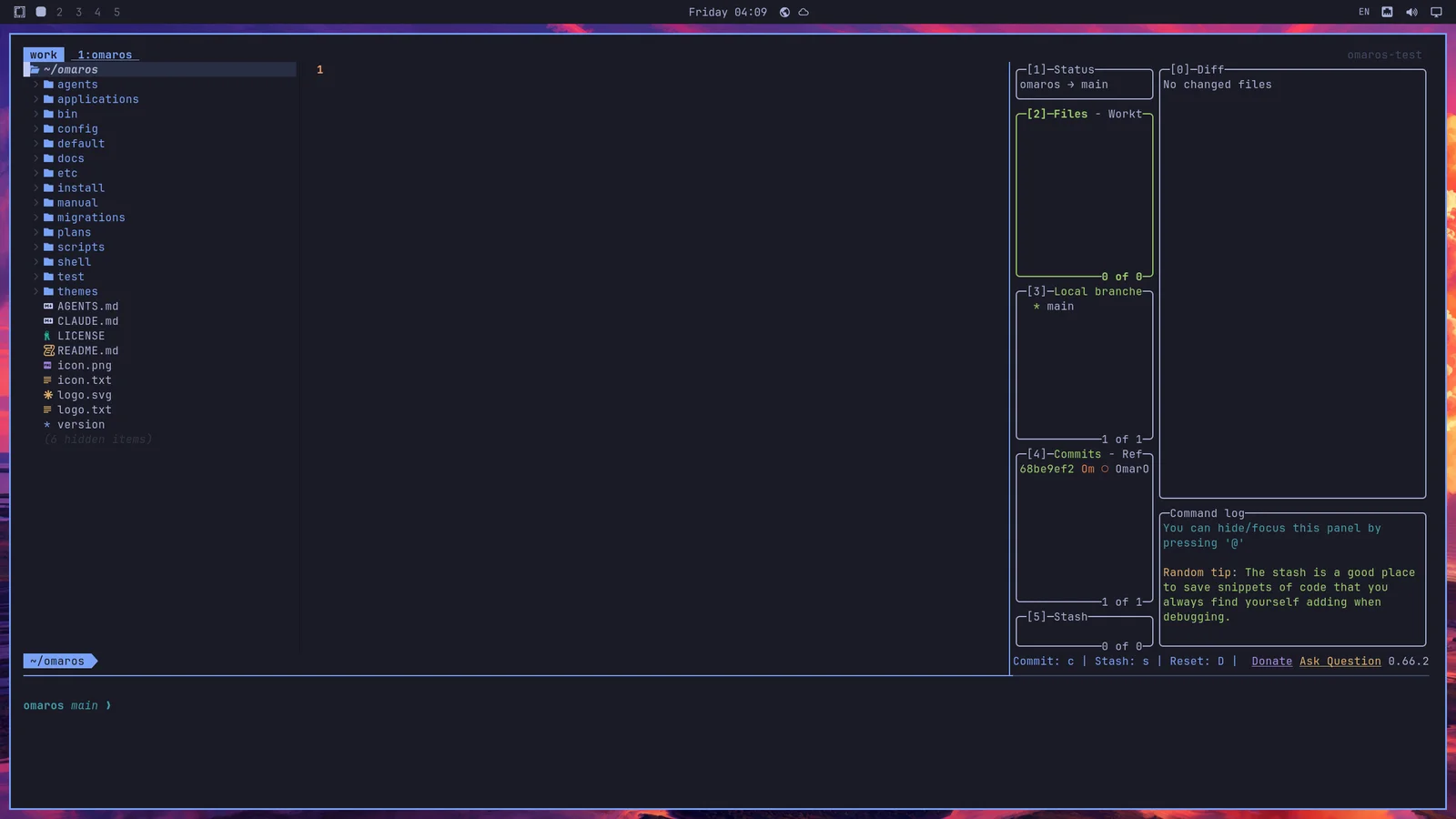
tdl [agent] avvia un'interfaccia in stile IDE divisa in tre con $EDITOR a sinistra, l'agente AI scelto a destra (come c per opencode o cx per Claude o codex per OpenAI), e poi un terminale in basso.
Quindi tdl c avvierebbe questo (o semplicemente ic):
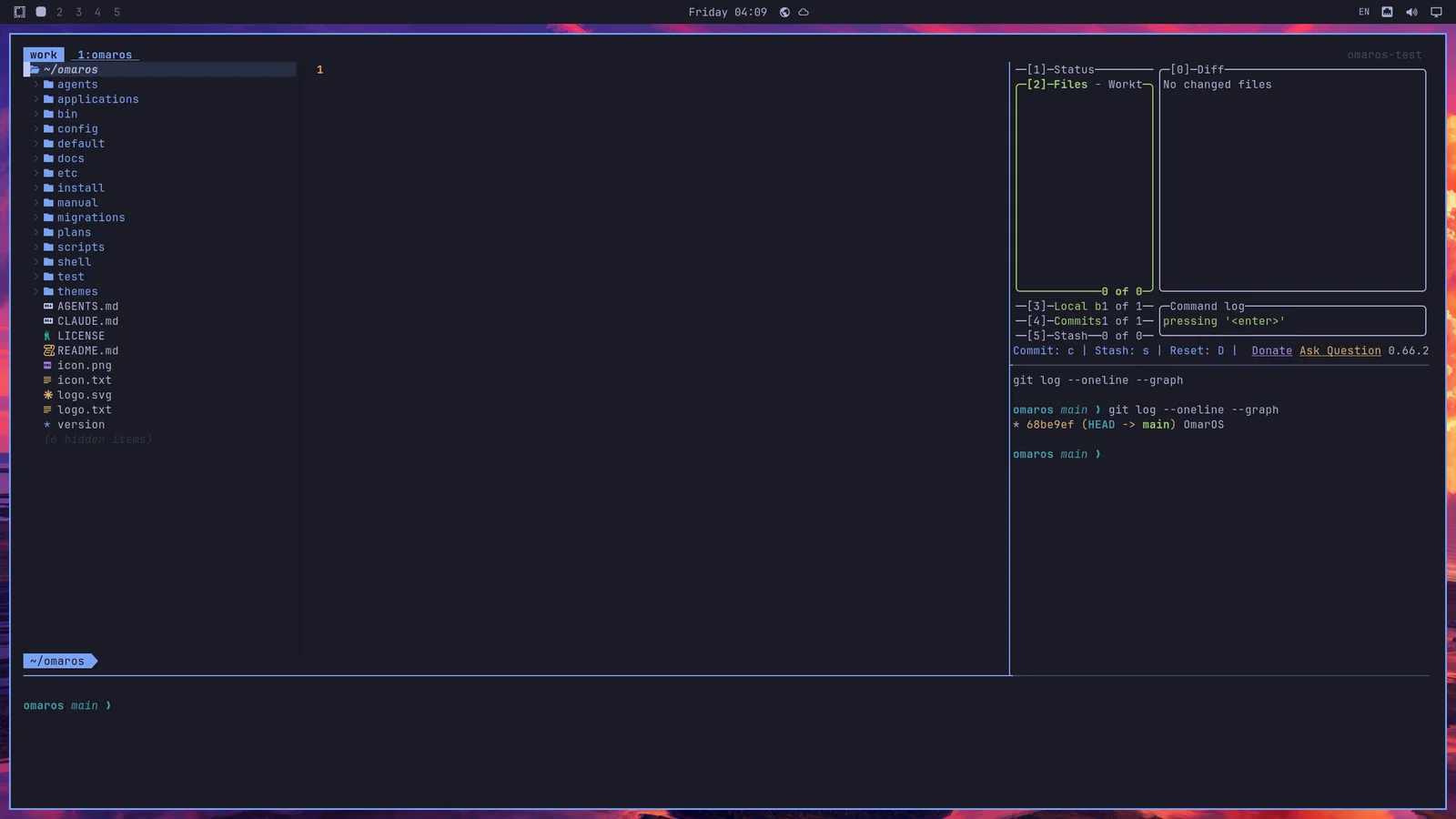
Puoi anche avviare un secondo agente con tdl c cx (opencode + claude) (o semplicemente icx):
C'è anche tds, che avvia un quadrato a quattro con l'editor in alto a sinistra, un osservatore diff in diretta in alto a destra, un terminale in basso a sinistra e opencode in basso a destra.
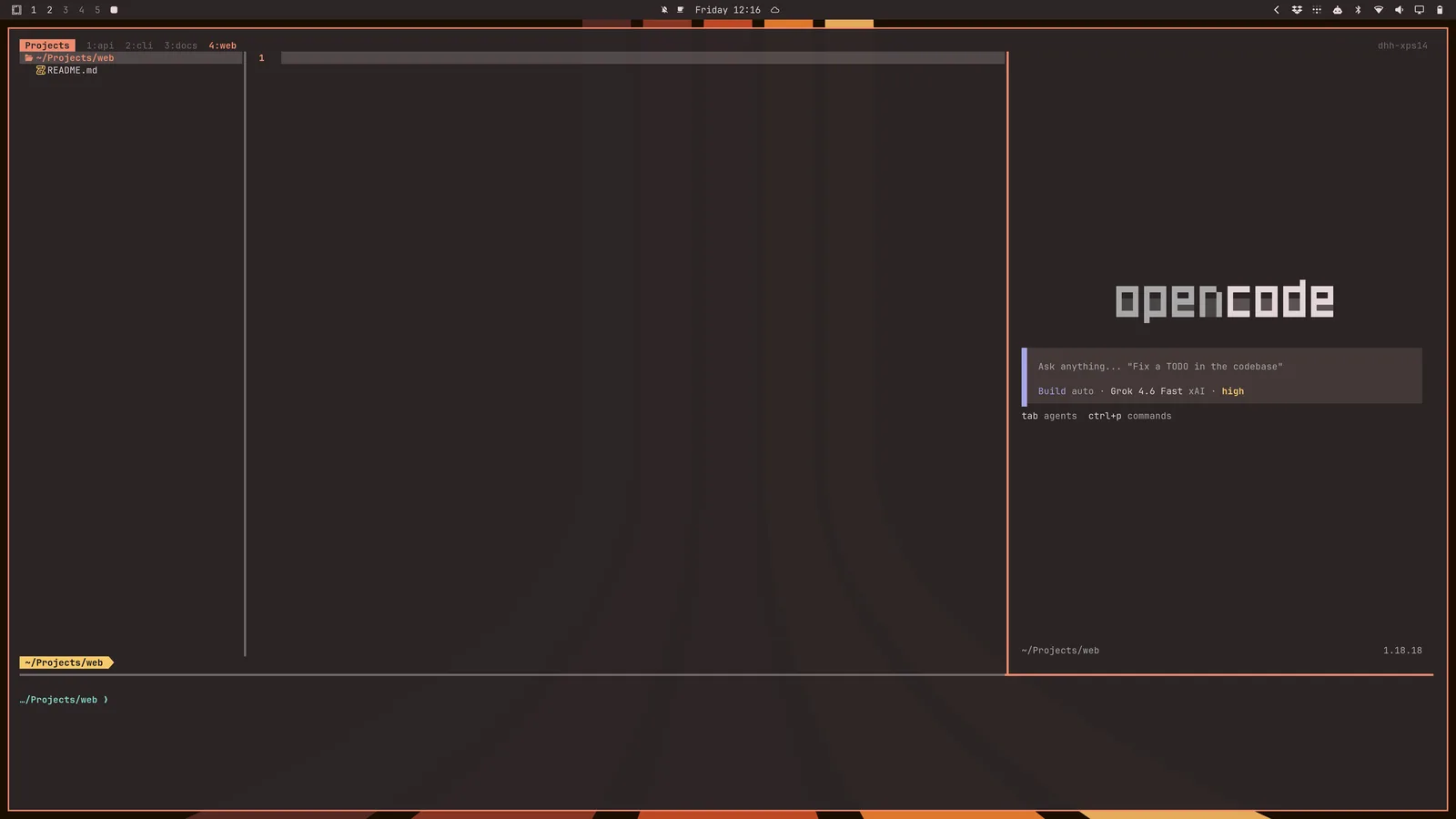
Puoi anche avviare questa configurazione di layout per ogni sottocartella nella cartella corrente usando tdlm [agent], poi navigare usando alt + 1/2/3/4/5/...:
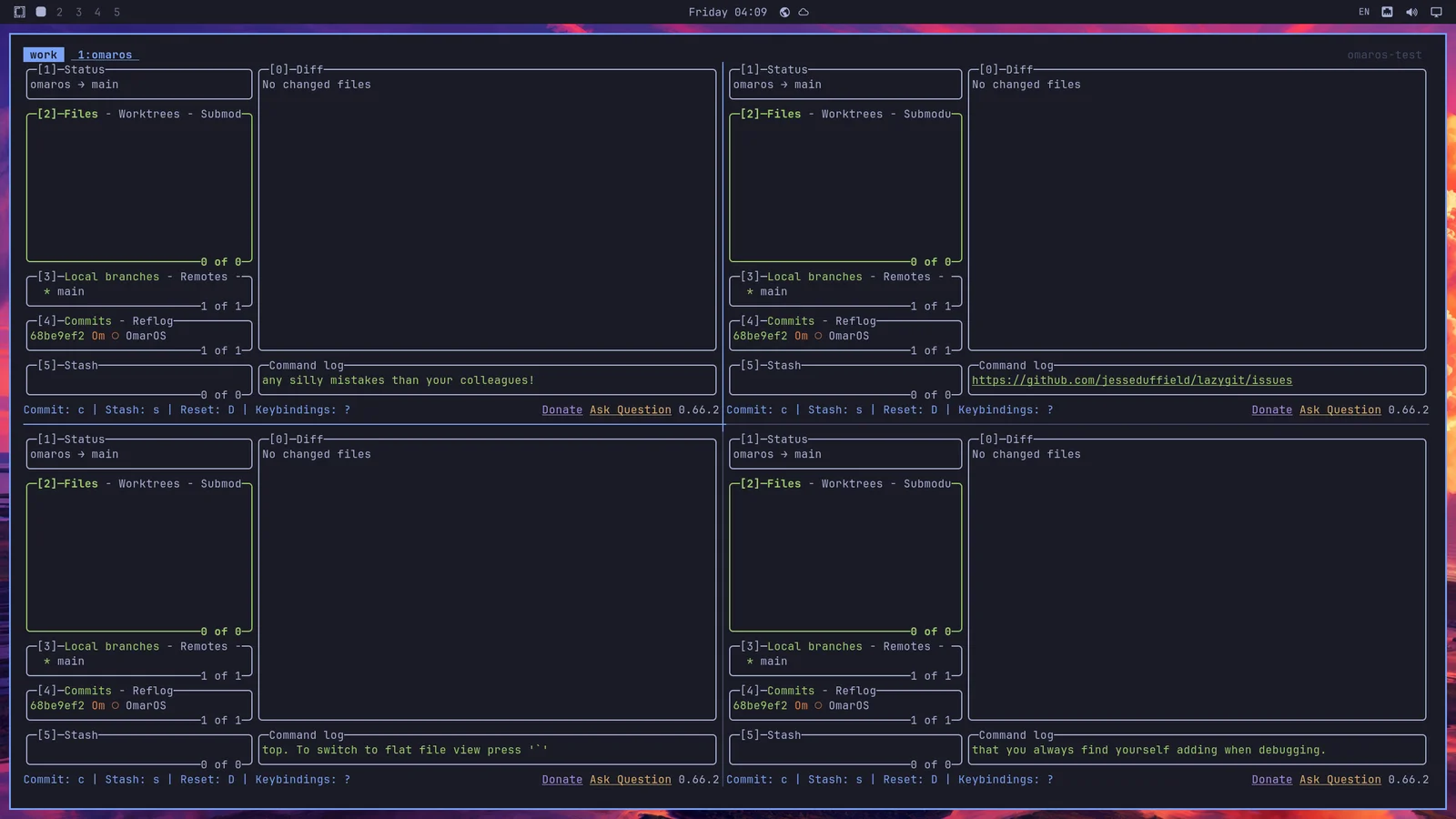
Infine, puoi avviare uno sciame di agenti usando tsl [panes] [command]. Quindi tsl 4 c ti darà una griglia a quattro di agenti opencode: