VM Windows
OmarOS offre un modo semplice per eseguire Windows tramite una VM Docker. Puoi installarla usando Installa > Windows dal menu OmarOS (Super + Space).
La tua macchina ha bisogno della virtualizzazione KVM per questo, cosa che la maggior parte ha — ma a volte è disattivata nel BIOS, e l'installatore te lo dirà se è così. Vorrai anche lo spazio su disco: qualunque cosa tu dia a Windows, più circa 10GB per l'immagine stessa.
L'installatore chiede quanta RAM, quanti core CPU e quanto disco cedere (64GB o più è la soglia sensata), poi un nome utente e una password Windows. Lasciali vuoti e otterrai docker / admin. Il download richiede un po' — 10-15 minuti sono normali — e puoi seguire l'avanzamento nel browser su http://127.0.0.1:8006. Il browser chiede lo stesso nome utente e la stessa password prima di aprire la console.
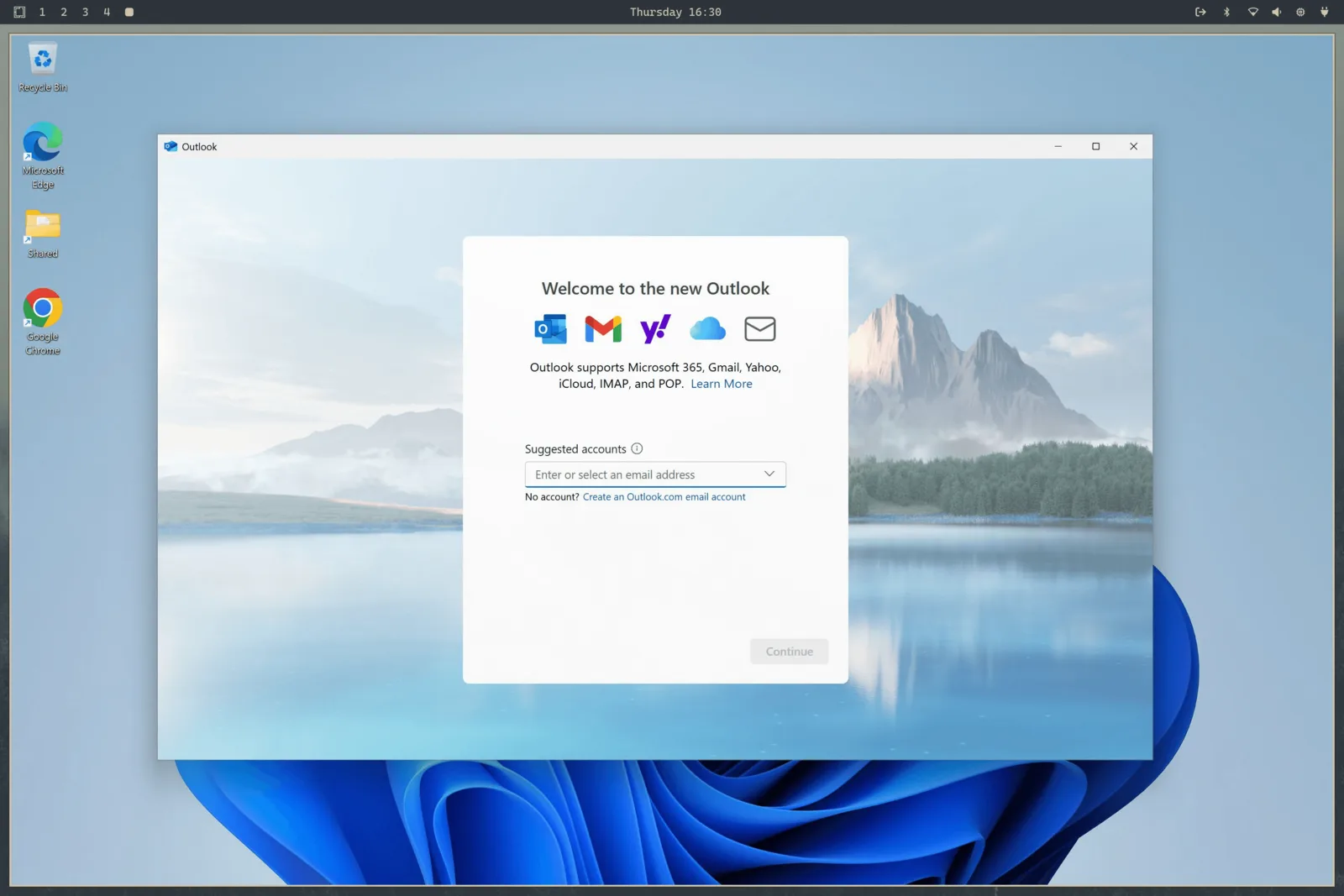
Usarla
Una volta installata, avvia Windows dal launcher delle app. Questo avvia la VM se non è già in esecuzione e ti connette via RDP, a schermo intero. Dalle 15-30 secondi a un avvio a freddo.
La sessione RDP trasporta audio, il tuo microfono e appunti condivisi, quindi copiare testo tra Linux e Windows funziona semplicemente. La risoluzione segue la tua finestra e OmarOS trasmette il ridimensionamento del display, così non è un pasticcio sfocato su uno schermo HiDPI.
Quando chiudi la finestra RDP, la VM si spegne automaticamente. Se preferisci lasciarla in esecuzione — diciamo che hai qualcosa che sta lavorando lì dentro — avviala invece con omaros windows vm launch --keep-alive.
Il resto dei comandi è sullo stesso comando:
omaros windows vm status    # is it running?
omaros windows vm stop      # shut it down
omaros windows vm launch    # start and connect
Condividere file
La directory ~/Windows nella tua directory home è condivisa automaticamente con la VM. Metti lì i file se vuoi che siano accessibili a Windows. La VM non ha accesso a nessun'altra parte del tuo file system, quindi sei al sicuro da qualsiasi cosa brutta sul lato Windows. Il suo disco virtuale è disponibile su ~/.windows.
Quei familiari percorsi home restano sui loro file system. Possono anche essere symlink a directory di tua proprietà, cosa utile quando il disco virtuale vive su un'unità più grande. L'installatore misura lo spazio libero sul file system che contiene effettivamente ~/.windows, non necessariamente il file system che contiene la tua directory home.
Mantieni i percorsi del disco e quelli condivisi come directory separate e non sovrapposte. La rimozione svuota deliberatamente la directory del disco ma preserva la directory condivisa. Immediatamente prima dell'eliminazione, OmarOS esegue un controllo di contenimento limitato e si rifiuta di rimuovere qualsiasi cosa se quel controllo scade o non può provare che i due alberi sono separati.
Prima che la VM si avvii, OmarOS apre e fissa quelle due directory, poi monta con bind-mount gli esatti inode delle directory su ancoraggi privati per utente sotto /var/lib/omaros/windows/mounts. Docker vede solo quegli ancoraggi protetti da root. Questo preserva le posizioni personalizzate del disco impedendo a un altro processo in esecuzione come te di scambiare un percorso controllato prima che il container privilegiato lo consumi. Le directory disco e condivise esistenti vengono ristrette alla modalità 0700 durante la migrazione, così altri account locali non possono sfogliarne il contenuto.
Le porte della VM sono associate solo a localhost, quindi nulla sulla tua rete può raggiungere la macchina Windows. La console web richiede anche il nome utente e la password Windows configurati, impedendo a un altro account locale di pilotare la VM tramite la porta 8006.
Limiti e licenze
Con questa configurazione non c'è passthrough GPU, quindi non è adatta al gaming o al montaggio video. È un ottimo modo per eseguire Microsoft Office o qualsiasi altra cosa di cui hai assolutamente bisogno.
La versione installata è Windows 11 Pro, non attivata. Avrai bisogno della tua chiave di licenza per usare le funzionalità a pagamento.
Se questo computer è stato fornito con Windows, la chiave OEM è ancora nel firmware anche dopo aver installato OmarOS. Stampala con omaros windows key. Quella chiave è legata a questa macchina — attiverà Windows reinstallato su questo hardware, ma di solito non attiverà la VM.
Puoi cambiare l'allocazione delle risorse in seguito rieseguendo omaros-windows-vm install, che riscrive la configurazione della VM dalle tue risposte. Il file compose stesso ora vive in /var/lib/omaros/windows/docker-compose.yml ed è di proprietà di root — è deliberato, così un processo in esecuzione come te non può riscriverlo e far montare all'avvio privilegiato l'intero disco nel container. Se devi modificarlo manualmente (ad esempio per montare un dispositivo USB), modificalo con sudo e vedi tutte le opzioni sul progetto Dockur Windows.
Per sbarazzarti di tutto, usa Rimuovi > Windows dal menu OmarOS. Questo elimina il disco della VM e tutti i suoi dati, quindi assicurati prima che tutto ciò a cui tieni sia fuori da ~/Windows.