ডুয়াল বুট ইনস্টল
আপনি Windows বা অন্যান্য ইনস্টলেশনের পাশাপাশি একটি একক পার্টিশনে OmarOS ইনস্টল করতে পারেন।
এই ইনস্টলেশন পদ্ধতি ডিফল্টভাবে পার্টিশনের জন্য LUKS এনক্রিপশন সহ আসে তাই এটি কার্যত সম্পূর্ণ ড্রাইভের থেকে আলাদা নয় এবং শুধু ডিস্কে ফাঁকা জায়গা উপলব্ধ থাকা দরকার।
Windows-এ জায়গা তৈরি করা
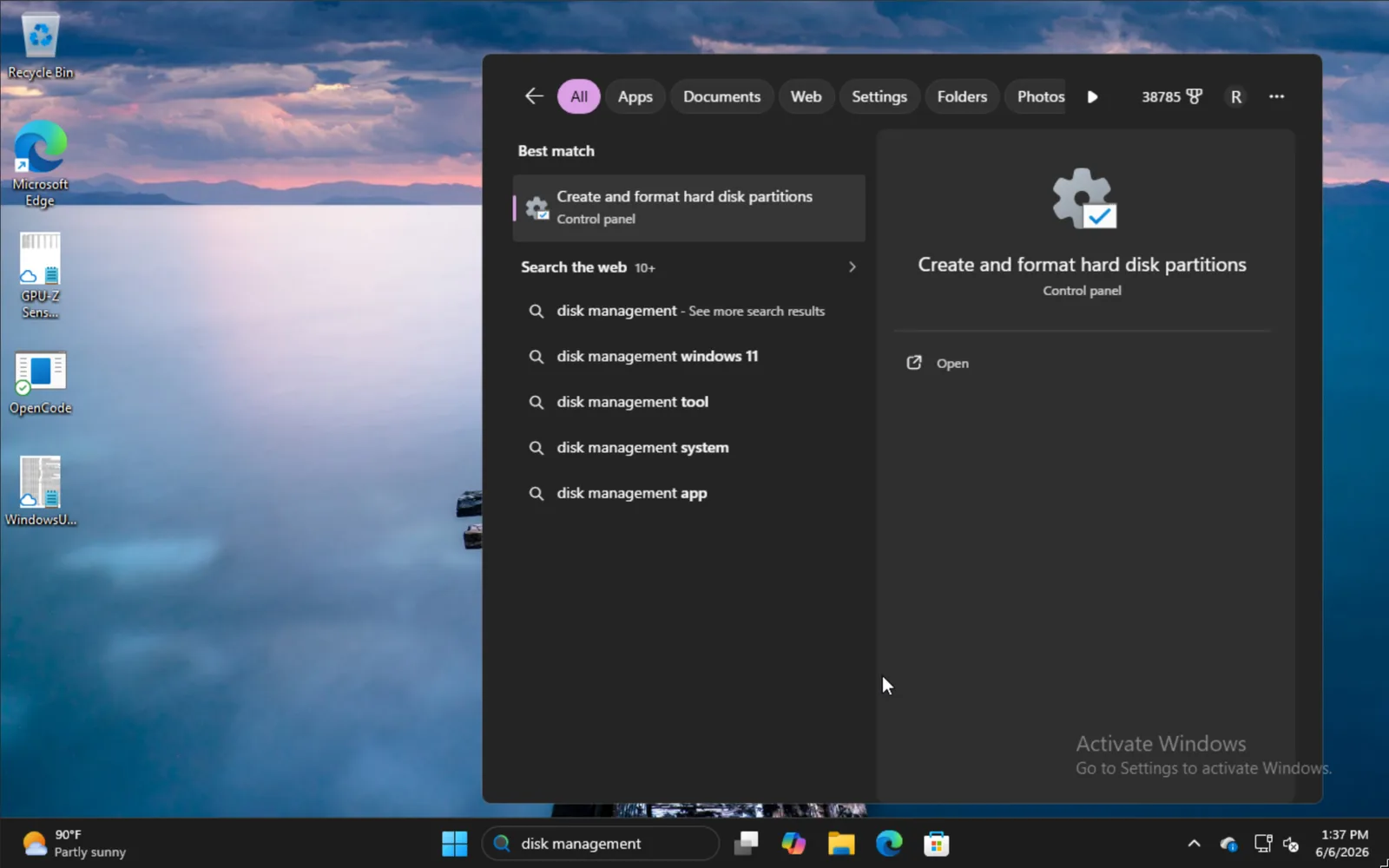
Windows-এর পাশাপাশি ইনস্টল করতে, স্টার্ট মেনুতে disk management টাইপ করুন এবং Create and format hard disk partitions-এর বিকল্প বেছে নিন।
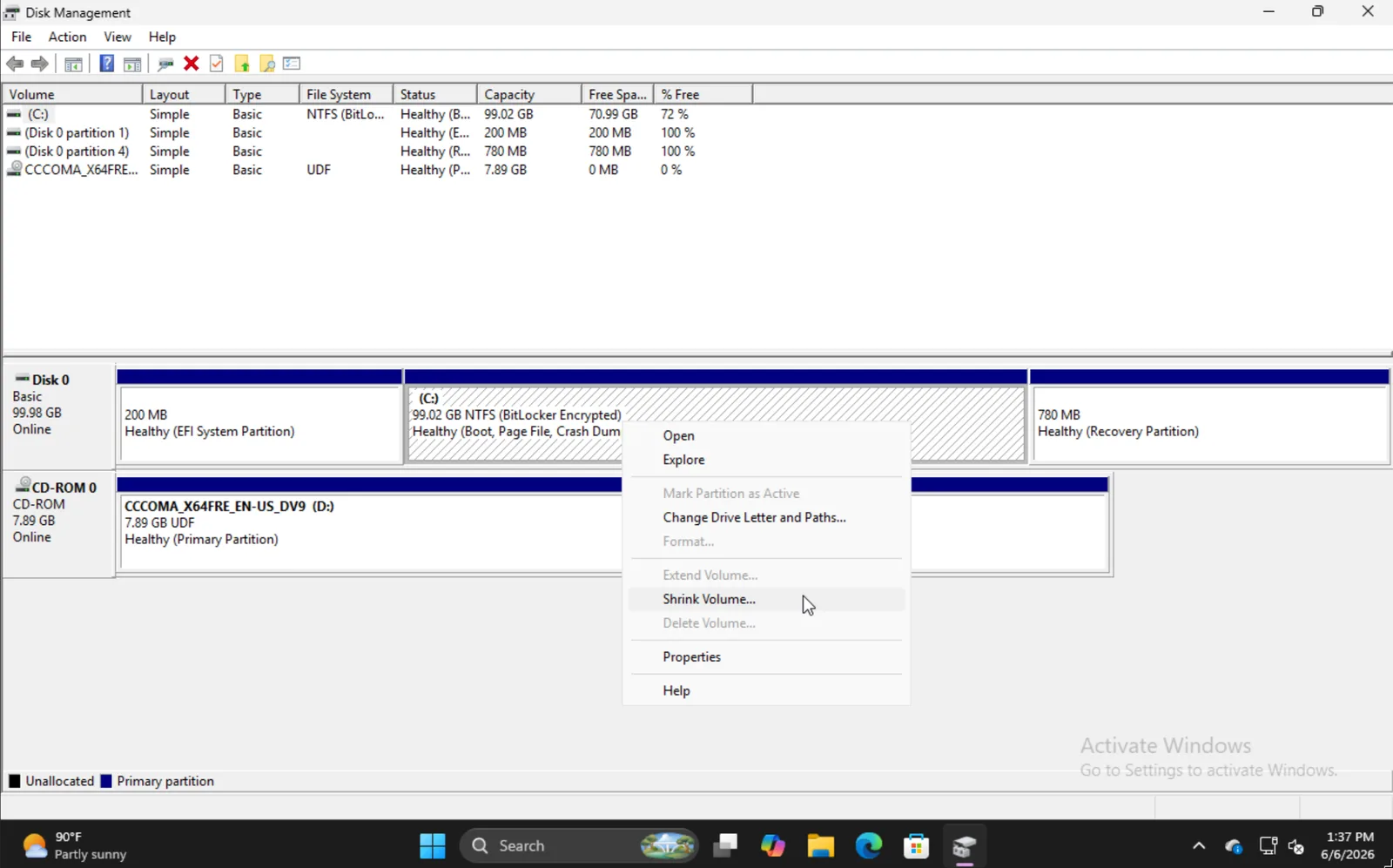
উপযুক্ত পার্টিশন খুঁজুন, ডান ক্লিক করুন, এবং Shrink Volume বেছে নিন।
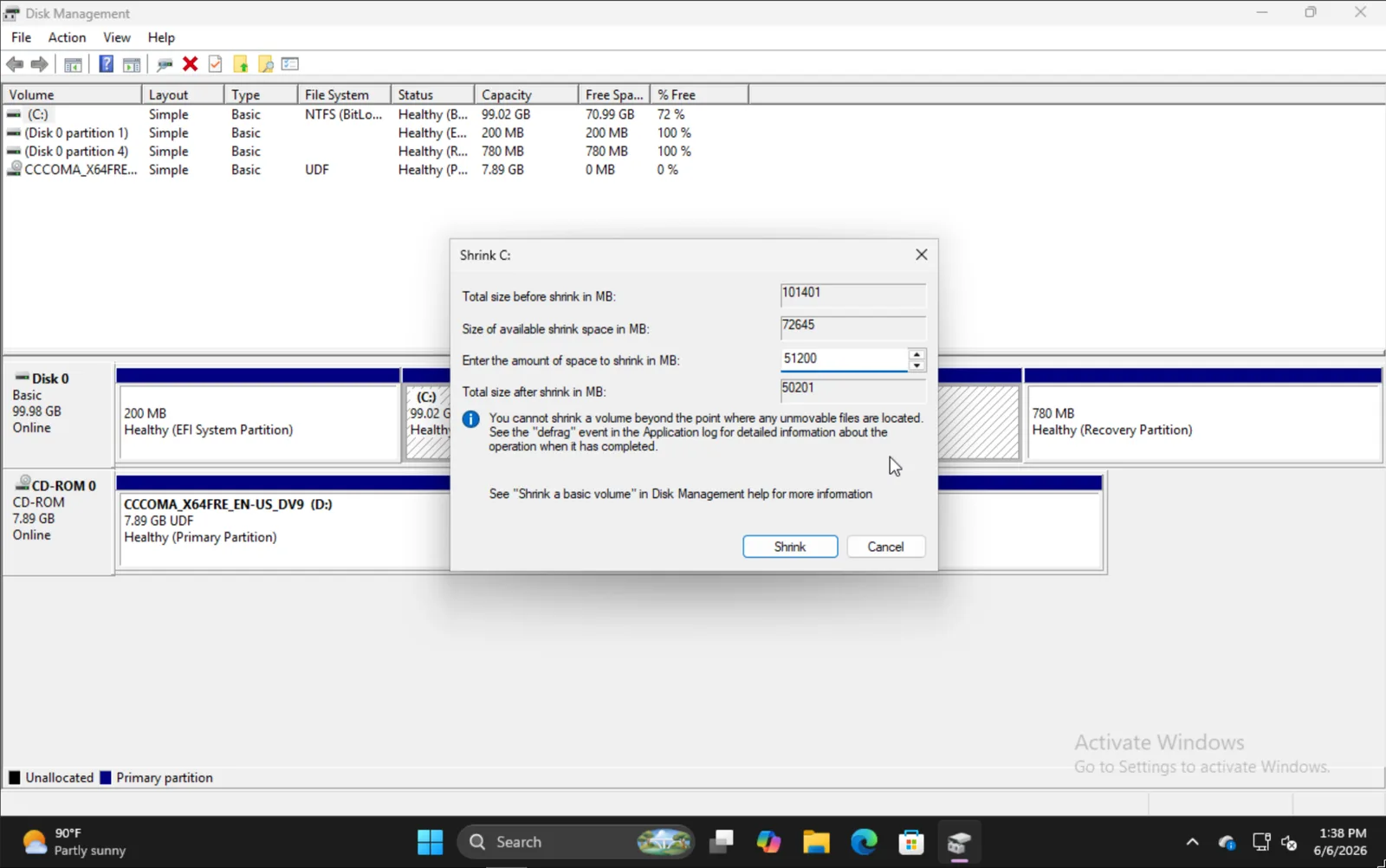
ভলিউম কতটা সংকুচিত করতে চান তা ইনপুট করুন। মনে রাখবেন এটি বুট পার্টিশন সহ আপনার ভবিষ্যৎ OmarOS ইনস্টলের আকার হবে।
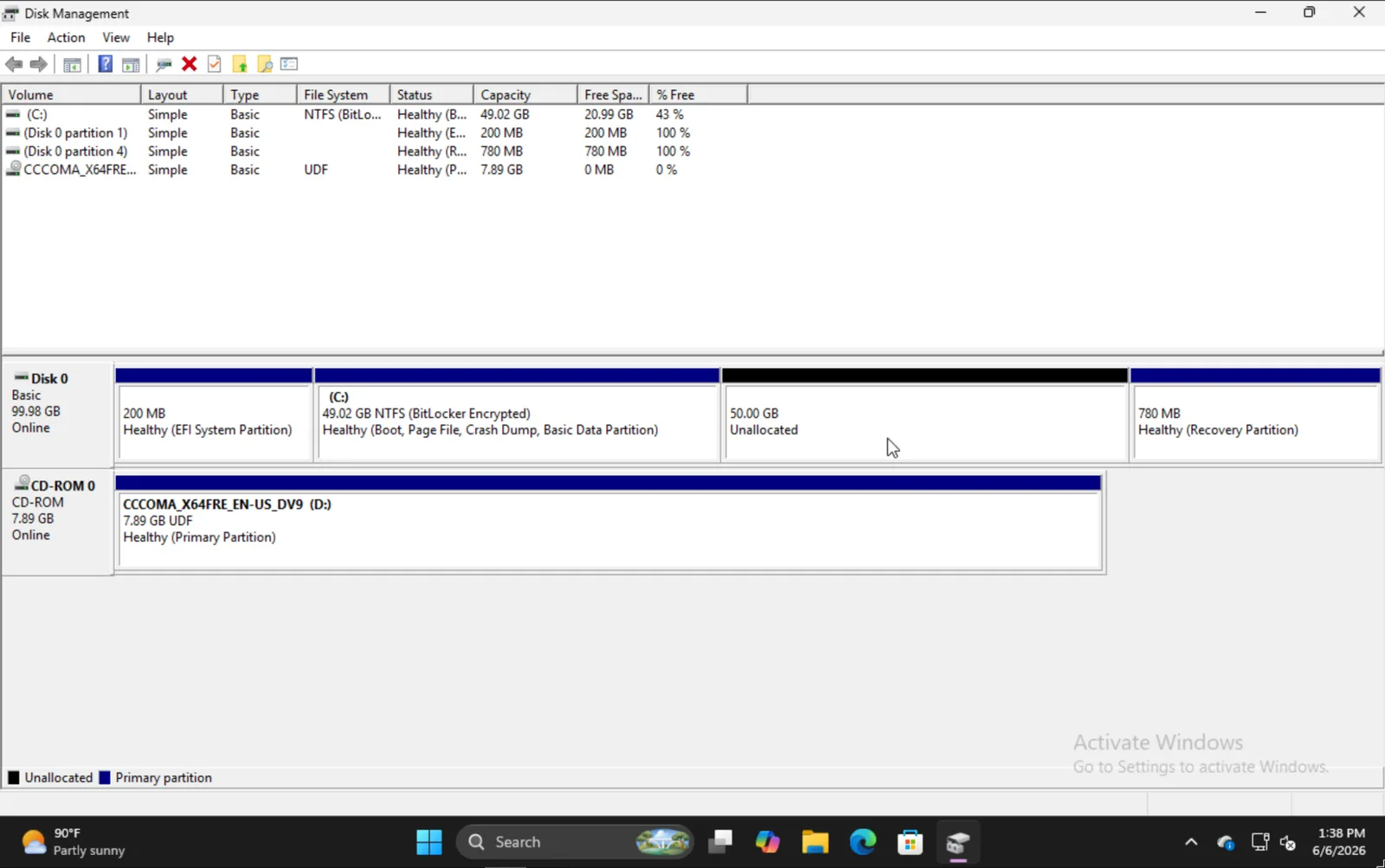
শেষ হলে, এরকম কিছু দেখা উচিত যেখানে এই উদাহরণে 50GB অংশে আমরা OmarOS ইনস্টল করব।
OmarOS ইনস্টল করা
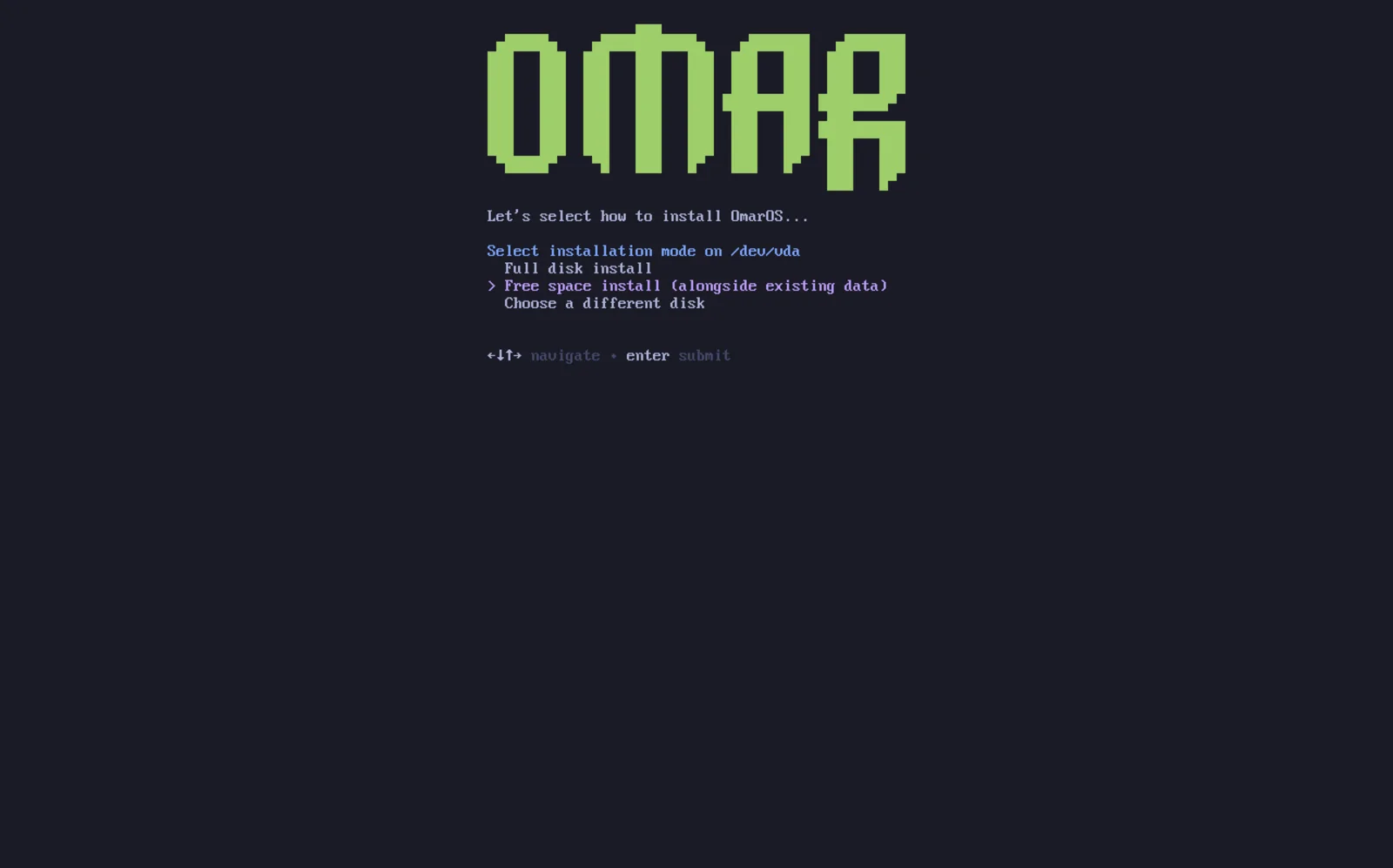
OmarOS-র ইনস্টল প্রক্রিয়া কার্যত স্বাভাবিকের মতোই। আপনার ডিস্ক বেছে নেওয়ার পর, আপনাকে Free space install-এর বিকল্প দেওয়া হবে। সম্পূর্ণ ডিস্ক মোছা রোধ করতে সেই বিকল্প বেছে নিন।
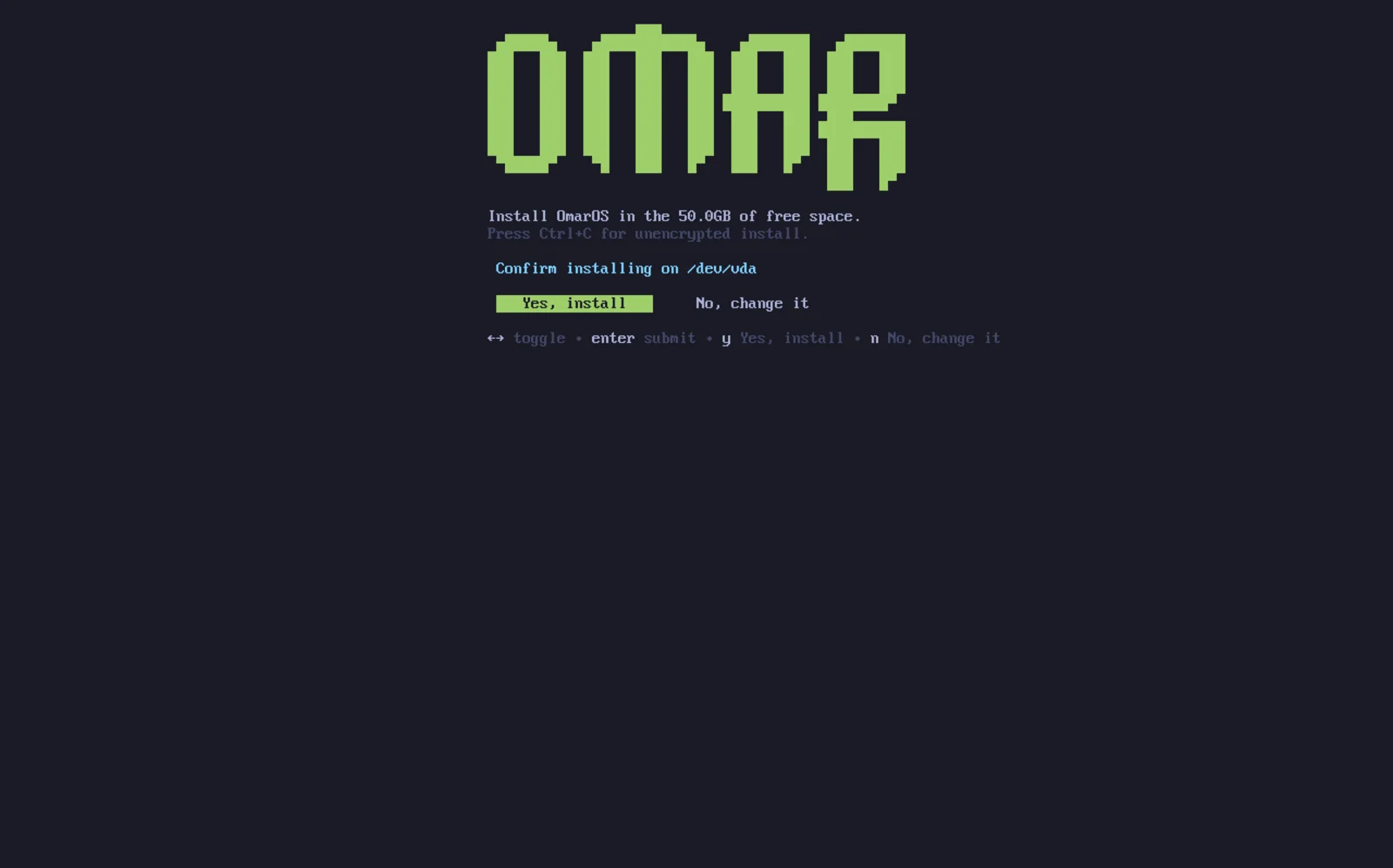
সবকিছু ভালো দেখাচ্ছে কিনা নিশ্চিত করুন এবং স্বাভাবিকের মতো ইনস্টল শেষ হওয়ার জন্য অপেক্ষা করুন। এখানেই আপনি সম্পূর্ণ-ড্রাইভ ইনস্টলের মতোই এনক্রিপ্ট না করে ইনস্টল করতেও বেছে নিতে পারেন (সুপারিশ করা হয় না)।
বুটলোডারে অন্যান্য ইনস্টল যোগ করা
আপনার OmarOS ইনস্টল শেষ হলে, লক্ষ্য করবেন Limine বুটলোডার এখন ডিফল্ট। এর সাথে, Windows-এর মতো আপনার অন্যান্য ইনস্টলের জন্যও Limine-এ বিকল্প যোগ করতে পারেন।
তা করতে, limine-scan চালান এবং আপনার limine কনফিগে যে আইটেমগুলো যোগ করতে চান তা যোগ করতে প্রম্পট অনুসরণ করুন। তারপর বুট করলে, OmarOS-র জন্য আপনার স্বাভাবিক বিকল্প, পাশাপাশি Windows Boot Manager বা অন্যান্য দেখবেন।
Bitlocker
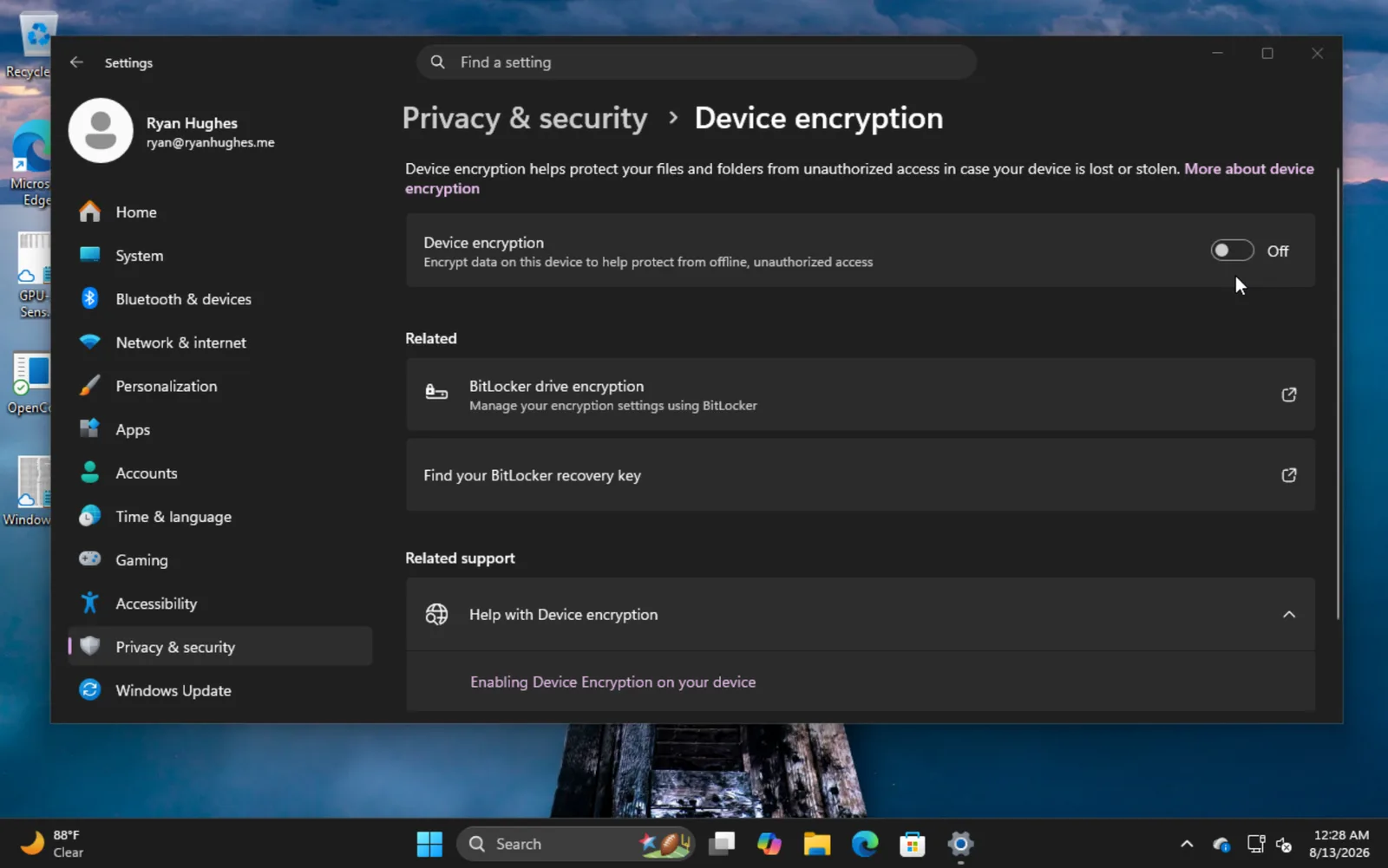
মনে রাখা গুরুত্বপূর্ণ যে এই ইনস্টল পদ্ধতি Bitlocker-এর সাথে সামঞ্জস্যপূর্ণ নয় কারণ এটি শুধু পার্টিশন নয়, পুরো ড্রাইভ এনক্রিপ্ট করে। Bitlocker সক্রিয় আছে বলে ত্রুটি পেলে, Windows-এ বুট করুন, Settings -> Privacy & Security -> Device encryption-এ যান এবং Bitlocker বন্ধ করুন। ড্রাইভ ডিক্রিপ্ট করতে কিছু সময় লাগতে পারে।