Windows VM
OmarOS Docker VM-এর মাধ্যমে Windows চালানোর একটি সহজ উপায় দেয়। OmarOS মেনু (Super + Space) থেকে ইনস্টল > Windows ব্যবহার করে আপনি এটি ইনস্টল করতে পারেন।
এর জন্য আপনার মেশিনে KVM ভার্চুয়ালাইজেশন দরকার, যা বেশিরভাগ মেশিনেই আছে — তবে কখনও কখনও এটি BIOS-এ বন্ধ থাকে, এবং এমন হলে ইনস্টলার আপনাকে তা জানাবে। আপনার ডিস্কের জায়গাও লাগবে: আপনি Windows-কে যা দেবেন, সেই সঙ্গে ইমেজটির নিজের জন্য প্রায় 10GB।
ইনস্টলার জিজ্ঞেস করে কতটা RAM, কতটি CPU কোর এবং কতটা ডিস্ক দিতে হবে (64GB বা তার বেশি হলো যৌক্তিক ন্যূনতম), তারপর একটি Windows ব্যবহারকারীর নাম ও পাসওয়ার্ড চায়। সেগুলো খালি রাখুন আর আপনি docker / admin পাবেন। ডাউনলোডে কিছুটা সময় লাগে — 10-15 মিনিট স্বাভাবিক — এবং আপনি ব্রাউজারে এই ঠিকানায় অগ্রগতি দেখতে পারেন: http://127.0.0.1:8006. কনসোলটি খোলার আগে ব্রাউজার একই ব্যবহারকারীর নাম ও পাসওয়ার্ড চায়।
এটি ব্যবহার করা
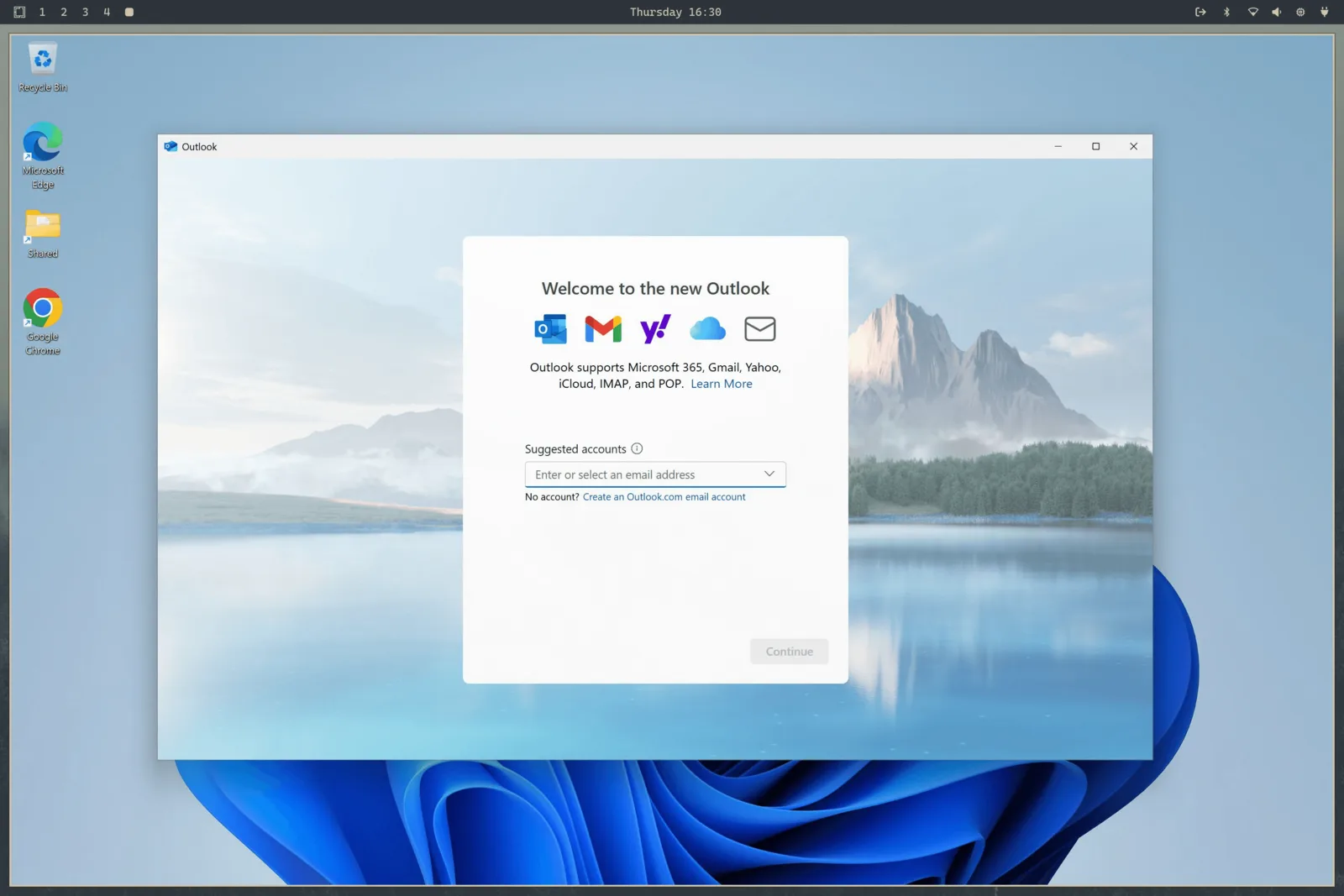
এটি ইনস্টল হয়ে গেলে, অ্যাপ লঞ্চার থেকে Windows চালান। এটি VMটি শুরু করে যদি তা ইতিমধ্যে না চলতে থাকে এবং আপনাকে RDP-এর মাধ্যমে, পূর্ণস্ক্রিনে সংযুক্ত করে। ঠান্ডা অবস্থা থেকে শুরুতে এটিকে 15-30 সেকেন্ড সময় দিন।
RDP সেশনটি শব্দ, আপনার মাইক্রোফোন এবং একটি ভাগ করা ক্লিপবোর্ড বহন করে, ফলে Linux ও Windows-এর মধ্যে টেক্সট কপি করা শুধু কাজ করে। রেজোলিউশন আপনার উইন্ডো অনুসরণ করে, এবং OmarOS আপনার ডিসপ্লে স্কেলিংটি পাঠিয়ে দেয়, ফলে HiDPI স্ক্রিনে এটি কোনো ঝাপসা এলোমেলো অবস্থা হয় না।
আপনি RDP উইন্ডোটি বন্ধ করলে, VMটি স্বয়ংক্রিয়ভাবে বন্ধ হয়ে যায়। আপনি যদি বরং এটিকে চালু রাখতে চান — ধরুন সেখানে কিছু কাজ করছে — তাহলে এর পরিবর্তে omaros windows vm launch --keep-alive দিয়ে এটি চালান।
বাকি নিয়ন্ত্রণগুলো একই কমান্ডে আছে:
omaros windows vm status    # is it running?
omaros windows vm stop      # shut it down
omaros windows vm launch    # start and connect
ফাইল ভাগ করা
আপনার হোম ডিরেক্টরির ~/Windows ডিরেক্টরিটি স্বয়ংক্রিয়ভাবে VM-এর সঙ্গে ভাগ করা হয়। আপনি সেগুলো Windows-এর কাছে পৌঁছনোযোগ্য চাইলে ফাইল সেখানে রাখুন। VM-এর আপনার ফাইল সিস্টেমের অন্য কোনো অংশে প্রবেশাধিকার নেই, ফলে Windows পাশের কোনো খারাপ জিনিস থেকে আপনি নিরাপদ। এর নিজের ভার্চুয়াল ডিস্ক ~/.windows-এ পাওয়া যায়।
সেই পরিচিত হোম পাথগুলো নিজ নিজ ফাইল সিস্টেমে থাকে। সেগুলো আপনার মালিকানাধীন ডিরেক্টরির সিমলিংকও হতে পারে, যা কাজে লাগে যখন ভার্চুয়াল ডিস্কটি একটি বড় ড্রাইভে থাকে। ইনস্টলারটি সেই ফাইল সিস্টেমে খালি জায়গা মাপে যেটিতে আসলে ~/.windows আছে, অগত্যা আপনার হোম ডিরেক্টরি যেটিতে আছে সেটিতে নয়।
ডিস্ক ও ভাগ করা পাথগুলো আলাদা, পরস্পরকে ছেদ করে না এমন ডিরেক্টরি হিসেবে রাখুন। সরানো হলে ইচ্ছাকৃতভাবে ডিস্ক ডিরেক্টরিটি খালি করা হয় তবে ভাগ করা ডিরেক্টরিটি সংরক্ষণ করা হয়। মোছার ঠিক আগে, OmarOS একটি সীমাবদ্ধ আবদ্ধতা যাচাই করে এবং সেই যাচাই সময় শেষ হয়ে গেলে অথবা দুটি ট্রি যে আলাদা তা প্রমাণ করতে না পারলে কিছু সরাতে অস্বীকার করে।
VM শুরু হওয়ার আগে, OmarOS সেই দুটি ডিরেক্টরি খোলে ও পিন করে, তারপর ঠিক সেই ডিরেক্টরি আইনোডগুলোকে /var/lib/omaros/windows/mounts-এর নিচে ব্যক্তিগত প্রতি-ব্যবহারকারী অ্যাংকরগুলোতে বাইন্ড-মাউন্ট করে। Docker শুধু সেই root-সুরক্ষিত অ্যাংকরগুলোই দেখে। এটি কাস্টম ডিস্কের অবস্থান সংরক্ষণ করে এবং একই সঙ্গে আপনার হিসেবে চলা অন্য কোনো প্রসেসকে, বিশেষাধিকারপ্রাপ্ত কন্টেইনারটি তা ব্যবহার করার আগে, যাচাই করা কোনো পাথ বদলে দেওয়া থেকে বিরত রাখে। বিদ্যমান ডিস্ক ও ভাগ করা ডিরেক্টরিগুলো মাইগ্রেশনের সময় মোড 0700-এ আঁটসাঁট করা হয় যাতে অন্যান্য স্থানীয় অ্যাকাউন্ট সেগুলোর বিষয়বস্তু দেখতে না পারে।
VM-এর পোর্টগুলো শুধু localhost-এ বাঁধা থাকে, ফলে আপনার নেটওয়ার্কের কিছুই Windows মেশিনে পৌঁছতে পারে না। ওয়েব কনসোলটিরও কনফিগার করা Windows ব্যবহারকারীর নাম ও পাসওয়ার্ড লাগে, যা অন্য কোনো স্থানীয় অ্যাকাউন্টকে পোর্ট 8006-এর মাধ্যমে VMটি চালানো থেকে বিরত রাখে।
সীমাবদ্ধতা ও লাইসেন্সিং
এই ব্যবস্থায় কোনো GPU পাসথ্রু নেই, ফলে এটি গেমিং বা ভিডিও সম্পাদনার জন্য উপযুক্ত নয়। Microsoft Office বা অন্য যা কিছু আপনার অবশ্যই থাকতেই হবে তা চালানোর এটি একটি দারুণ উপায়।
ইনস্টল করা সংস্করণটি হলো Windows 11 Pro, সক্রিয় করা নয়। গেটযুক্ত বৈশিষ্ট্যগুলো ব্যবহার করতে আপনার নিজের লাইসেন্স কী লাগবে।
এই কম্পিউটারটি যদি Windows সহ এসে থাকে, তাহলে OmarOS ইনস্টলের পরেও OEM কীটি ফার্মওয়্যারে থেকে যায়। omaros windows key দিয়ে এটি ছাপুন। সেই কীটি এই মেশিনের সঙ্গে বাঁধা — এটি এই হার্ডওয়্যারে পুনরায় ইনস্টল করা Windows সক্রিয় করবে, তবে এটি সাধারণত VMটিকে সক্রিয় করবে না।
আপনি পরে omaros-windows-vm install আবার চালিয়ে রিসোর্স বরাদ্দ বদলাতে পারেন, যা আপনার উত্তরগুলো থেকে VM-এর কনফিগারেশন পুনরায় লেখে। compose ফাইলটি নিজে এখন /var/lib/omaros/windows/docker-compose.yml-এ থাকে এবং root-এর মালিকানাধীন — এটি ইচ্ছাকৃত, যাতে আপনার হিসেবে চলা কোনো প্রসেস এটিকে পুনরায় লিখে বিশেষাধিকারপ্রাপ্ত চালুকরণের মাধ্যমে আপনার পুরো ডিস্কটি কন্টেইনারে মাউন্ট করিয়ে নিতে না পারে। আপনার যদি এটিকে হাতে সম্পাদনা করার প্রয়োজন হয় (উদাহরণস্বরূপ একটি USB ডিভাইস মাউন্ট করতে), তাহলে sudo দিয়ে এটি সম্পাদনা করুন এবং Dockur Windows প্রোজেক্টে সব বিকল্প দেখুন।
পুরো জিনিসটি থেকে মুক্তি পেতে, OmarOS মেনু থেকে সরান > Windows ব্যবহার করুন। এটি VM-এর ডিস্ক ও তার সব ডেটা মুছে ফেলে, ফলে আগে নিশ্চিত হয়ে নিন যে আপনি যা নিয়ে ভাবছেন তা ~/Windows থেকে বের করা আছে।