ন্যাভিগেশন
OmarOS-তে সবকিছু ঘটে কীবোর্ডের মাধ্যমে — সবকিছুই! সিস্টেম প্রথম চালু হলে, আপনি আক্ষরিক অর্থেই শুধু মাউস দিয়ে কিছুই করতে পারবেন না। তবে আপনি Super + Space চেপে OmarOS Menu প্রকাশ করতে পারেন এবং এখান থেকে আপনি প্রায় সবকিছুই করতে পারেন।
কিন্তু OmarOS menu বেশিরভাগ সময় সিস্টেম চালানোর প্রধান উপায় হওয়ার জন্যও তৈরি নয়। আমরা এর চেয়েও দ্রুত হতে পারি! সবচেয়ে গুরুত্বপূর্ণ অ্যাপ্লিকেশনগুলোর সবই সরাসরি আলাদা আলাদা হটকির সঙ্গে বাঁধা। আপনি টার্মিনাল চালু করেন Super + Return দিয়ে এবং ব্রাউজার চালু করেন Super + Shift + Return দিয়ে। একটার পর একটা করে দেখুন, আর আপনি Hyprland-এর টাইলিংয়ের জাদু কাজ করতে দেখবেন:
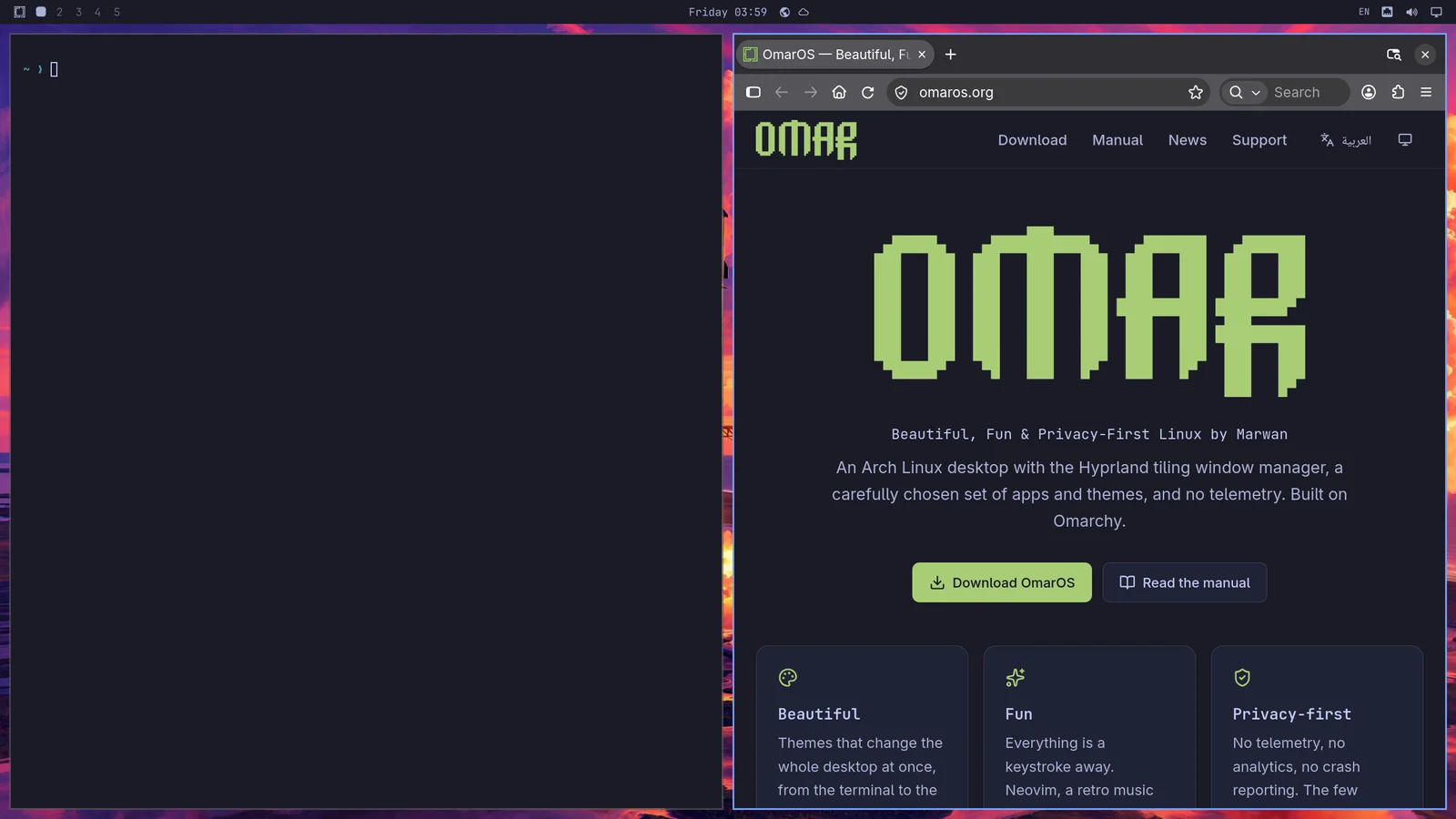
এরপর আপনি Super + J চেপে সেগুলোকে পাশাপাশির বদলে একটার ওপর আরেকটা সাজাতে পারেন:
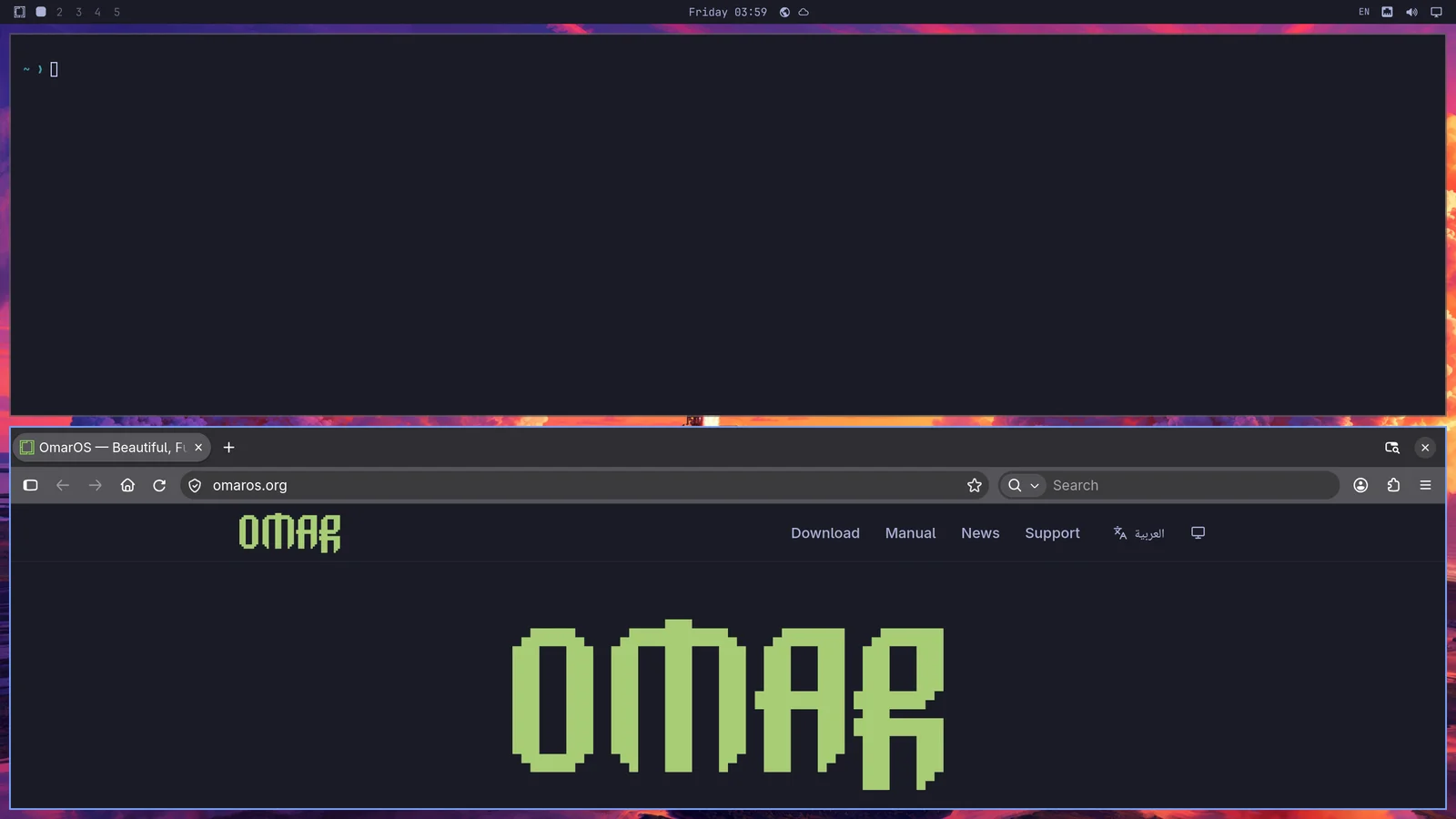
আবার Super + J চাপলে সেগুলো তাদের পাশাপাশি অবস্থানে ফিরে যাবে। এরপর ব্রাউজারে থাকা অবস্থায় Super + Shift + Arrow Right চেপে উইন্ডোগুলো অদলবদল করে দেখুন।
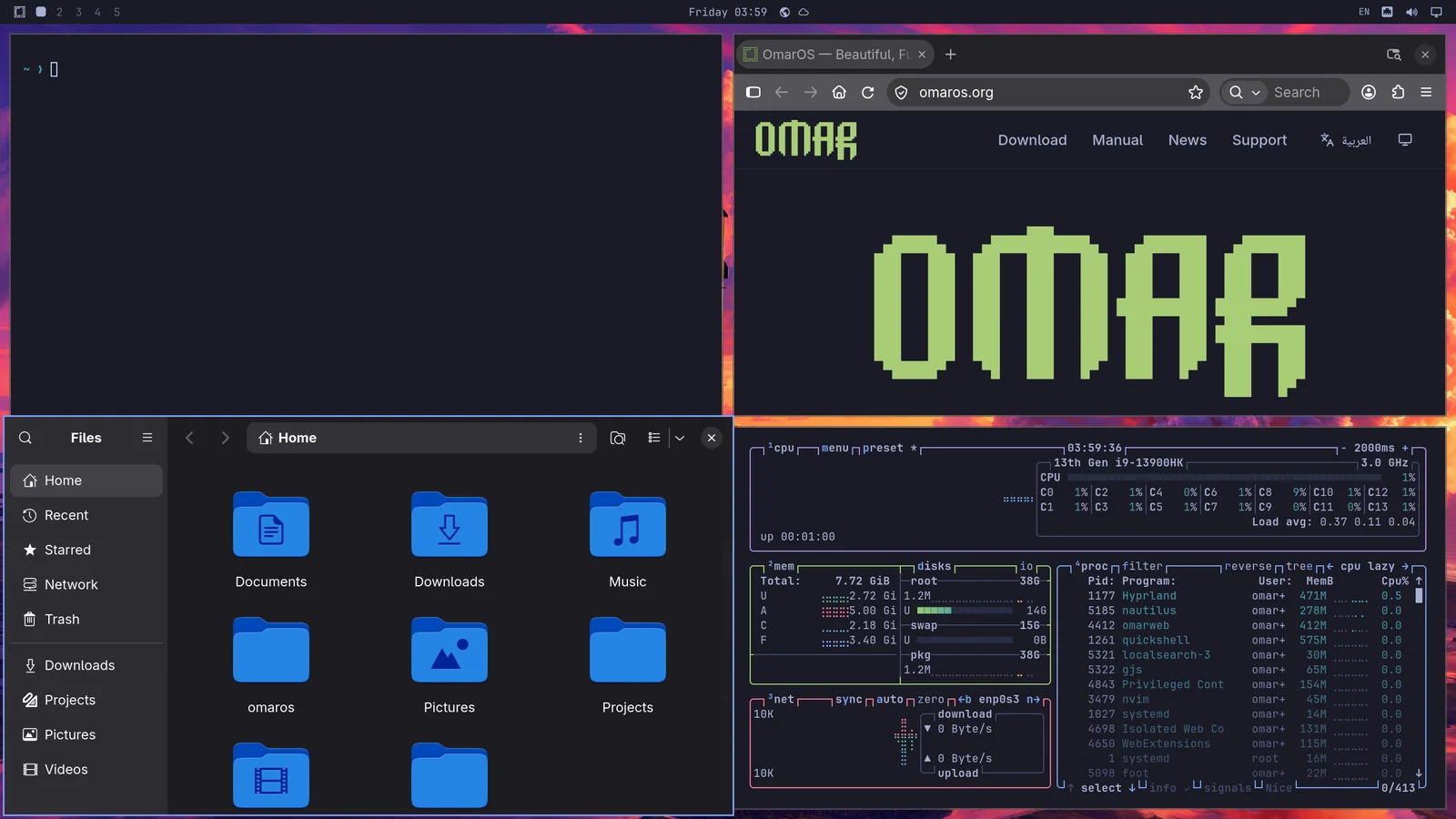
এবার Activity monitor চালু করতে Super + Ctrl + T চেপে দেখুন। সেটি ভাসমান উইন্ডো হিসেবে আসবে। আপনি Super + T ব্যবহার করে সেটিকে টাইল করতে পারেন (এবং আবার সেটি চাপলে আবার ভাসমান হয়ে যাবে)। এবার ফাইল ম্যানেজার খুলতে Super + Shift + F চাপুন। আপনার কাছে থাকবে চমৎকার একটি চারভাগের সেটআপ:
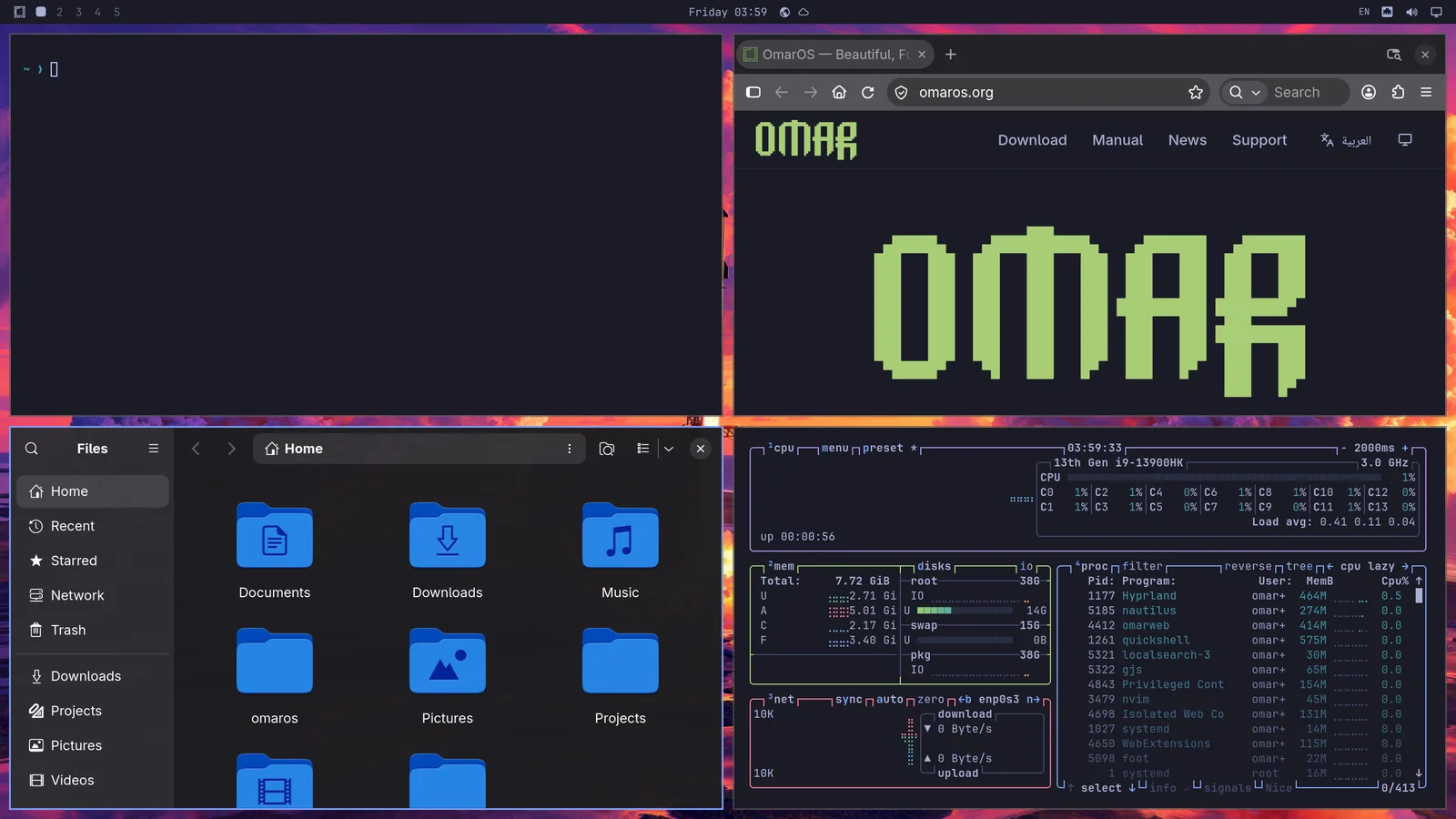
আপনি Super + Arrow দিয়ে যেই উইন্ডোটিকে সক্রিয় রাখতে চান সেগুলোর মধ্যে ন্যাভিগেট করেন। এটি ফোকাস বদলে দেবে এবং কার্সরকে নতুন অ্যাপ্লিকেশনের কেন্দ্রে নিয়ে যাবে।
আপনি যদি Super + Shift + 2 চাপেন, তাহলে বর্তমানে ফোকাসে থাকা অ্যাপ্লিকেশনটিকে দ্বিতীয় ওয়ার্কস্পেসে নিয়ে যাওয়া হবে। Super + Shift + 1 সেটিকে ফিরিয়ে আনে। (আর Super + Shift + Alt + 2 বর্তমানে ফোকাসে থাকা অ্যাপ্লিকেশনটিকে দ্বিতীয় ওয়ার্কস্পেসে নিয়ে যাবে, সেখানে না গিয়েই)।
আপনি যদি Super চেপে ধরে মাউস দিয়ে কোনো উইন্ডোতে ক্লিক করেন, তাহলে সেটি কোথায় বসবে তা নতুন করে সাজাতে পারবেন। আপনি যদি Super চেপে ধরে মাউসের ডান বোতাম ব্যবহার করেন, তাহলে উইন্ডোটির আকার স্বাধীনভাবে বদলাতে পারবেন।
আপনি Super + W বা Super + Q দিয়ে একটি উইন্ডো বন্ধ করেন (এবং Ctrl + Alt + Delete দিয়ে সব উইন্ডো বন্ধ করেন)।
আপনি Super + F দিয়ে পূর্ণ পর্দাতেও যেতে পারেন, কিংবা Super + Alt + F দিয়ে শুধু পূর্ণ-প্রস্থে (ওপরের বার রেখে), অথবা Super + Ctrl + F দিয়ে একটি উইন্ডোর ভেতরেই পূর্ণ-পর্দায় যেতে পারেন (YouTube-এর জন্য দারুণ!)।
Dwindle বনাম scrolling লেআউট
OmarOS-এর ডিফল্ট লেআউটের নাম dwindle। এটি একটি ওয়ার্কস্পেসে আপনার খোলা সব উইন্ডোকে সব সময় দৃশ্যমান রাখে, এমনকি সেগুলোকে ছোট করে ফেলতে হলেও।
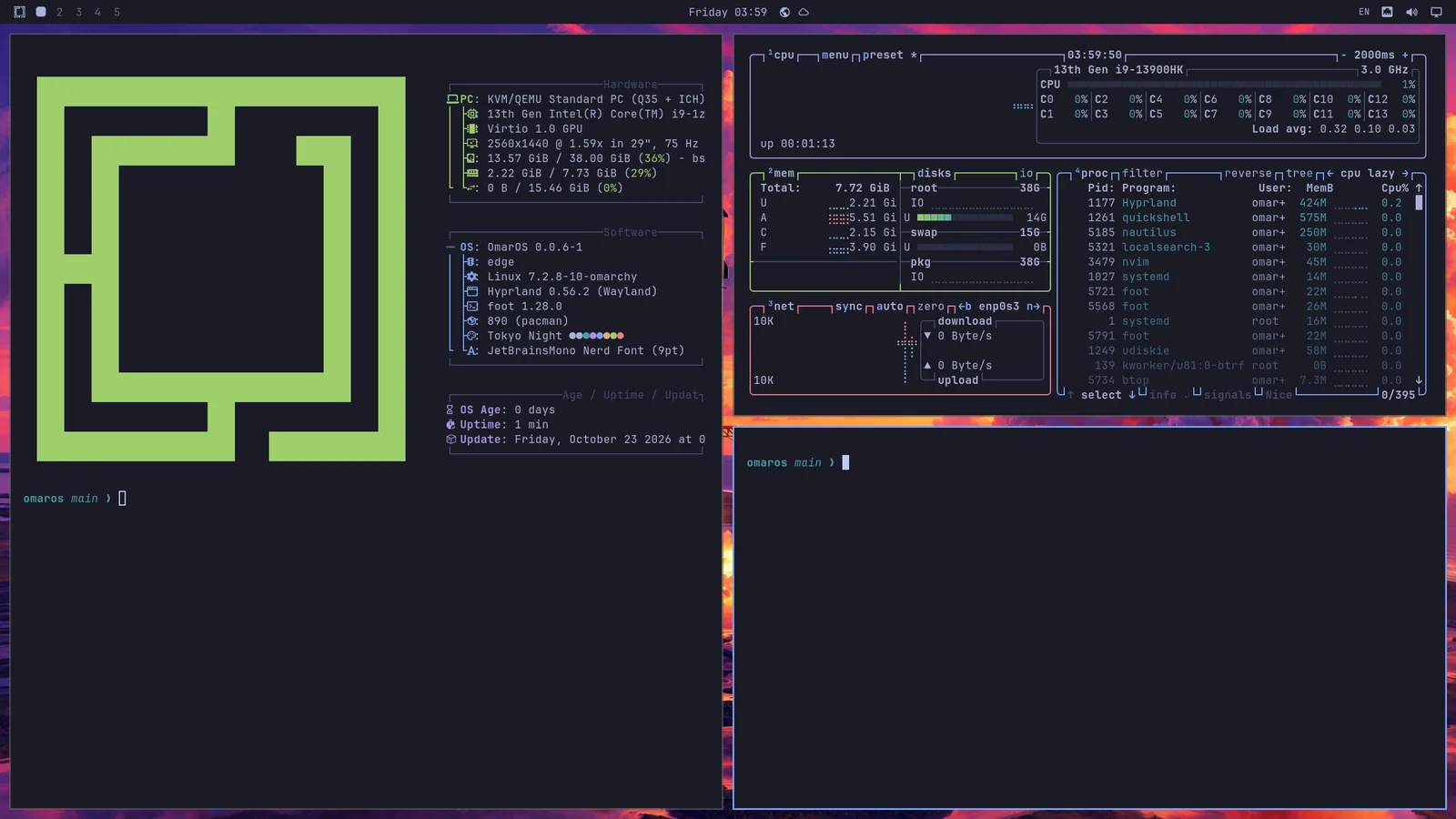
কিন্তু আপনি একটি ওয়ার্কস্পেসকে scrolling লেআউটেও পরিণত করতে পারেন, যেখানে উইন্ডোগুলো পাশাপাশি সারিবদ্ধ থাকে, ডিসপ্লের দৃশ্যমান প্রান্তের বাইরেও। আপনি Super + L দিয়ে একটি ওয়ার্কস্পেসকে এই লেআউটে পরিণত করেন।
আবার Super + L চাপলে ওয়ার্কস্পেসটি floating হয়ে যায়, যেখানে উইন্ডোগুলো স্বাধীনভাবে একে অপরের ওপর পড়ে এবং আপনি নিজেই সেগুলো বসান, আর তৃতীয়বার চাপলে সেটি dwindle-এ ফিরে যায়। Super + Alt + L এগুলোর মধ্য দিয়ে উল্টো দিকে যায়। যেই উইন্ডোটি এমনিতেই ভাসে — যেটিকে আপনি Super + T দিয়ে বের করে এনেছেন, বা এমন একটি অ্যাপ যা সবসময় ভাসমান অবস্থায় খোলে — ওয়ার্কস্পেস আবার টাইলিংয়ে ফিরে গেলেও সেটি ভাসতেই থাকে। ওপরের বার আপনি যেই ওয়ার্কস্পেসে আছেন সেটিকে তার লেআউট দিয়ে চিহ্নিত করে: dwindle-এর জন্য একটি বর্গক্ষেত্র, scrolling-এর জন্য একটি বৃত্ত, এবং floating-এর জন্য একটি ত্রিভুজ। সেই চিহ্নে ক্লিক করলেও লেআউট চক্রাকারে বদলায়।
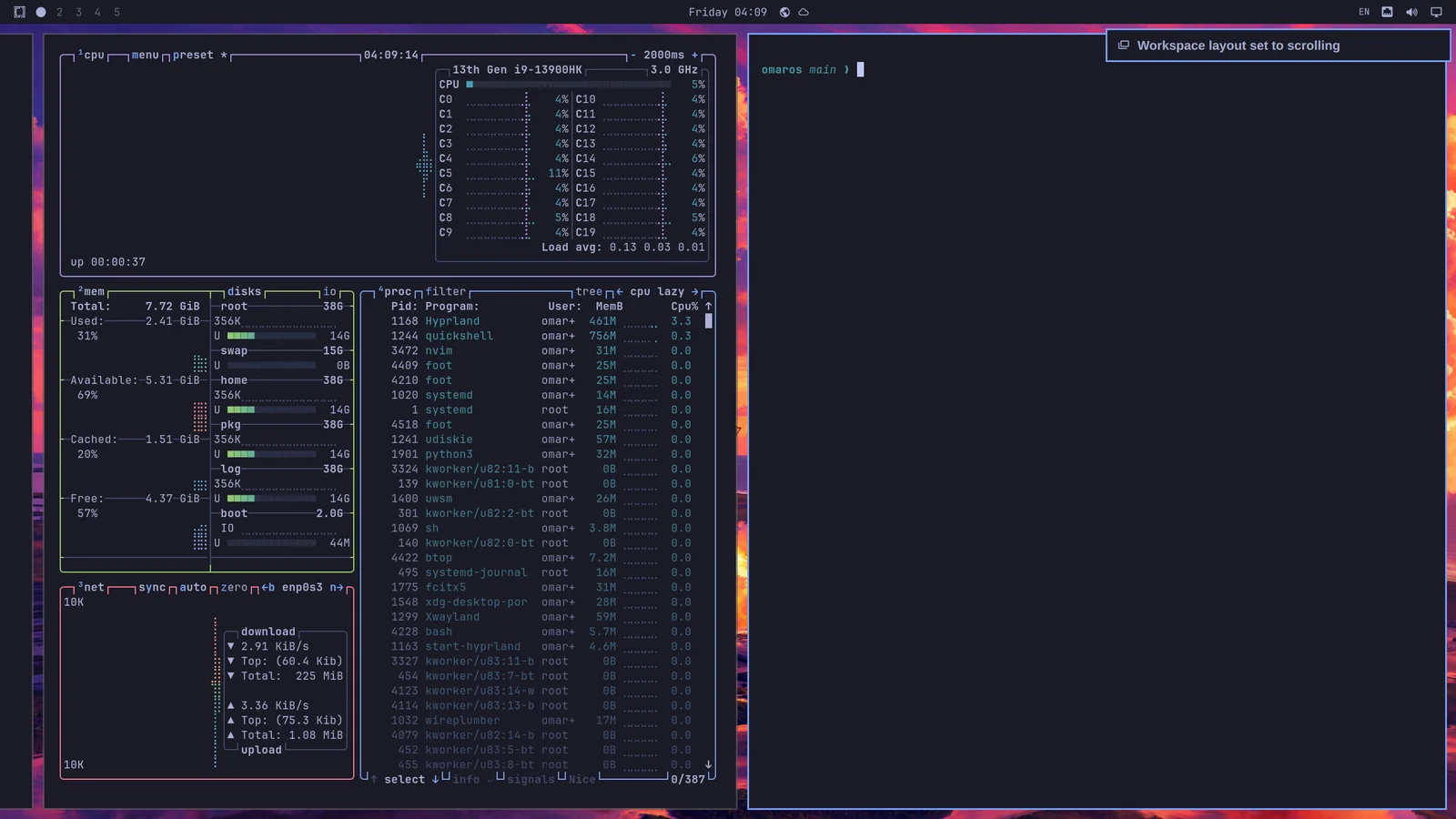
এই পছন্দটি প্রতি ওয়ার্কস্পেসের জন্য আলাদা, এবং এটি থেকে যায়। তাই আপনি ব্রাউজিংয়ের জন্য ওয়ার্কস্পেস 1-কে dwindle-এ এবং কোডের জন্য ওয়ার্কস্পেস 2-কে scrolling-এ রাখতে পারেন, এবং রিস্টার্টের পরও সেগুলো সেভাবেই ফিরে আসবে।
আপনি যদি scrolling লেআউটকে ডিফল্ট হিসেবে ব্যবহার করতে চান, তাহলে সেটি ~/.config/hypr/looknfeel.lua-তে সেট করতে পারেন:
Floating ওয়ার্কস্পেস
একটি floating ওয়ার্কস্পেস ঐতিহ্যগত ডেস্কটপের মতো কাজ করে: উইন্ডোগুলো একে অপরের ওপর পড়ে, এবং আপনি নিজেই সেগুলো সরান ও আকার দেন। প্রতিটি উইন্ডো আপনার থিমের রঙে একটি টাইটেলবার পায়, যেখানে মিনিমাইজ, ম্যাক্সিমাইজ এবং বন্ধ করার বোতাম থাকে। Super + M-ও ফোকাসে থাকা উইন্ডোটিকে মিনিমাইজ করে। মিনিমাইজ করা একটি উইন্ডো ডকে অপেক্ষা করে; সেটিকে ফিরিয়ে আনতে তার অ্যাপে ক্লিক করুন। একটি উইন্ডোকে সামনে আনতে সেটিতে ক্লিক করুন। যেকোনো প্রান্ত বা কোণ থেকে সেটির আকার বদলান। ওপরের বার দেখা যায় এমন অবস্থায় উইন্ডোটিকে ম্যাক্সিমাইজ করতে টাইটেলবারে ডাবল-ক্লিক করুন, এবং তার পুরোনো আকার ফিরে পেতে আবার ডাবল-ক্লিক করুন।
একটি floating ওয়ার্কস্পেস একটি ডকও দেখায়, যেখানে থাকে আপনার পিন করা অ্যাপগুলো, চলমান সবকিছু, এবং apps বোতামের পেছনে প্রতিটি অ্যাপের একটি গ্রিড, যা Super + Alt + Space এবং OmarOS menu-তে Apps-ও খোলে। গ্রিডে কোনো অ্যাপে রাইট-ক্লিক করুন, বা Delete চাপুন, সেটিকে আনইনস্টল করতে। কোনো অ্যাপ খুলতে, বা তার উইন্ডোকে সামনে আনতে সেটিতে ক্লিক করুন; তার উইন্ডোগুলোর মধ্য দিয়ে চক্রাকারে যেতে আবার ক্লিক করুন। মিডল-ক্লিক একটি নতুন উইন্ডো খোলে। একটি আইকনকে ডক বরাবর টেনে সেটিকে সরান; একটি চলমান অ্যাপকে অন্যগুলোর মধ্যে টেনে আনলে সেটি সেখানেই থেকে যায়। কোনো অ্যাপকে ডকে রাখতে, সেখান থেকে বের করে নিতে, বা বন্ধ করতে রাইট-ক্লিক করুন। ডকটি একটি পূর্ণ-পর্দা উইন্ডোর পথ থেকে সরে যায়। ডকটিকে অন্য প্রান্তে সরাতে বা পয়েন্টার তার প্রান্তে না পৌঁছানো পর্যন্ত লুকিয়ে রাখতে apps বোতামে রাইট-ক্লিক করুন। এই অবস্থানটি Trigger > Appearance > Dock > Dock Position-এর অধীনেও আছে, এবং omaros dock position left ও omaros dock autohide on দুটোই একটি টার্মিনাল থেকে সেট করে। আপনি ডকে যেই অ্যাপগুলো রাখেন, সেগুলো না চলার সময় ম্লান হয়ে থাকে।
নতুন ওয়ার্কস্পেস, এবং যেগুলোকে আপনি Super + L দিয়ে নিজস্ব লেআউট দেননি, সেগুলো ডিফল্ট লেআউট ব্যবহার করে। ডিফল্ট বদলালে উইন্ডো ছাড়া প্রতিটি ওয়ার্কস্পেস সেটিতে রিসেট হয়ে যায়, আর যেটিতে উইন্ডো আছে সেটি তার বর্তমান লেআউটই রেখে দেয়। ডকে মিনিমাইজ করা একটি উইন্ডো তখনও সেই ওয়ার্কস্পেসের একটি উইন্ডো হিসেবেই গণনা হয় যেখান থেকে সেটি গিয়েছিল। Trigger > Appearance > Workspace Layout-এর অধীনে সেটি বেছে নিন: Tiling, Scrolling, বা Floating। omaros-hyprland-workspace-layout-default scrolling একটি টার্মিনাল থেকে সেটি সেট করে।
উইন্ডো গ্রুপ করা
Super + G ব্যবহার করে উইন্ডোগুলোকে গ্রুপ করা যায়। একবার আপনি একটি গ্রুপে থাকলে, সেটি সক্রিয় থাকা অবস্থায় আপনি যেই উইন্ডোই চালু করবেন সেটিই গ্রুপের অন্তর্ভুক্ত হবে। আপনি Super + Ctrl + Arrow Left/Right ব্যবহার করে এই গ্রুপ করা উইন্ডোগুলোর মধ্যে যেতে পারেন, বা Super + Alt + 1/2/3/4 ব্যবহার করে সরাসরি ক্রম অনুযায়ী গ্রুপ করা উইন্ডোতে যেতে পারেন।
আপনি Super + Alt + G দিয়ে একটি উইন্ডোকে গ্রুপ থেকে বের করে নিতে পারেন, বা আবার Super + G চেপে পুরো গ্রুপটিকে ভেঙে ফেলতে পারেন। সবশেষে, আপনি Super + Alt + Arrows দিয়ে গ্রুপের বাইরের উইন্ডোগুলোকে তার ভেতরে নিয়ে আসতে পারেন।
উইন্ডো বের করে আনা
আপনি Super + O দিয়ে একটি উইন্ডোকে তার ওয়ার্কস্পেস বরাদ্দ থেকে বের করে আনতে পারেন। সেটি সেটিকে একটি ভাসমান উইন্ডো হিসেবে পিন করে দেবে, যা আপনি যেই ওয়ার্কস্পেসেই যান না কেন আপনার সঙ্গে সঙ্গে যাবে। ভিডিও প্লেয়ার এবং এই ধরনের জিনিসের জন্য দারুণ।
স্ক্র্যাচপ্যাড ওয়ার্কস্পেস
সবশেষে, একটি বিশেষ স্ক্র্যাচপ্যাড ওয়ার্কস্পেস আছে যা আপনি বর্তমানে যেই ওয়ার্কস্পেসেই থাকুন না কেন তার ওপর নেমে আসে, অনেকটা Quake console-এর মতো। Super + Grave বা Super + S দিয়ে সেটিকে টগল করুন, এবং Super + Shift + Grave বা Super + Alt + S ব্যবহার করে সেখানে একটি উইন্ডো রাখুন।
এটি বিশেষ করে ভালো কাজ করে একটি এজেন্ট চালানো টার্মিনালের জন্য, বা এমন কন্ট্রোলের জন্য যেগুলোর সঙ্গে আপনি বর্তমান ওয়ার্কস্পেস না ছেড়েই দ্রুত ইন্টারঅ্যাক্ট করতে চান। একটি উইন্ডোকে স্ক্র্যাচপ্যাড থেকে সরাতে, Super + Shift + 1-এর মতো কিছু দিয়ে সেটিকে সরাসরি অন্য একটি ওয়ার্কস্পেসে পাঠান।
যখন স্ক্র্যাচপ্যাডে একটিমাত্র উইন্ডো থাকে, তখন এটি পর্দা জুড়ে বিস্তৃত না হয়ে কেন্দ্রে থাকা একটি প্যানেল হিসেবে নেমে আসে। এতে দ্বিতীয় একটি অ্যাপ রাখুন, অমনি এটি আবার পূর্ণ প্রস্থে ফিরে যায়, যাতে দুটির পাশাপাশি বসার জায়গা হয়।
এতে অভ্যস্ত হতে কিছুটা সময় লাগে!
এভাবে আপনার ডেস্কটপে ন্যাভিগেট করতে অভ্যস্ত হতে কিছুটা সময় লাগে, কিন্তু একবার হয়ে গেলে, ঐতিহ্যগত মাউস-চালিত ডেস্কটপ অভিজ্ঞতায় ফিরে যাওয়া কঠিন হয়ে পড়বে!