Windows VM
OmarOS เสนอวิธีง่าย ๆ ในการรัน Windows ผ่าน Docker VM คุณสามารถติดตั้งมันโดยใช้ ติดตั้ง > Windows จากเมนู OmarOS (Super + Space)
เครื่องของคุณต้องการการจำลองเสมือน KVM สำหรับสิ่งนี้ ซึ่งเครื่องส่วนใหญ่ก็มี — แต่มันบางครั้งถูกปิดอยู่ใน BIOS และตัวติดตั้งจะบอกคุณหากเป็นเช่นนั้น คุณยังต้องการพื้นที่ดิสก์ด้วย อะไรก็ตามที่คุณให้ Windows บวกประมาณ 10GB สำหรับอิมเมจเอง
ตัวติดตั้งถามว่าจะมอบ RAM เท่าไร แกน CPU กี่แกน และดิสก์เท่าไร (64GB ขึ้นไปคือพื้นขั้นต่ำที่สมเหตุสมผล) จากนั้นถามชื่อผู้ใช้และรหัสผ่าน Windows เว้นว่างไว้แล้วคุณจะได้ docker / admin การดาวน์โหลดใช้เวลาสักพัก — 10-15 นาทีเป็นเรื่องปกติ — และคุณติดตามความคืบหน้าได้ในเบราว์เซอร์ที่ http://127.0.0.1:8006. เบราว์เซอร์จะถามชื่อผู้ใช้และรหัสผ่านเดียวกันก่อนเปิดคอนโซล
วิธีใช้มัน
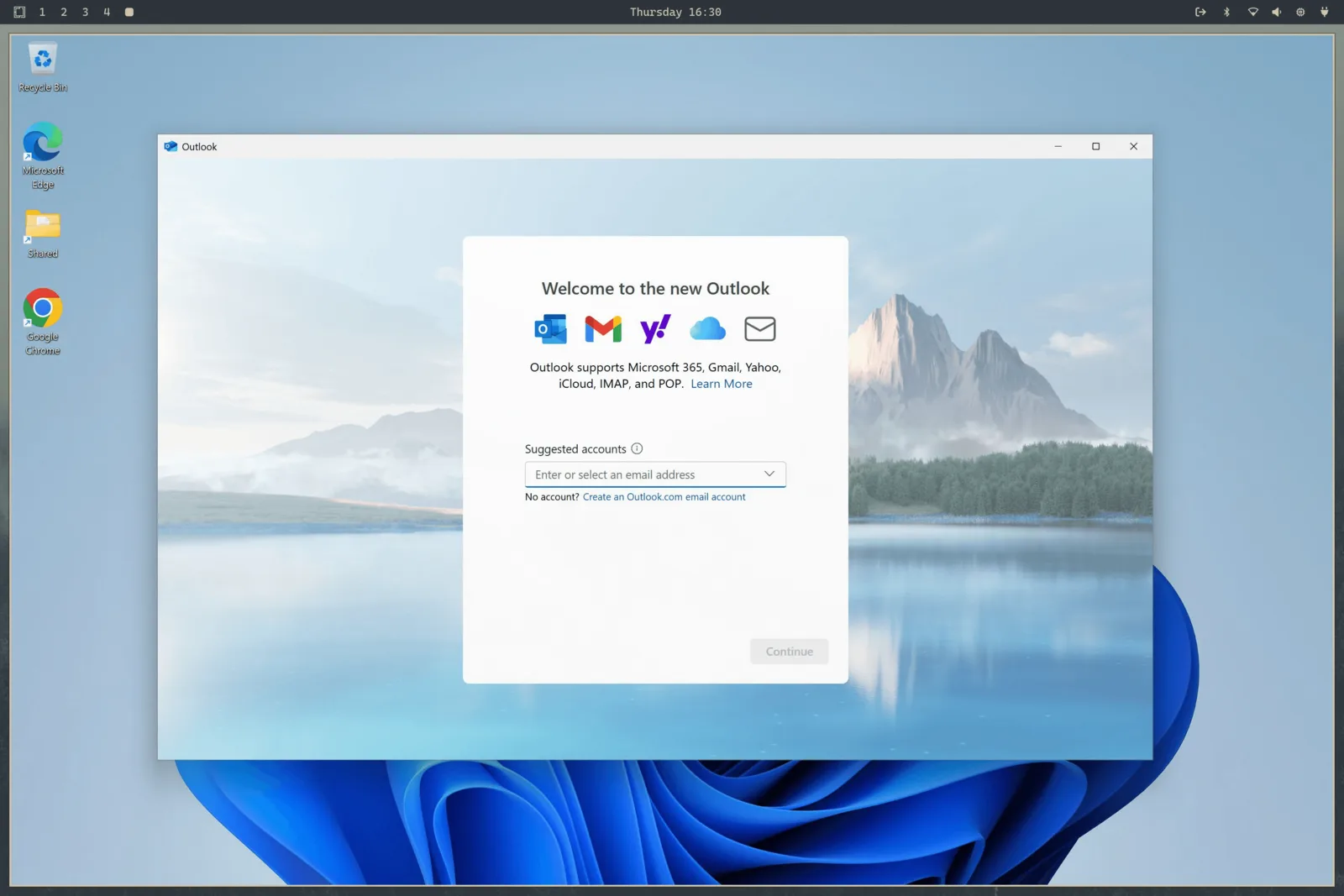
เมื่อติดตั้งเสร็จแล้ว ให้เปิด Windows จากตัวเปิดแอป นั่นจะเริ่ม VM ถ้ามันยังไม่รันอยู่ และเชื่อมต่อคุณผ่าน RDP แบบเต็มจอ ให้เวลา 15-30 วินาทีในการเริ่มเย็น
เซสชัน RDP นำเสียง ไมโครโฟนของคุณ และคลิปบอร์ดร่วมไปด้วย ดังนั้นการคัดลอกข้อความระหว่าง Linux และ Windows จึงทำงานได้เลย ความละเอียดตามหน้าต่างของคุณ และ OmarOS ส่งการปรับขนาดจอแสดงผลของคุณผ่านไปด้วย ดังนั้นมันจึงไม่เบลอเป็นก้อนบนจอ HiDPI
เมื่อคุณปิดหน้าต่าง RDP VM จะปิดลงโดยอัตโนมัติ ถ้าคุณอยากปล่อยมันรันไว้มากกว่า — สมมติคุณมีอะไรทำงานอยู่ข้างในนั้น — ให้เปิดมันด้วย omaros windows vm launch --keep-alive แทน
ตัวควบคุมที่เหลืออยู่บนคำสั่งเดียวกัน:
omaros windows vm status    # is it running?
omaros windows vm stop      # shut it down
omaros windows vm launch    # start and connect
การแชร์ไฟล์
ไดเรกทอรี ~/Windows ในไดเรกทอรีหลักของคุณถูกแชร์กับ VM โดยอัตโนมัติ วางไฟล์ไว้ที่นั่นถ้าคุณอยากให้มันเข้าถึงได้โดย Windows VM ไม่มีสิทธิ์เข้าถึงส่วนอื่นของระบบไฟล์ของคุณ ดังนั้นคุณจึงปลอดภัยจากอะไรก็ตามที่น่ารังเกียจฝั่ง Windows ดิสก์เสมือนของมันเองอยู่ที่ ~/.windows
พาธหลักที่คุ้นเคยเหล่านั้นอยู่ในระบบไฟล์ของตัวเอง พวกมันยังเป็น symlink ไปยังไดเรกทอรีที่คุณเป็นเจ้าของได้ด้วย ซึ่งมีประโยชน์เมื่อดิสก์เสมือนอยู่บนไดรฟ์ที่ใหญ่กว่า ตัวติดตั้งวัดพื้นที่ว่างบนระบบไฟล์ที่มี ~/.windows อยู่จริง ไม่จำเป็นต้องเป็นระบบไฟล์ที่มีไดเรกทอรีหลักของคุณ
ให้ดิสก์และพาธที่แชร์เป็นไดเรกทอรีแยกกัน ไม่ทับซ้อนกัน การลบออกจะล้างไดเรกทอรีดิสก์โดยเจตนา แต่เก็บไดเรกทอรีที่แชร์ไว้ ทันทีก่อนการลบ OmarOS จะทำการตรวจสอบขอบเขตแบบจำกัด และปฏิเสธที่จะลบอะไรก็ตามหากการตรวจสอบนั้นหมดเวลาหรือพิสูจน์ไม่ได้ว่าทั้งสองทรีแยกจากกัน
ก่อน VM จะเริ่ม OmarOS เปิดและปักหมุดทั้งสองไดเรกทอรีนั้น จากนั้น bind-mount inode ของไดเรกทอรีที่แน่นอนไปยังจุดยึดส่วนตัวเฉพาะผู้ใช้ใต้ /var/lib/omaros/windows/mounts Docker เห็นเฉพาะจุดยึดที่ root ปกป้องเหล่านั้น สิ่งนี้เก็บตำแหน่งดิสก์แบบกำหนดเองไว้ ขณะเดียวกันก็ป้องกันกระบวนการอื่นที่รันในนามคุณจากการสลับพาธที่ตรวจสอบแล้ว ก่อนที่คอนเทนเนอร์ที่มีสิทธิ์พิเศษจะใช้มัน ไดเรกทอรีดิสก์และที่แชร์ที่มีอยู่จะถูกทำให้แน่นเป็นโหมด 0700 ระหว่างการย้าย เพื่อให้บัญชีท้องถิ่นอื่นเรียกดูเนื้อหาไม่ได้
พอร์ตของ VM ผูกกับ localhost เท่านั้น ดังนั้นไม่มีอะไรในเครือข่ายของคุณเข้าถึงเครื่อง Windows ได้ คอนโซลเว็บยังต้องการชื่อผู้ใช้และรหัสผ่าน Windows ที่กำหนดค่าไว้ ป้องกันไม่ให้บัญชีท้องถิ่นอื่นขับ VM ผ่านพอร์ต 8006
ข้อจำกัดและใบอนุญาต
ไม่มีการส่งผ่าน GPU กับการตั้งค่านี้ ดังนั้นมันจึงไม่เหมาะสำหรับการเล่นเกมหรือตัดต่อวิดีโอ มันเป็นวิธีที่ดีในการรัน Microsoft Office หรืออะไรก็ตามอื่นที่คุณจำเป็นต้องมี
เวอร์ชันที่ติดตั้งคือ Windows 11 Pro แบบยังไม่เปิดใช้ คุณจะต้องมีคีย์ใบอนุญาตของคุณเองเพื่อใช้ฟีเจอร์ที่กั้นไว้
ถ้าคอมพิวเตอร์เครื่องนี้มาพร้อม Windows คีย์ OEM ยังอยู่ในเฟิร์มแวร์แม้หลังจากติดตั้ง OmarOS ไปแล้ว พิมพ์มันด้วย omaros windows key คีย์นั้นผูกกับเครื่องนี้ — มันจะเปิดใช้ Windows ที่ติดตั้งใหม่บนฮาร์ดแวร์นี้ แต่โดยปกติมันจะไม่เปิดใช้ VM
คุณสามารถเปลี่ยนการจัดสรรทรัพยากรทีหลังได้โดยรัน omaros-windows-vm install อีกครั้ง ซึ่งจะเขียนการกำหนดค่าของ VM ใหม่จากคำตอบของคุณ ไฟล์ compose เองตอนนี้อยู่ที่ /var/lib/omaros/windows/docker-compose.yml และเป็นของ root — นั่นเป็นเจตนา เพื่อให้กระบวนการที่รันในนามคุณไม่สามารถเขียนมันใหม่และทำให้การนำขึ้นแบบมีสิทธิ์พิเศษเมานต์ทั้งดิสก์ของคุณเข้าไปในคอนเทนเนอร์ได้ ถ้าคุณต้องการแก้ไขมันด้วยมือ (ตัวอย่างเช่นเพื่อเมานต์อุปกรณ์ USB) ให้แก้ไขมันด้วย sudo และดูตัวเลือกทั้งหมดที่ โปรเจกต์ Dockur Windows
หากต้องการกำจัดทั้งหมดทิ้ง ให้ใช้ นำออก > Windows จากเมนู OmarOS นั่นจะลบดิสก์ของ VM และข้อมูลทั้งหมด ดังนั้นให้แน่ใจว่าอะไรก็ตามที่คุณสนใจออกจาก ~/Windows ก่อน