การนำทาง
ทุกอย่างใน OmarOS เกิดขึ้นผ่านคีย์บอร์ด — ทุกอย่าง! เมื่อระบบเริ่มทำงานครั้งแรก คุณทำอะไรด้วยเมาส์เพียงอย่างเดียวไม่ได้เลยจริง ๆ แต่คุณกด Super + Space เพื่อเปิด OmarOS Menu ได้ และจากตรงนี้คุณก็ทำได้แทบทุกอย่าง
แต่เมนู OmarOS ไม่ได้ถูกตั้งใจให้เป็นวิธีหลักในการใช้งานระบบในเวลาส่วนใหญ่เลยด้วยซ้ำ เราไปได้เร็วกว่านั้น! แอปพลิเคชันที่สำคัญที่สุดทั้งหมดถูกผูกไว้กับปุ่มลัดแต่ละปุ่มโดยตรง คุณเปิดเทอร์มินัลด้วย Super + Return และเปิดเบราว์เซอร์ด้วย Super + Shift + Return ลองทำอันหนึ่งต่ออีกอันหนึ่ง แล้วคุณจะเห็นความมหัศจรรย์ของการจัดเรียงแบบ tiling ของ Hyprland ทำงานจริง:
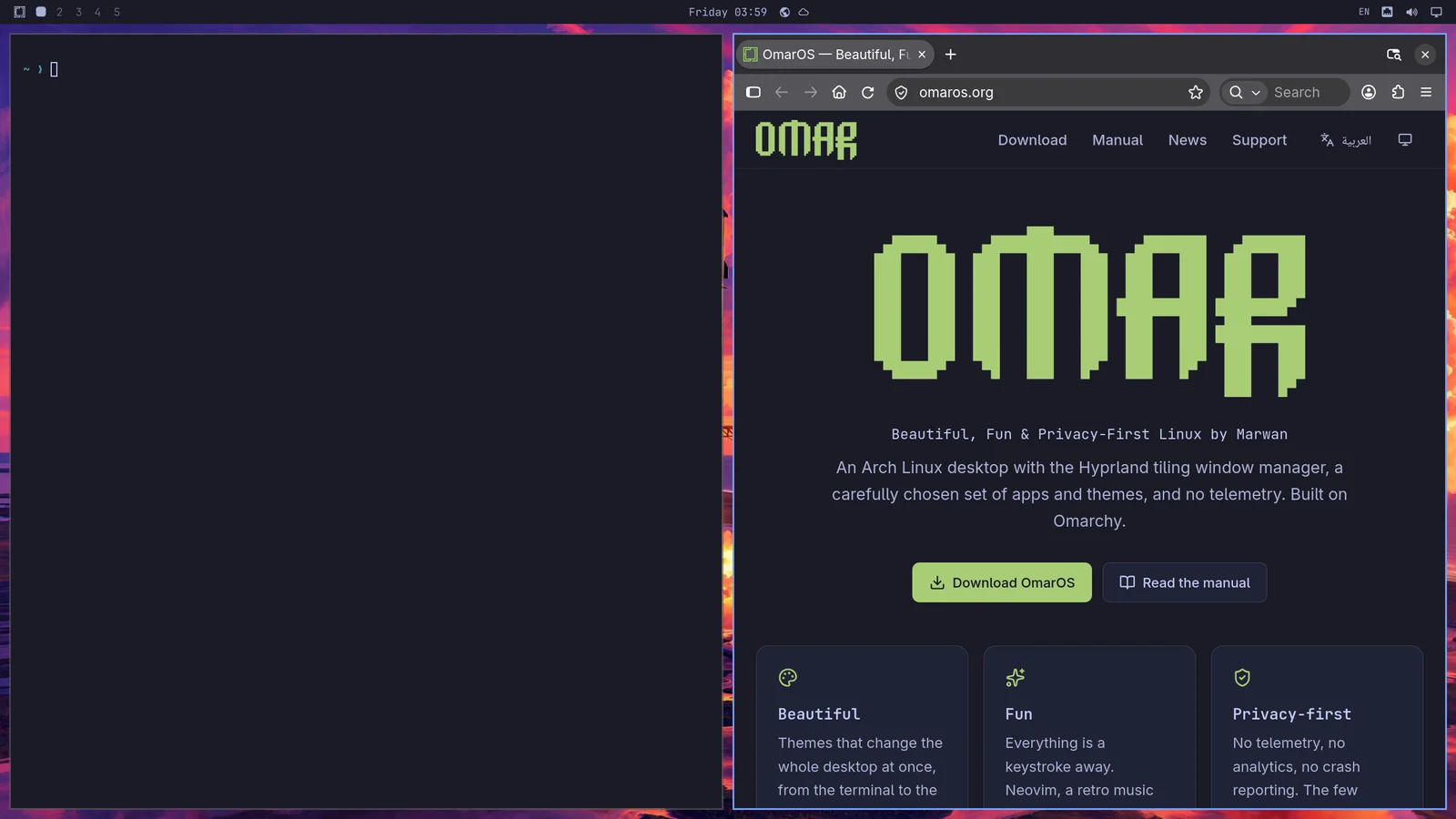
จากนั้นคุณกด Super + J เพื่อวางพวกมันซ้อนกันแทนที่จะอยู่ข้าง ๆ กันได้:
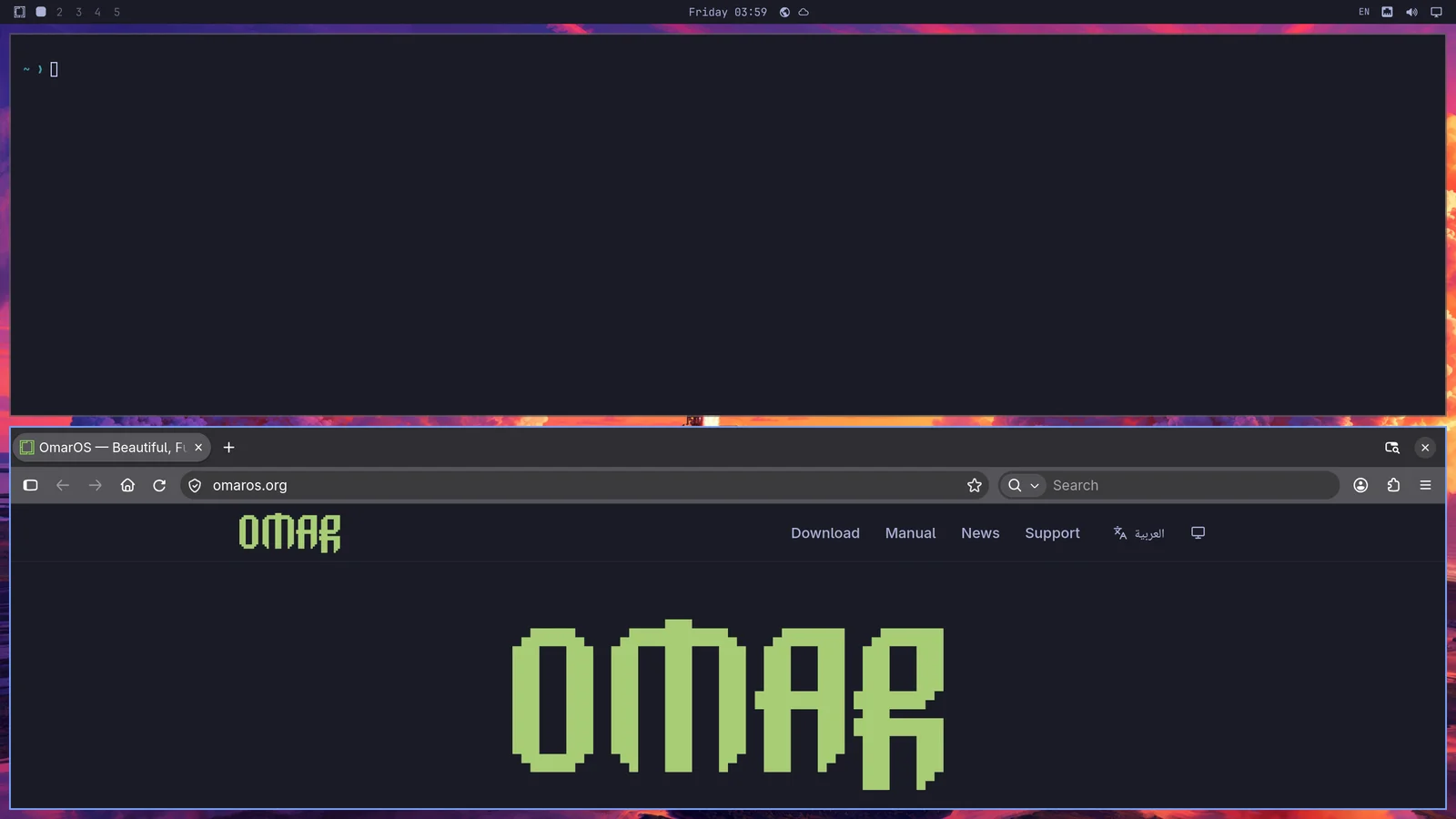
กด Super + J อีกครั้งเพื่อนำพวกมันกลับไปอยู่ข้าง ๆ กันเหมือนเดิม จากนั้นลองกด Super + Shift + Arrow Right ขณะอยู่บนเบราว์เซอร์เพื่อสลับหน้าต่างทั้งสอง
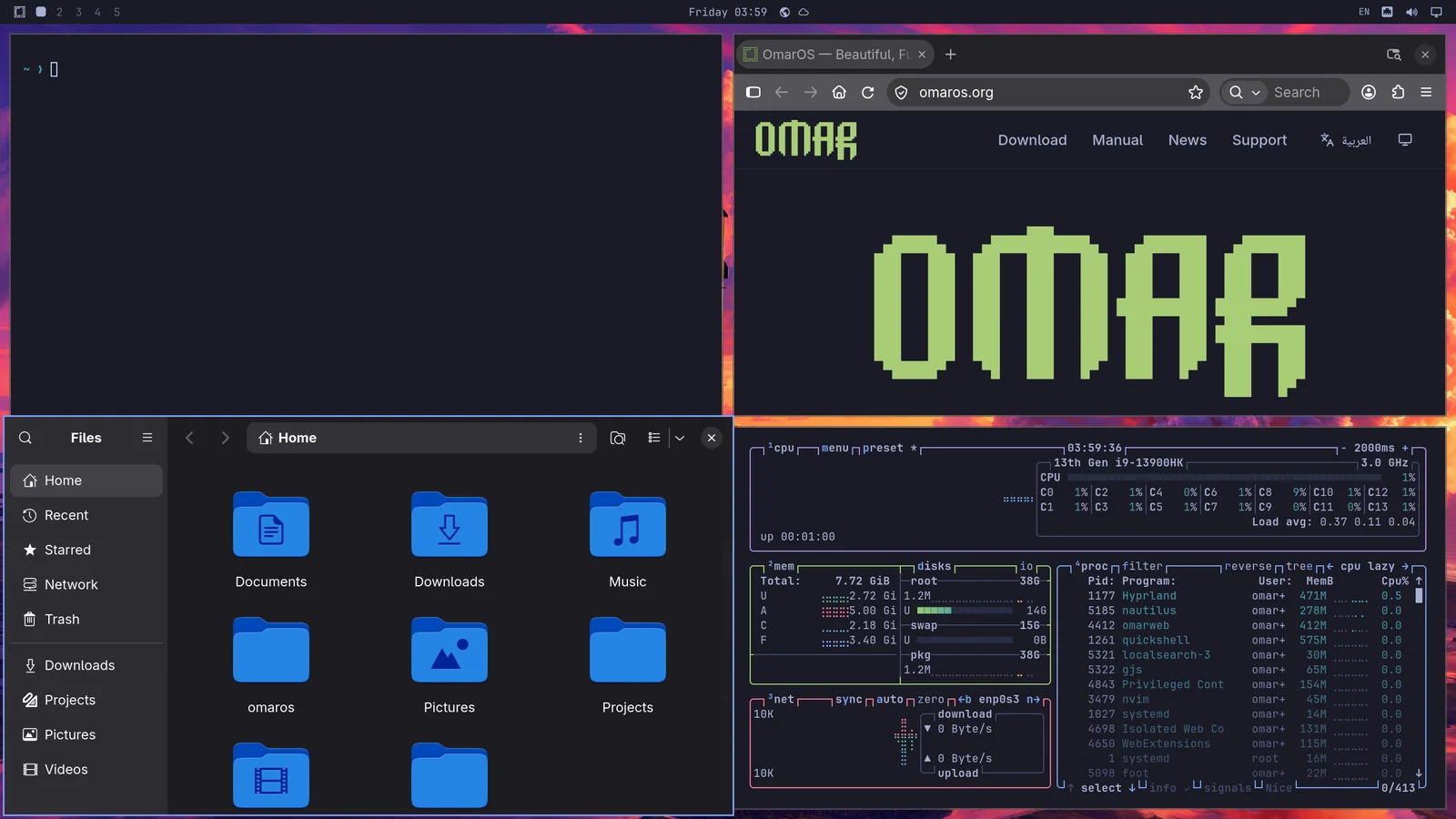
ตอนนี้ลองกด Super + Ctrl + T เพื่อเปิดตัวตรวจสอบกิจกรรม มันจะปรากฏเป็นหน้าต่างแบบลอยตัว คุณสามารถทำให้มันเป็นแบบ tiling ได้ด้วย Super + T (และกดอีกครั้งเพื่อทำให้มันกลับไปลอยตัวอีกครั้ง) ตอนนี้กด Super + Shift + F เพื่อเปิดตัวจัดการไฟล์ คุณจะได้การจัดวางแบบสี่ส่วนที่เรียบร้อย:
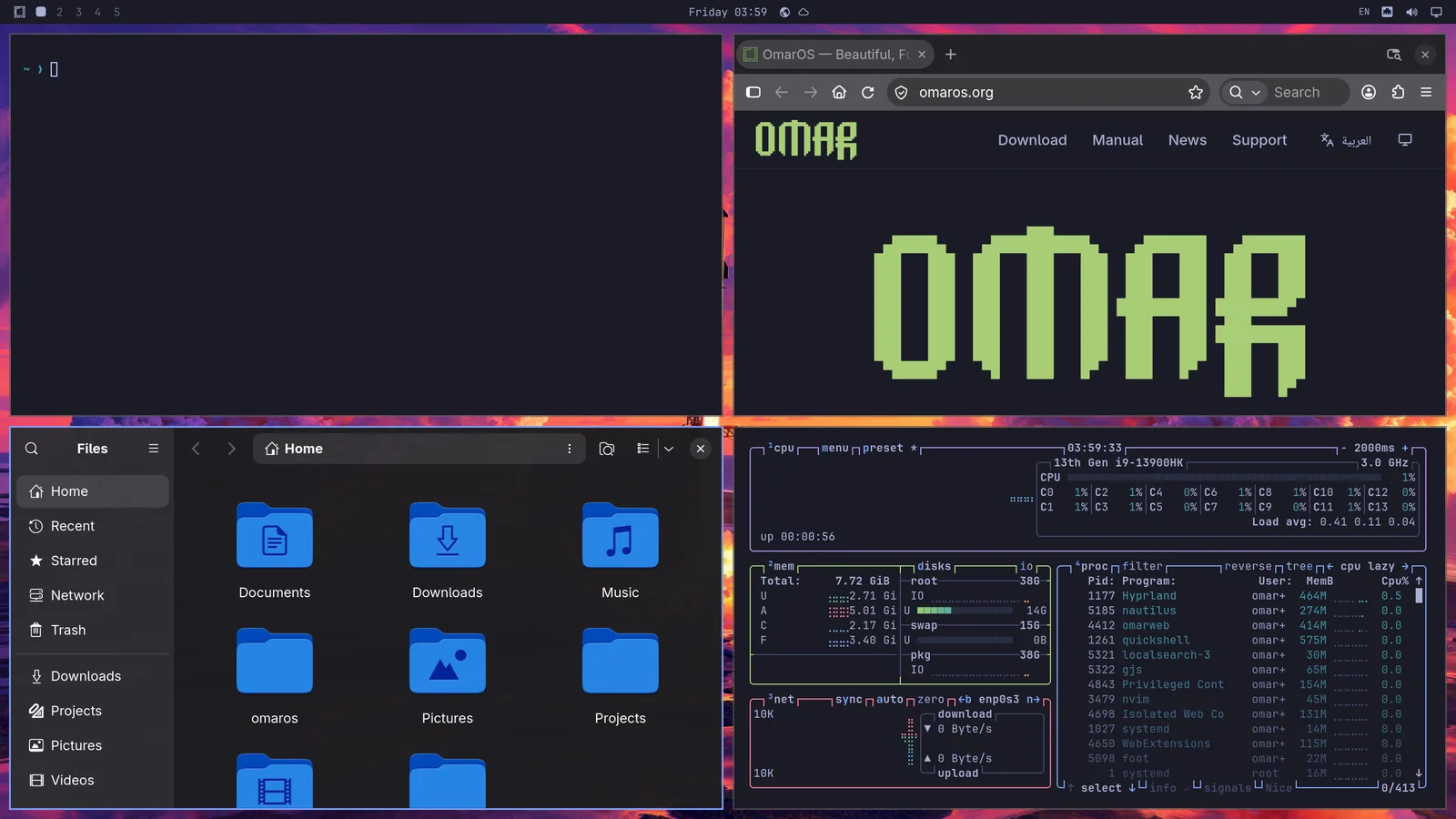
คุณเลื่อนไปยังหน้าต่างที่ต้องการให้ทำงานอยู่ด้วย Super + Arrow การทำเช่นนี้จะเปลี่ยนโฟกัสและย้ายเคอร์เซอร์ไปยังกลางแอปพลิเคชันใหม่
ถ้าคุณกด Super + Shift + 2 คุณจะย้ายแอปพลิเคชันที่กำลังโฟกัสอยู่ในปัจจุบันไปยังเวิร์กสเปซที่สอง Super + Shift + 1 จะย้ายมันกลับมา (และ Super + Shift + Alt + 2 จะย้ายแอปพลิเคชันที่กำลังโฟกัสอยู่ในปัจจุบันไปยังเวิร์กสเปซที่สองโดยไม่สลับตามไป)
ถ้าคุณกด Super ค้างไว้และใช้เมาส์คลิกที่หน้าต่าง คุณจะจัดตำแหน่งที่มันอยู่ใหม่ได้ ถ้าคุณกด Super ค้างไว้และใช้ปุ่มขวาของเมาส์ คุณสามารถปรับขนาดหน้าต่างได้อย่างอิสระ
คุณปิดหน้าต่างด้วย Super + W หรือ Super + Q (และปิดหน้าต่างทั้งหมดด้วย Ctrl + Alt + Delete)
คุณยังเข้าสู่โหมดเต็มหน้าจอด้วย Super + F หรือแค่เต็มความกว้าง (โดยยังเก็บแถบด้านบนไว้) ด้วย Super + Alt + F หรือเต็มหน้าจอภายในหน้าต่างด้วย Super + Ctrl + F (เหมาะมากสำหรับ YouTube!) ได้อีกด้วย
เลย์เอาต์ Dwindle กับเลย์เอาต์แบบเลื่อน
เลย์เอาต์เริ่มต้นของ OmarOS เรียกว่า dwindle มันทำให้หน้าต่างทั้งหมดที่คุณเปิดบนเวิร์กสเปซเดียวมองเห็นได้ตลอดเวลา แม้จะต้องย่อพวกมันลงก็ตาม
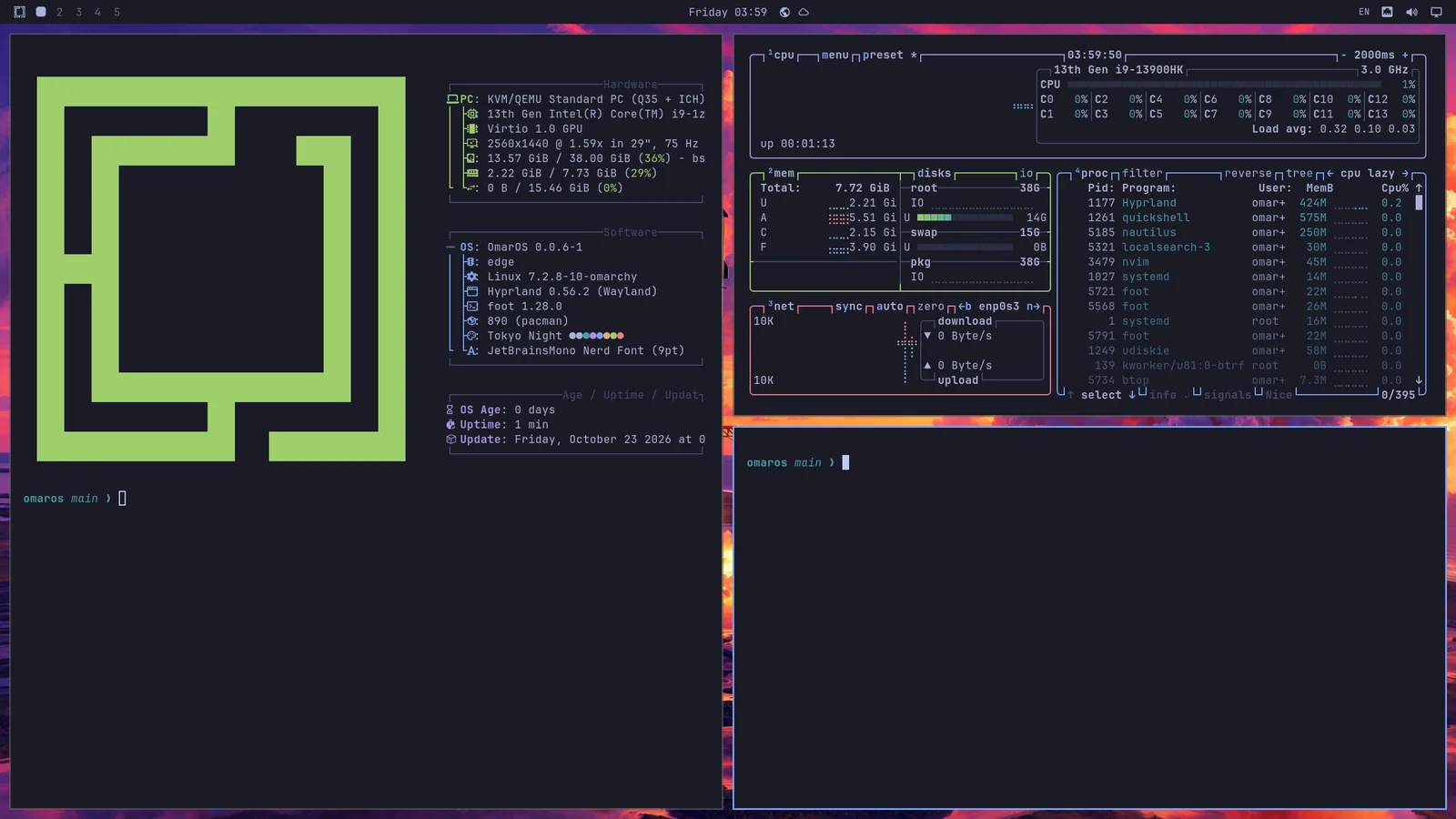
แต่คุณยังเลือกเปลี่ยนเวิร์กสเปซให้เป็นเลย์เอาต์แบบเลื่อนได้เช่นกัน โดยหน้าต่างต่าง ๆ จะเรียงกันข้าง ๆ กันเลยขอบที่มองเห็นของหน้าจอออกไป คุณเปลี่ยนเวิร์กสเปซเดียวให้เป็นเลย์เอาต์นี้ผ่าน Super + L
การกด Super + L อีกครั้งจะเปลี่ยนเวิร์กสเปซให้เป็นแบบลอยตัว ซึ่งหน้าต่างต่าง ๆ จะซ้อนทับกันอย่างอิสระและคุณจัดวางพวกมันด้วยตัวเอง และการกดครั้งที่สามจะนำมันกลับไปเป็น dwindle Super + Alt + L จะวนไปในทิศทางตรงกันข้าม หน้าต่างที่ลอยตัวอยู่แล้ว — หน้าต่างที่คุณดึงออกมาด้วย Super + T หรือแอปที่เปิดแบบลอยตัวเสมอ — จะยังคงลอยตัวอยู่เมื่อเวิร์กสเปซกลับไปเป็นแบบ tiling แถบด้านบนจะทำเครื่องหมายเวิร์กสเปซที่คุณอยู่ด้วยเลย์เอาต์ของมัน: สี่เหลี่ยมสำหรับ dwindle วงกลมสำหรับแบบเลื่อน และสามเหลี่ยมสำหรับแบบลอยตัว การคลิกที่เครื่องหมายนั้นจะวนเปลี่ยนเลย์เอาต์ได้เช่นกัน
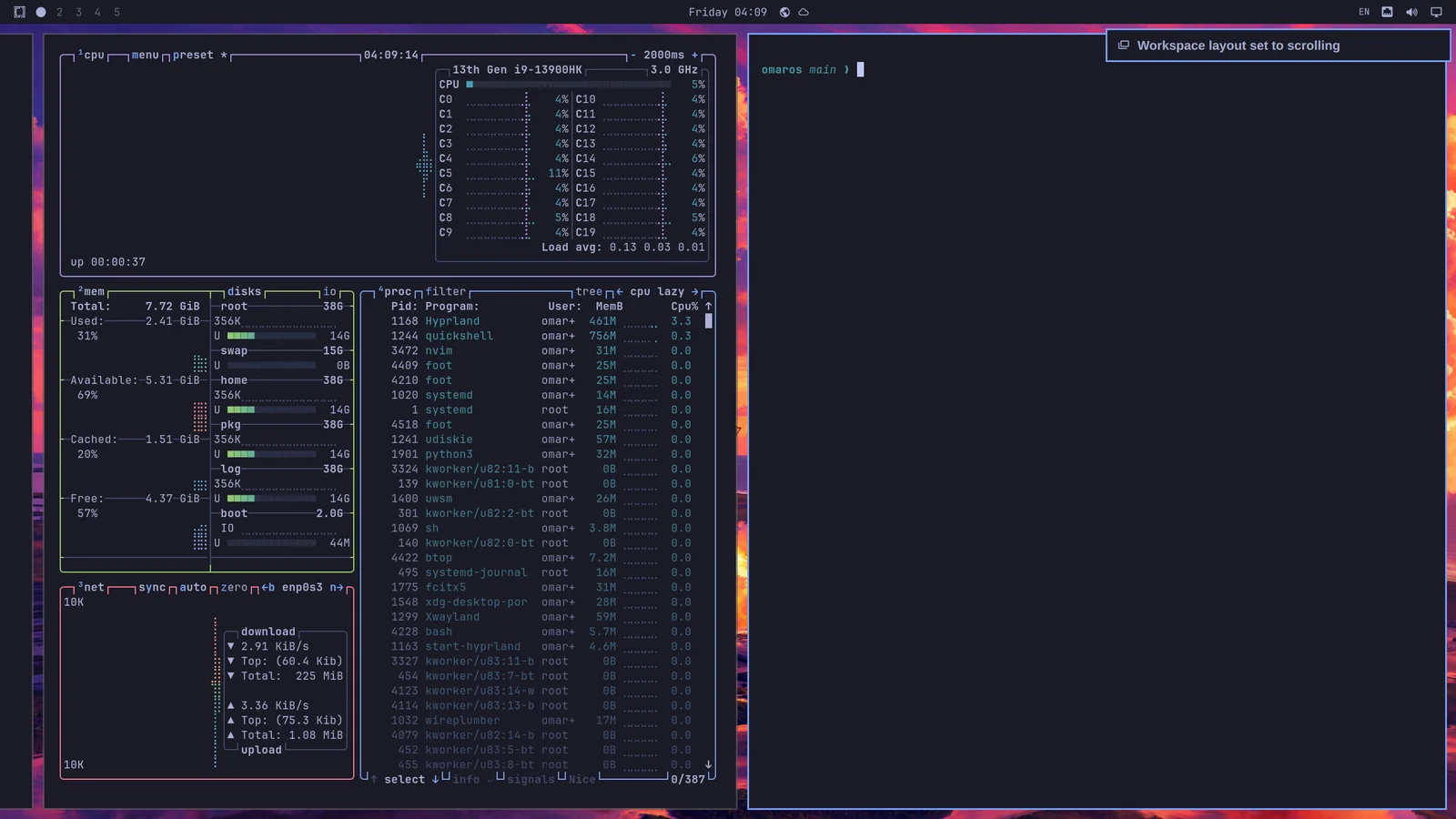
ตัวเลือกนี้เป็นแบบแยกตามเวิร์กสเปซ และมันจะคงอยู่ ดังนั้นคุณสามารถให้เวิร์กสเปซ 1 อยู่บน dwindle สำหรับการท่องเว็บ และเวิร์กสเปซ 2 อยู่บนแบบเลื่อนสำหรับโค้ดได้ และพวกมันจะกลับมาเป็นแบบนั้นหลังจากรีสตาร์ท
ถ้าคุณต้องการใช้เลย์เอาต์แบบเลื่อนเป็นค่าเริ่มต้น คุณสามารถตั้งค่านั้นได้ใน ~/.config/hypr/looknfeel.lua:
เวิร์กสเปซแบบลอยตัว
เวิร์กสเปซแบบลอยตัวทำงานเหมือนเดสก์ท็อปดั้งเดิม: หน้าต่างต่าง ๆ ซ้อนทับกัน และคุณย้ายและปรับขนาดพวกมันด้วยตัวเอง แต่ละหน้าต่างจะมีแถบชื่อเรื่องในสีของธีมของคุณ พร้อมปุ่มสำหรับย่อเล็กสุด ขยายใหญ่สุด และปิด Super + M ก็ย่อหน้าต่างที่โฟกัสอยู่ให้เล็กสุดได้เช่นกัน หน้าต่างที่ถูกย่อจะรออยู่ใน dock คลิกที่แอปของมันเพื่อนำมันกลับมา คลิกที่หน้าต่างเพื่อนำมันมาข้างหน้า ปรับขนาดมันจากขอบหรือมุมใดก็ได้ ดับเบิลคลิกที่แถบชื่อเรื่องเพื่อขยายหน้าต่างให้ใหญ่สุดโดยยังให้เห็นแถบด้านบนอยู่ และดับเบิลคลิกอีกครั้งเพื่อได้ขนาดเดิมกลับมา
เวิร์กสเปซแบบลอยตัวยังแสดง dock อีกด้วย ซึ่งมีแอปที่คุณปักหมุดไว้ ทุกอย่างที่กำลังทำงานอยู่ และตารางของทุกแอปที่อยู่หลังปุ่มแอป ซึ่ง Super + Alt + Space และ Apps ในเมนู OmarOS ก็เปิดได้เช่นกัน คลิกขวาที่แอปบนตาราง หรือกด Delete เพื่อถอนการติดตั้ง คลิกที่แอปเพื่อเปิดมัน หรือเพื่อนำหน้าต่างของมันมาข้างหน้า คลิกอีกครั้งเพื่อวนผ่านหน้าต่างต่าง ๆ ของมัน การคลิกกลางจะเปิดหน้าต่างใหม่ ลากไอคอนไปตาม dock เพื่อย้ายมัน การลากแอปที่กำลังทำงานอยู่เข้าไปอยู่รวมกับแอปอื่น ๆ จะเก็บมันไว้ตรงนั้น คลิกขวาเพื่อเก็บแอปไว้ใน dock นำมันออก หรือปิดมัน dock จะหลีกทางให้กับหน้าต่างแบบเต็มหน้าจอ คลิกขวาที่ปุ่มแอปเพื่อย้าย dock ไปยังขอบอื่น หรือให้มันซ่อนไว้จนกว่าตัวชี้จะไปถึงขอบของมัน ตำแหน่งนี้ยังอยู่ภายใต้ Trigger > Appearance > Dock > Dock Position และ omaros dock position left กับ omaros dock autohide on จะตั้งค่าทั้งสองอย่างจากเทอร์มินัล แอปที่คุณเก็บไว้ใน dock จะจางลงขณะที่พวกมันไม่ได้ทำงานอยู่
เวิร์กสเปซใหม่ และเวิร์กสเปซใด ๆ ที่คุณยังไม่ได้กำหนดเลย์เอาต์ของมันเองด้วย Super + L จะใช้เลย์เอาต์เริ่มต้น การเปลี่ยนค่าเริ่มต้นจะรีเซ็ตทุกเวิร์กสเปซที่ไม่มีหน้าต่างให้เป็นเลย์เอาต์นั้น ขณะที่เวิร์กสเปซที่มีหน้าต่างอยู่จะรักษาเลย์เอาต์ที่มันมีไว้ หน้าต่างที่ถูกย่อไปยัง dock ยังคงนับเป็นหน้าต่างบนเวิร์กสเปซที่มันจากมา เลือกมันภายใต้ Trigger > Appearance > Workspace Layout: Tiling, Scrolling หรือ Floating omaros-hyprland-workspace-layout-default scrolling จะตั้งค่ามันจากเทอร์มินัล
การจัดกลุ่มหน้าต่าง
หน้าต่างต่าง ๆ สามารถจัดกลุ่มได้โดยใช้ Super + G เมื่อคุณอยู่ในกลุ่มแล้ว ทุกหน้าต่างที่คุณเปิดในขณะที่กลุ่มนั้นกำลังทำงานอยู่จะอยู่ในกลุ่มนั้น คุณสามารถเลื่อนไปมาระหว่างหน้าต่างที่จัดกลุ่มเหล่านี้ได้โดยใช้ Super + Ctrl + Arrow Left/Right หรือ Super + Alt + 1/2/3/4 เพื่อไปยังหน้าต่างที่จัดกลุ่มตามลำดับโดยตรง
คุณสามารถย้ายหน้าต่างออกจากกลุ่มได้ด้วย Super + Alt + G หรือแยกกลุ่มทั้งหมดออกจากกันโดยการกด Super + G อีกครั้ง สุดท้าย คุณสามารถย้ายหน้าต่างที่อยู่นอกกลุ่มเข้ามาในกลุ่มได้ด้วย Super + Alt + Arrows
การดึงหน้าต่างออกมา
คุณสามารถดึงหน้าต่างออกจากการจัดสรรเวิร์กสเปซของมันได้ด้วย Super + O การทำเช่นนี้จะปักหมุดมันเป็นหน้าต่างแบบลอยตัวที่ตามคุณไปยังเวิร์กสเปซใดก็ตามที่คุณไป เหมาะมากสำหรับเครื่องเล่นวิดีโอและอะไรทำนองนั้น
เวิร์กสเปซ Scratchpad
สุดท้าย มีเวิร์กสเปซ scratchpad พิเศษที่จะเลื่อนลงมาทับเวิร์กสเปซใดก็ตามที่คุณกำลังอยู่ คล้ายกับคอนโซลใน Quake สลับมันด้วย Super + Grave หรือ Super + S และวางหน้าต่างไว้ตรงนั้นโดยใช้ Super + Shift + Grave หรือ Super + Alt + S
มันทำงานได้ดีเป็นพิเศษสำหรับเทอร์มินัลที่กำลังรัน agent อยู่ หรือสำหรับตัวควบคุมต่าง ๆ ที่คุณต้องการโต้ตอบด้วยอย่างรวดเร็วโดยไม่ต้องออกจากเวิร์กสเปซปัจจุบัน ในการย้ายหน้าต่างออกจาก scratchpad ให้ส่งมันไปยังเวิร์กสเปซอื่นโดยตรงด้วยอะไรอย่างเช่น Super + Shift + 1
ในขณะที่ scratchpad มีหน้าต่างเดียวอยู่ มันจะเลื่อนลงมาเป็นแผงที่อยู่ตรงกลาง แทนที่จะทอดเต็มหน้าจอ ใส่แอปที่สองเข้าไปแล้วมันจะกลับไปเป็นความกว้างเต็มที่ เพื่อให้ทั้งสองมีพื้นที่อยู่ข้าง ๆ กัน
ต้องใช้เวลาทำความคุ้นเคยสักหน่อย!
ต้องใช้เวลาสักเล็กน้อยในการทำความคุ้นเคยกับการนำทางเดสก์ท็อปของคุณแบบนี้ แต่เมื่อคุณคุ้นเคยแล้ว มันจะยากที่จะกลับไปใช้ประสบการณ์เดสก์ท็อปแบบดั้งเดิมที่ขับเคลื่อนด้วยเมาส์!