Windows VM
OmarOS нуди лак начин за покретање Windows-а кроз Docker VM. Можете га инсталирати помоћу Инсталирај > Windows из OmarOS менија (Super + Space).
Ваша машина за ово треба KVM виртуелизацију, што већина има — али понекад је искључена у BIOS-у и инсталатер ће вам рећи ако је то случај. Желећете и простор на диску: колико год дате Windows-у, плус око 10GB за саму слику.
Инсталатер пита колико RAM-а, колико CPU језгара и колико диска да преда (64GB или више је разуман минимум), а затим за Windows корисничко име и лозинку. Оставите их празним и добићете docker / admin. Преузимање траје неко време — 10-15 минута је нормално — а напредак можете пратити у прегледачу на http://127.0.0.1:8006. Прегледач тражи исто корисничко име и лозинку пре отварања конзоле.
Коришћење
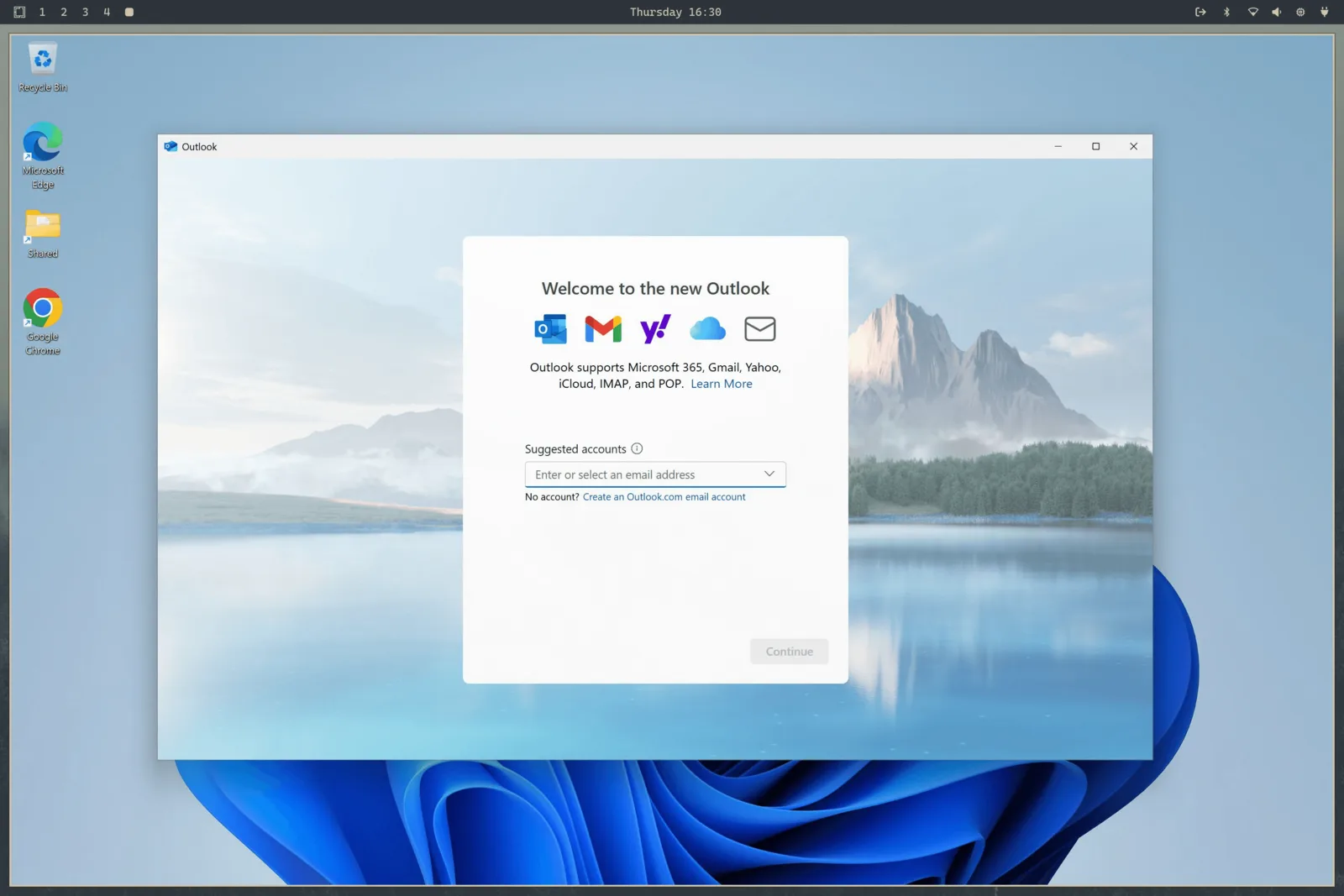
Када се инсталира, покрените Windows из покретача апликација. То покреће VM ако већ није покренут и повезује вас преко RDP-а, преко целог екрана. Дајте му 15-30 секунди при хладном старту.
RDP сесија носи звук, ваш микрофон и заједнички клипборд, па копирање текста између Linux-а и Windows-а једноставно ради. Резолуција прати ваш прозор, а OmarOS пропушта скалирање вашег екрана, па није мутна збрка на HiDPI екрану.
Када затворите RDP прозор, VM се аутоматски гаси. Ако бисте радије да га оставите да ради — рецимо да тамо нешто ради — покрените га помоћу omaros windows vm launch --keep-alive уместо тога.
Остале контроле су на истој команди:
omaros windows vm status    # is it running?
omaros windows vm stop      # shut it down
omaros windows vm launch    # start and connect
Дељење датотека
Директоријум ~/Windows у вашем кућном директоријуму аутоматски се дели са VM-ом. Ставите датотеке тамо ако желите да буду доступне Windows-у. VM нема приступ било ком другом делу вашег фајл система, па сте безбедни од било чега гадног на Windows страни. Његов сопствени виртуелни диск доступан је на ~/.windows.
Те познате путање остају на својим фајл системима. Такође могу бити симлинкови ка директоријумима који вам припадају, што је корисно када виртуелни диск живи на већем диску. Инсталатер мери слободан простор на фајл систему који заправо садржи ~/.windows, а не нужно на фајл систему који садржи ваш кућни директоријум.
Диск и дељене путање држите као одвојене директоријуме који се не преклапају. Уклањање намерно празни директоријум диска, али чува дељени директоријум. Непосредно пре брисања, OmarOS врши ограничену проверу садржаја и одбија да уклони било шта ако та провера истекне или не може доказати да су два стабла одвојена.
Пре него што се VM покрене, OmarOS отвара и закључава та два директоријума, а затим bind-монтира тачне inode директоријума на приватна сидра по кориснику испод /var/lib/omaros/windows/mounts. Docker види само та root-заштићена сидра. Ово чува прилагођене локације диска и притом спречава други процес који се извршава као ви да замени проверену путању пре него што је привилеговани контејнер потроши. Постојећи диск и дељени директоријуми пооштрени су на режим 0700 током миграције тако да други локални налози не могу прегледати њихов садржај.
Портови VM-а везани су само за localhost, па ништа на вашој мрежи не може доћи до Windows машине. Веб конзола такође захтева конфигурисано Windows корисничко име и лозинку, спречавајући други локални налог да управља VM-ом кроз порт 8006.
Ограничења и лиценцирање
Са овом поставком нема GPU пропуштања, па није погодна за игре или уређивање видео записа. Одличан је начин за покретање Microsoft Office-а или шта год друго апсолутно морате имати.
Инсталирана верзија је Windows 11 Pro, неактивирана. За коришћење функција иза плаћеног зида требаће вам сопствени лиценцни кључ.
Ако је овај рачунар испоручен са Windows-ом, OEM кључ је и даље у фирмверу чак и након инсталирања OmarOS-ја. Одштампајте га помоћу omaros windows key. Тај кључ је везан за ову машину — активираће Windows поново инсталиран на овом хардверу, али обично неће активирати VM.
Када касније можете променити доделу ресурса поновним покретањем omaros-windows-vm install, што поново пише конфигурацију VM-а на основу ваших одговора. Сама compose датотека сада живи на /var/lib/omaros/windows/docker-compose.yml и припада root-у — то је намерно, тако да процес који се извршава као ви не може да је поново упише и да привилеговано покретање монтира цео ваш диск у контејнер. Ако треба да је ручно уредите (на пример да монтирате USB уређај), уредите је помоћу sudo и погледајте све опције на пројекту Dockur Windows.
Да бисте се решили целе ствари, користите Уклони > Windows из OmarOS менија. То брише диск VM-а и све његове податке, па се побрините да све до чега вам је стало прво буде ван ~/Windows.