Навигација
Све у OmarOS-ју дешава се преко тастатуре — СВЕ! Када се систем први пут покрене, буквално не можете ништа да урадите само мишем. Али можете да притиснете Super + Space да откријете OmarOS мени и одатле можете да урадите малтене све.
Али OmarOS мени чак није ни замишљен да већину времена буде главни начин управљања системом. Можемо ми и брже од тога! Све најважније апликације везане су директно за појединачне пречице. Терминал покрећете са Super + Return, а прегледач са Super + Shift + Return. Пробајте једно за другим и видећете магију Hyprland-овог поплочавања на делу:
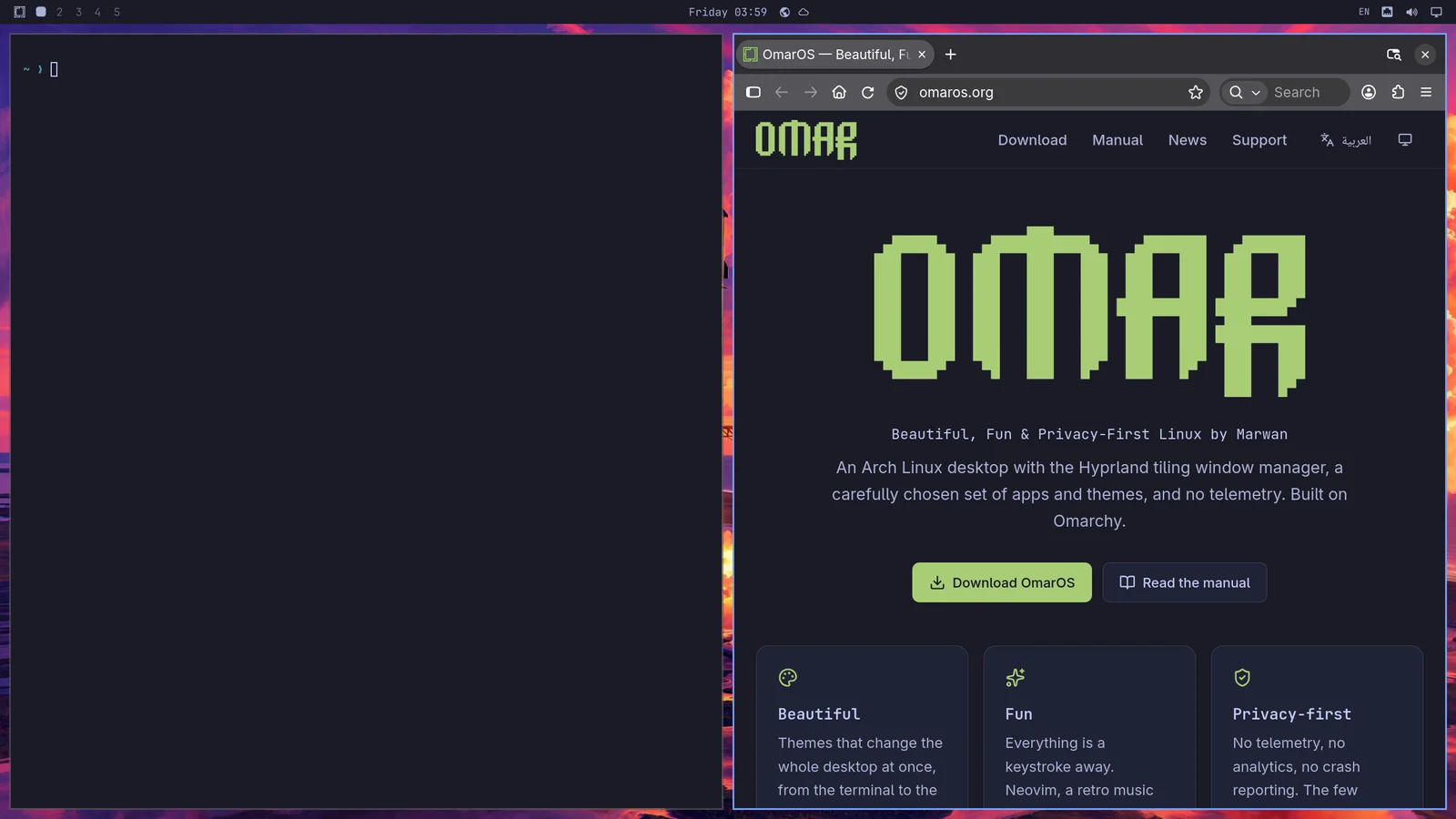
Затим можете да притиснете Super + J да их сложите један на други уместо један поред другог:
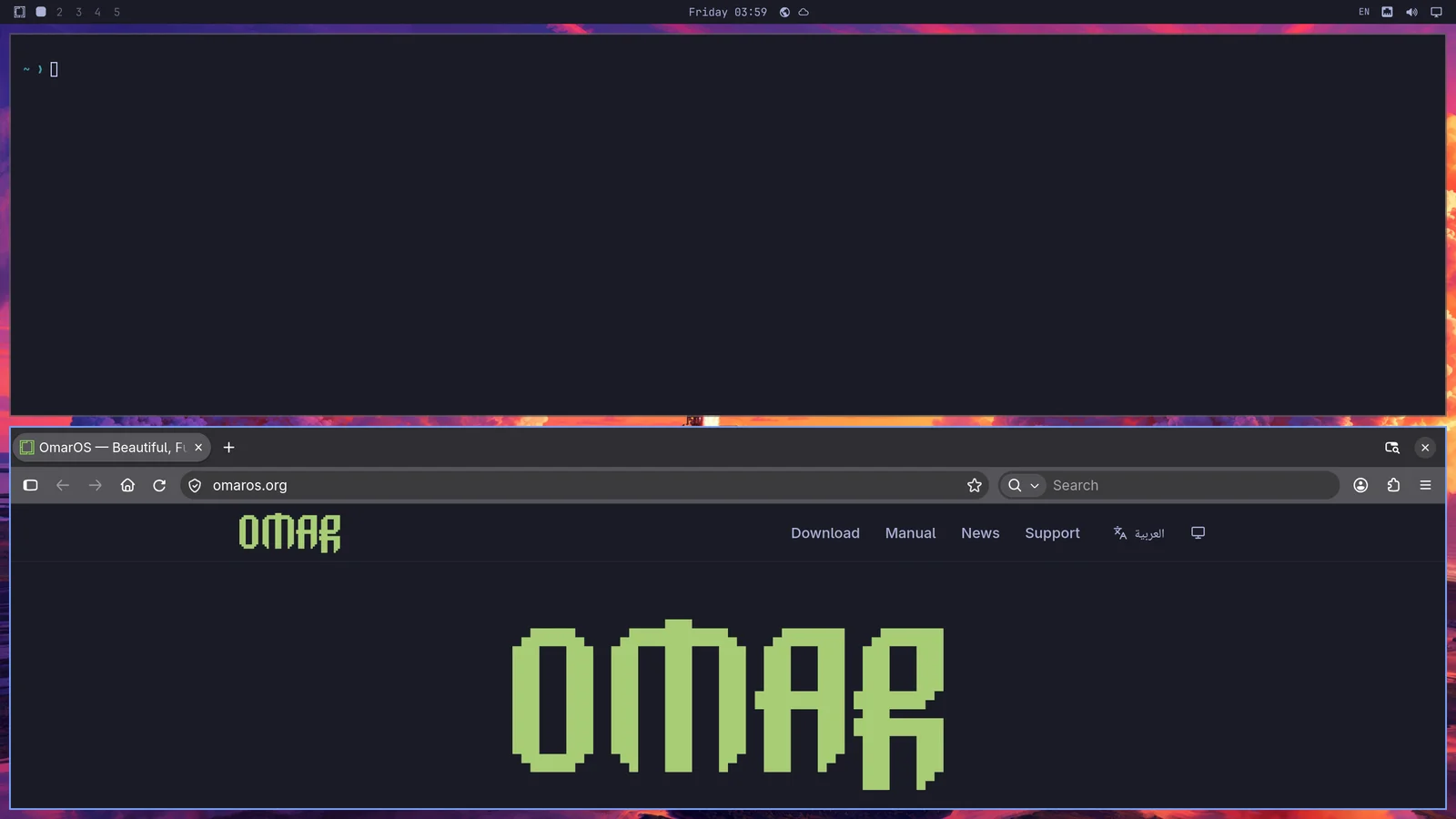
Притисните Super + J поново да их вратите у положај један поред другог. Затим пробајте Super + Shift + Arrow Right док сте на прегледачу да замените прозоре.
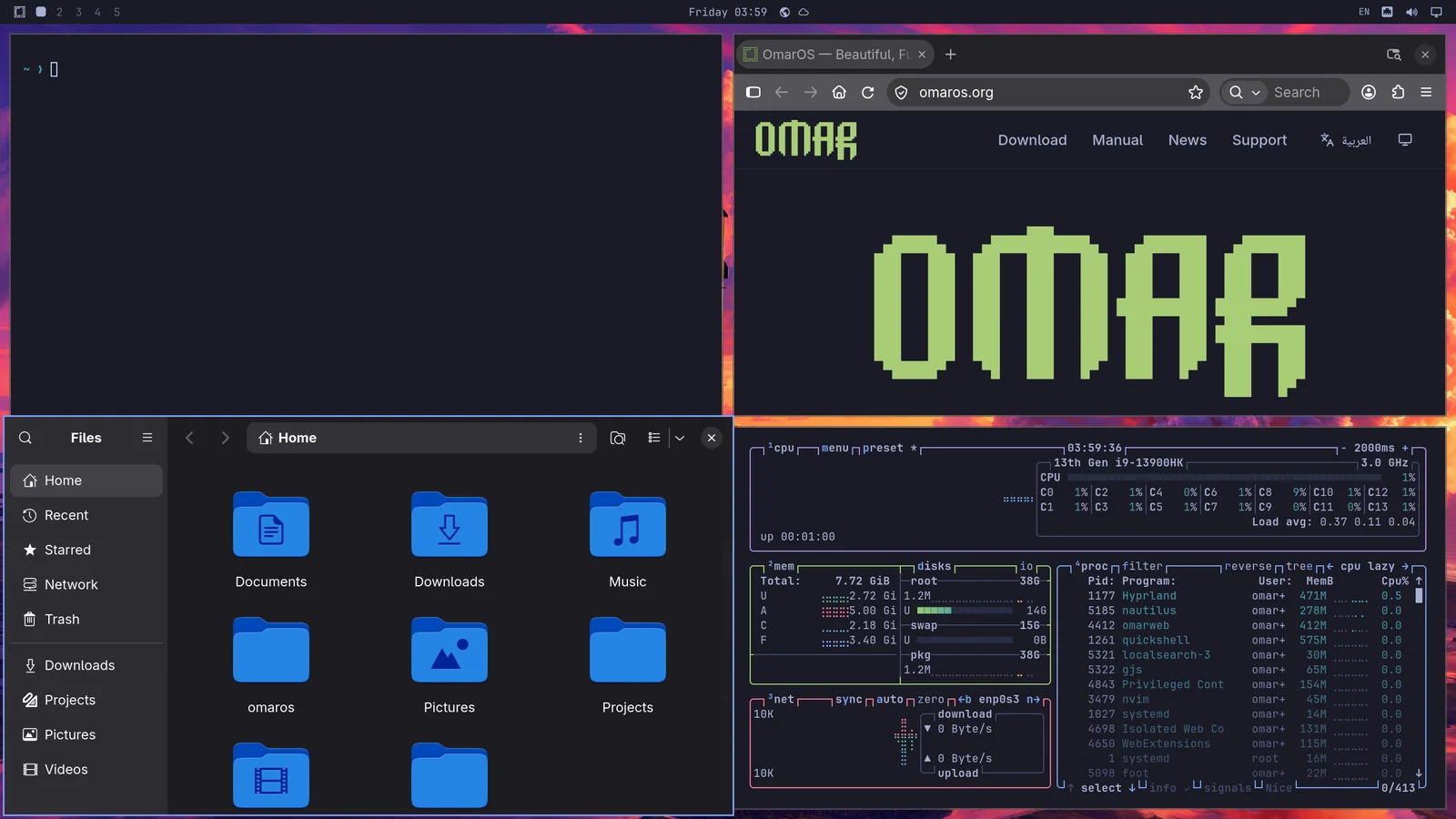
Сада пробајте Super + Ctrl + T да покренете Монитор активности. То ће се појавити као плутајући прозор. Можете да га поплочате помоћу Super + T (и притиснете то поново да опет постане плутајући). Сада притисните Super + Shift + F да отворите управљач датотекама. Добићете уредну четворосмерну поставку:
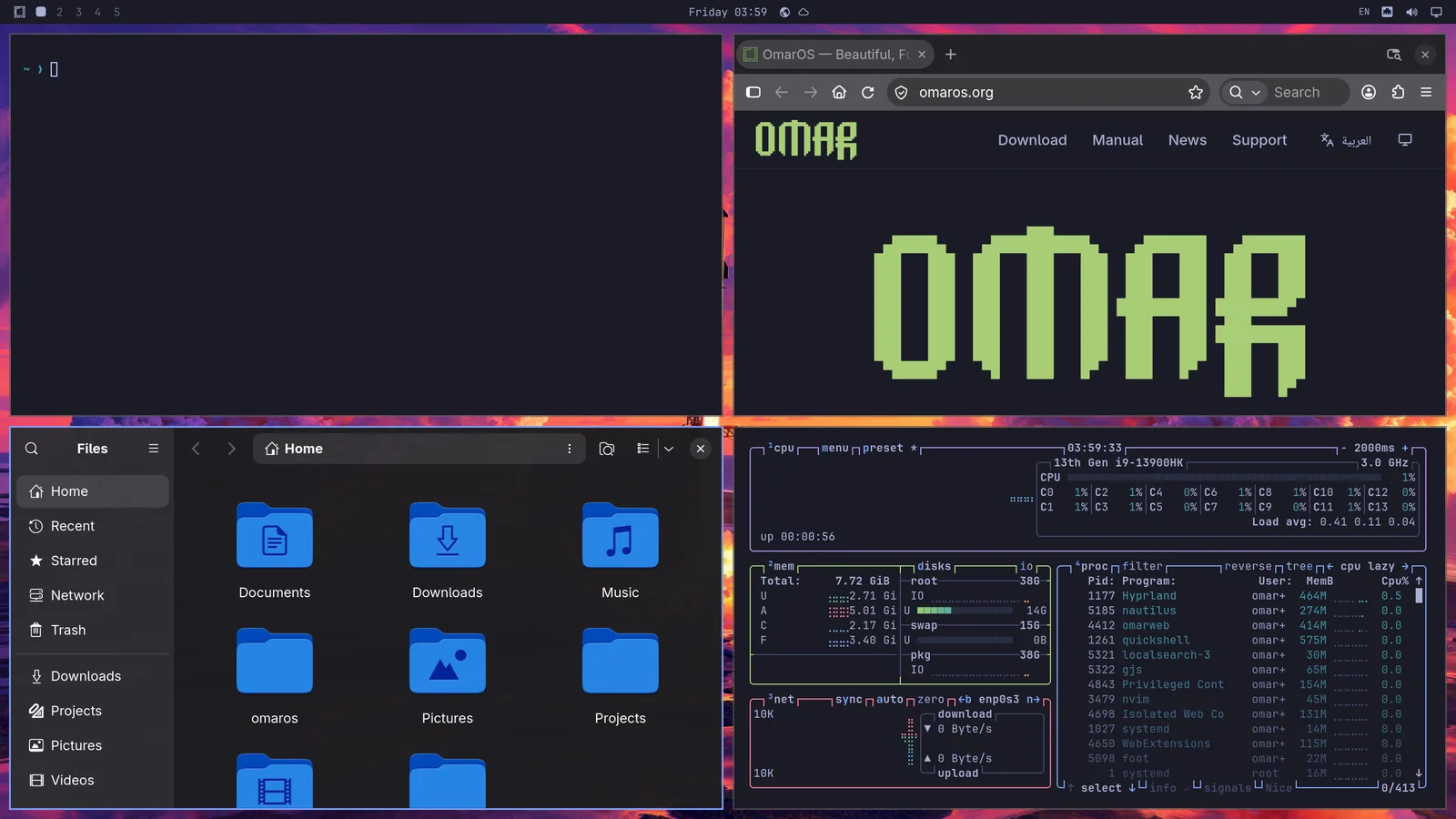
Између прозора који желите да буде активан крећете се са Super + Arrow. То ће пребацити фокус и померити курсор у центар нове апликације.
Ако притиснете Super + Shift + 2, преместићете тренутно фокусирану апликацију на други радни простор. Super + Shift + 1 је враћа назад. (А Super + Shift + Alt + 2 ће преместити тренутно фокусирану апликацију на други радни простор без пребацивања на њега).
Ако држите Super и мишем кликнете на прозор, моћи ћете да преуредите где се налази. Ако држите Super и користите десно дугме миша, можете слободно да мењате величину прозора.
Прозор затварате са Super + W или Super + Q (а све прозоре затварате са Ctrl + Alt + Delete).
Такође можете да пређете на цео екран са Super + F или чак само на пуну ширину (уз задржавање горње траке) са Super + Alt + F или на цео екран унутар прозора са Super + Ctrl + F (добро за YouTube!).
Dwindle наспрам scrolling распореда
Подразумевани распоред у OmarOS-ју зове се dwindle. Он све прозоре које отворите на једном радном простору држи видљивим све време, чак и ако мора да их смањи.
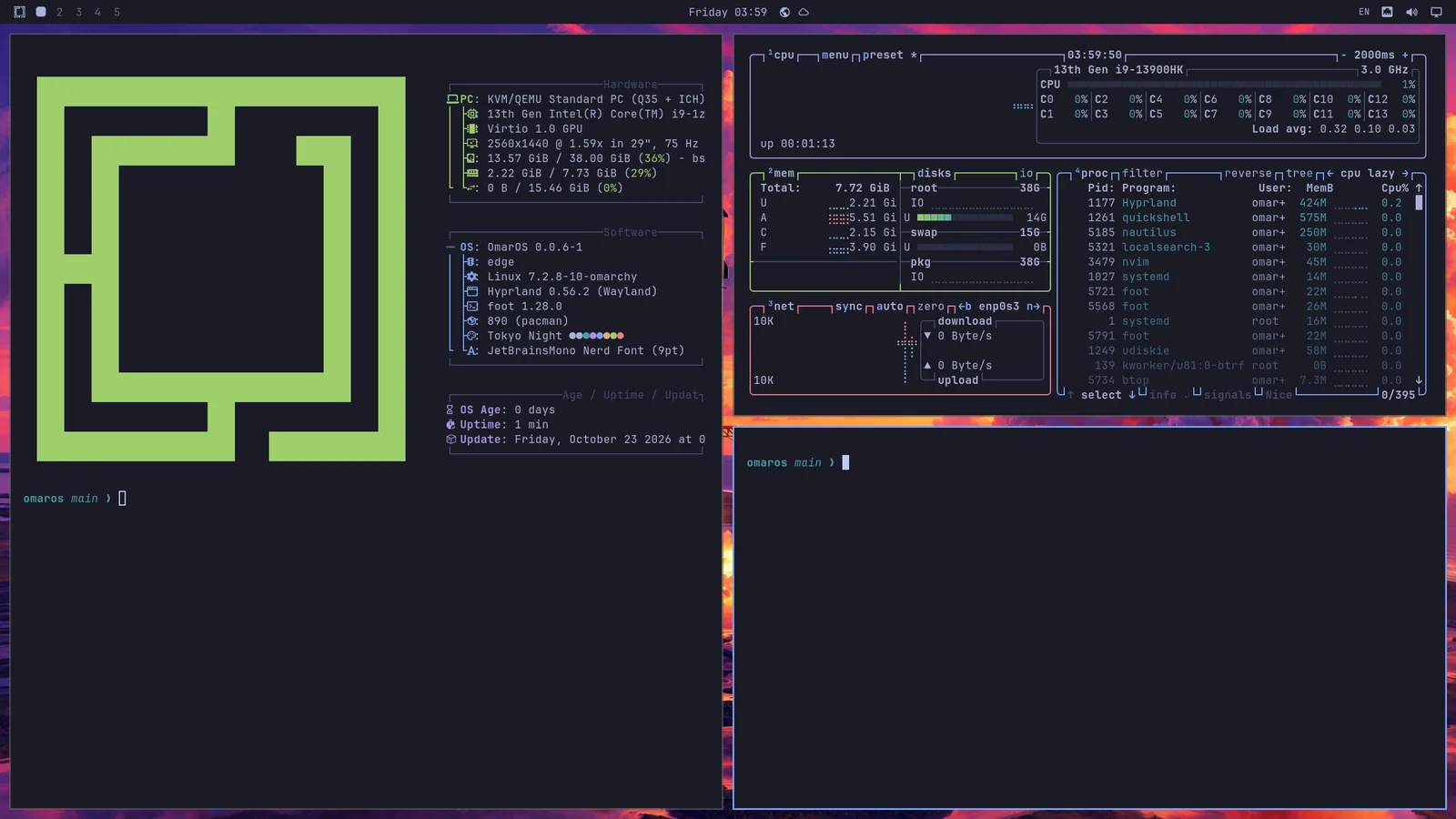
Али такође можете да изаберете да радни простор претворите у scrolling распоред, где су прозори поређани један поред другог, иза видљиве ивице екрана. Један радни простор у овај распоред претварате преко Super + L.
Поновно притискање Super + L претвара радни простор у плутајући, где се прозори слободно преклапају и сами их постављате, а трећи притисак га враћа на dwindle. Super + Alt + L пролази кроз њих у супротном смеру. Прозор који ионако плута — онај који сте издвојили са Super + T, или апликација која се увек отвара као плутајућа — остаје плутајући када се радни простор врати на поплочавање. Горња трака означава радни простор на ком сте његовим распоредом: квадрат за dwindle, круг за scrolling и троугао за плутајући. Клик на ту ознаку такође кружи кроз распореде.
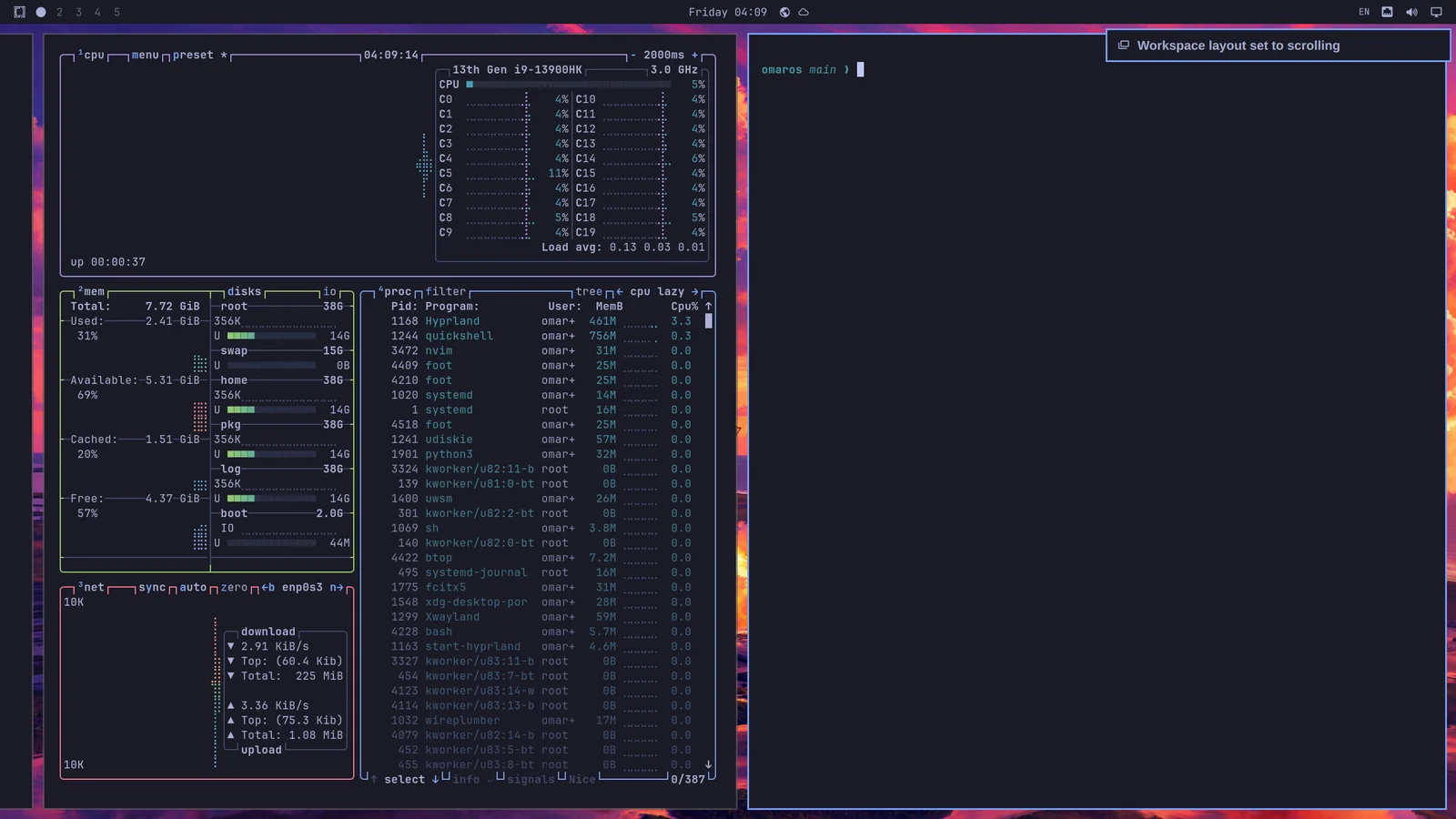
Избор је по радном простору и остаје сачуван. Тако можете радни простор 1 да држите на dwindle за прегледање, а радни простор 2 на scrolling за код, и вратиће се тако после поновног покретања.
Ако желите да користите scrolling распоред као подразумевани, то можете да подесите у ~/.config/hypr/looknfeel.lua:
Плутајући радни простори
Плутајући радни простор ради као традиционална радна површина: прозори се преклапају, а ви их сами померате и одређујете им величину. Сваки прозор добија насловну траку у бојама ваше теме, са дугмадима за минимизовање, максимизовање и затварање. Super + M такође минимизује фокусирани прозор. Минимизовани прозор чека у доку; кликните његову апликацију да га вратите. Кликните прозор да га изнесете у први план. Мењајте му величину са било које ивице или угла. Двапут кликните насловну траку да максимизујете прозор уз задржавање горње траке у виду, и поново да му вратите стару величину.
Плутајући радни простор такође приказује док, са вашим закаченим апликацијама, свим што је покренуто и мрежом свих апликација иза дугмета за апликације, коју такође отварају Super + Alt + Space и Апликације у OmarOS менију. Десним кликом на апликацију на мрежи, или притиском на Delete, деинсталирате је. Кликните апликацију да је отворите, или да њен прозор изнесете у први план; кликните поново да кружите кроз њене прозоре. Средњи клик отвара нови прозор. Превуците икону дуж дока да је померите; превлачење покренуте апликације међу остале задржава је тамо. Десним кликом задржите апликацију у доку, извадите је одатле или је угасите. Док се склања с пута прозору преко целог екрана. Десним кликом на дугме за апликације преместите док на другу ивицу или учините да се крије док показивач не дође до његове ивице. Положај је такође под Окидач > Изглед > Док > Положај дока, а omaros dock position left и omaros dock autohide on подешавају оба из терминала. Апликације које држите у доку избледеле су док нису покренуте.
Нови радни простори, и сви којима нисте дали сопствени распоред са Super + L, користе подразумевани распоред. Промена подразумеваног ресетује на њега сваки радни простор без прозора, док онај са прозорима на себи задржава распоред који има. Прозор минимизован у док и даље се рачуна као прозор на радном простору који је напустио. Изаберите га под Окидач > Изглед > Распоред радног простора: Поплочавање, Scrolling или Плутајући. omaros-hyprland-workspace-layout-default scrolling то подешава из терминала.
Груписање прозора
Прозори се могу груписати помоћу Super + G. Када сте једном у групи, сваки прозор који покренете док је то активно припадаће групи. Између ових груписаних прозора можете да се крећете помоћу Super + Ctrl + Arrow Left/Right или Super + Alt + 1/2/3/4 да директно одете на груписани прозор по реду.
Прозор можете да изместите из груписања са Super + Alt + G или да раставите целу групу поновним притиском на Super + G. На крају, прозоре изван групе можете да убаците у њу са Super + Alt + Arrows.
Издвajaње прозора
Прозор можете да издвојите из његове доделе радном простору са Super + O. То ће га закачити као плутајући прозор који вас прати на који год радни простор да одете. Одлично за видео плејере и слично.
Scratchpad радни простор
На крају, постоји посебан scratchpad радни простор који се спушта преко радног простора на ком се тренутно налазите, баш као Quake конзола. Укључујете га и искључујете са Super + Grave или Super + S, а прозор тамо постављате помоћу Super + Shift + Grave или Super + Alt + S.
Посебно добро ради за терминал у ком ради агент, или за контроле са којима желите брзо да радите без напуштања тренутног радног простора. Да прозор склоните са scratchpad-а, пошаљите га директно на други радни простор нечим попут Super + Shift + 1.
Док scratchpad држи један прозор, спушта се као центрирана плоча уместо да се протеже преко екрана. Ставите на њега другу апликацију и враћа се на пуну ширину, тако да њих две имају места да седе једна поред друге.
Треба мало навикавања!
Треба мало времена да се навикнете да се овако крећете по радној површини, али када се навикнете, биће тешко вратити се на традиционално искуство радне површине вођено мишем!