Dual Boot ස්ථාපනය
ඔබට Windows හෝ වෙනත් ස්ථාපනයන් සමඟ OmarOS තනි කොටසකට ස්ථාපනය කිරීමට හැකි වේ.
මෙම ස්ථාපන ක්රමය පෙරනිමියෙන් කොටස සඳහා LUKS සංකේතනය සමඟ ද පැමිණේ, එබැවින් එය ඵලදායී ලෙස සම්පූර්ණ ධාවකයට වෙනස් නොවේ සහ තැටියේ නිදහස් ඉඩ ලබා ගැනීමට පමණක් අවශ්ය වේ.
Windows මත ඉඩ සෑදීම
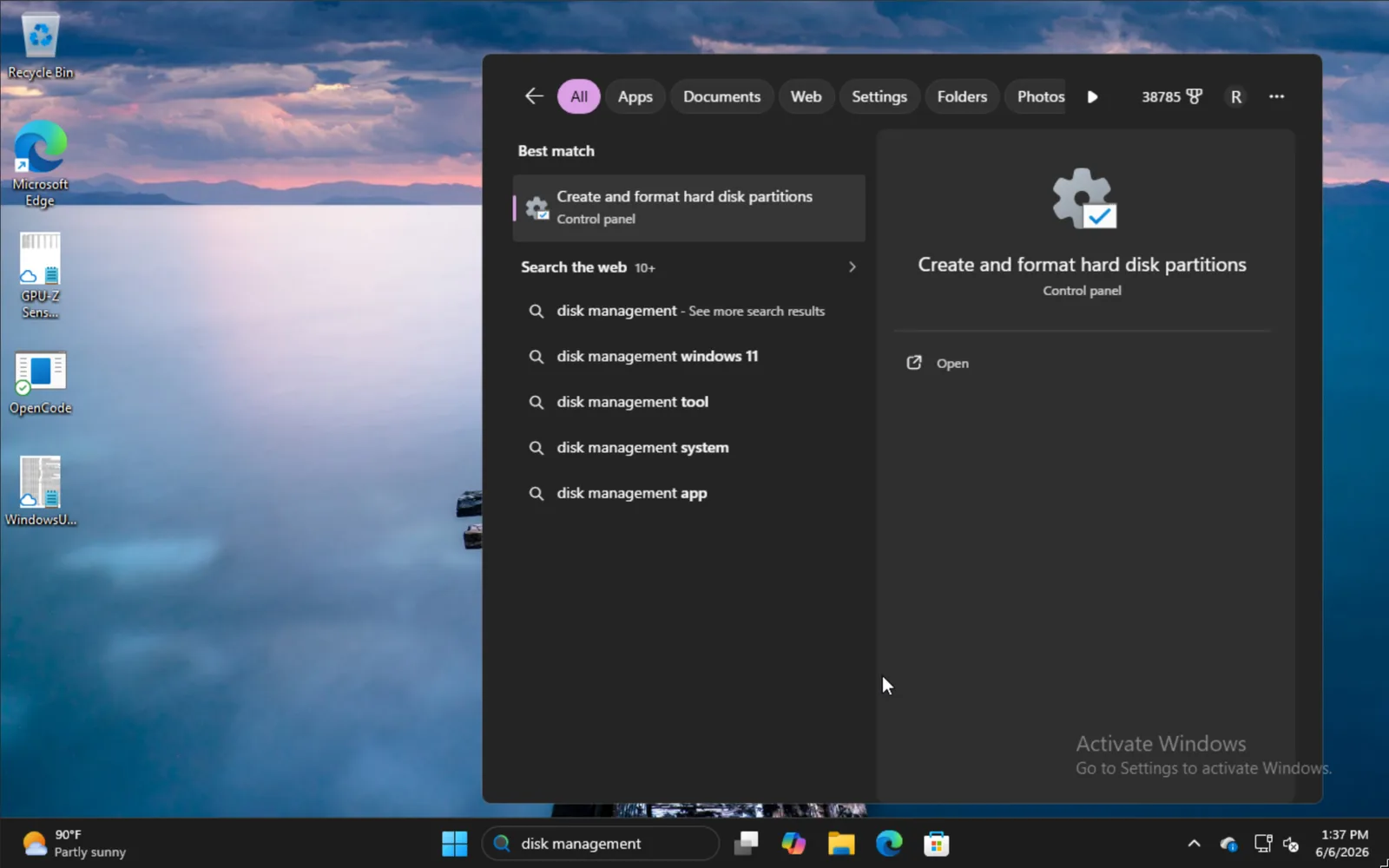
Windows සමඟ ස්ථාපනය කිරීමට, ආරම්භක මෙනුවේ disk management ටයිප් කර Create and format hard disk partitions සඳහා විකල්පය තෝරන්න.
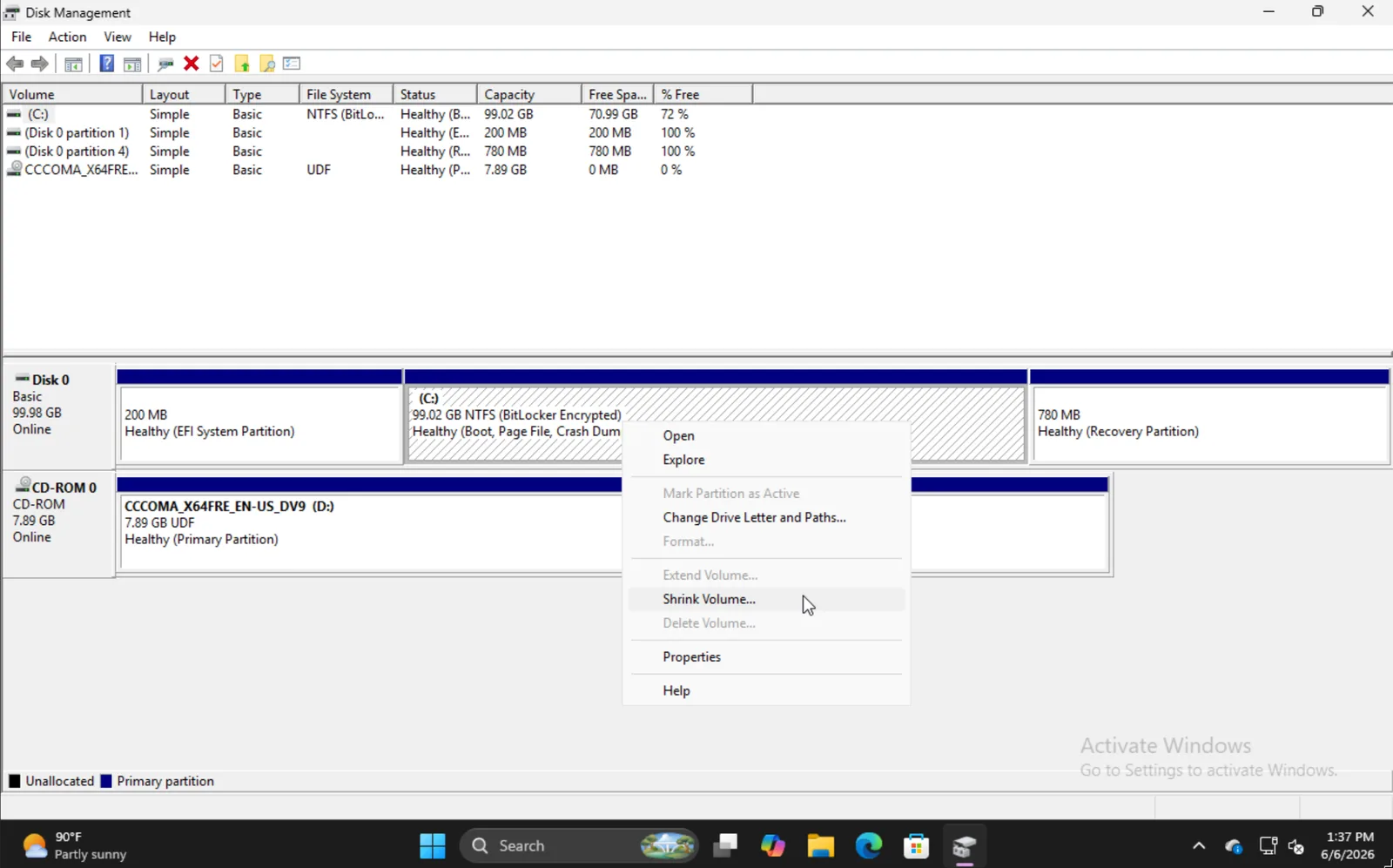
සුදුසු කොටස සොයා, දකුණු ක්ලික් කර, Shrink Volume තෝරන්න.
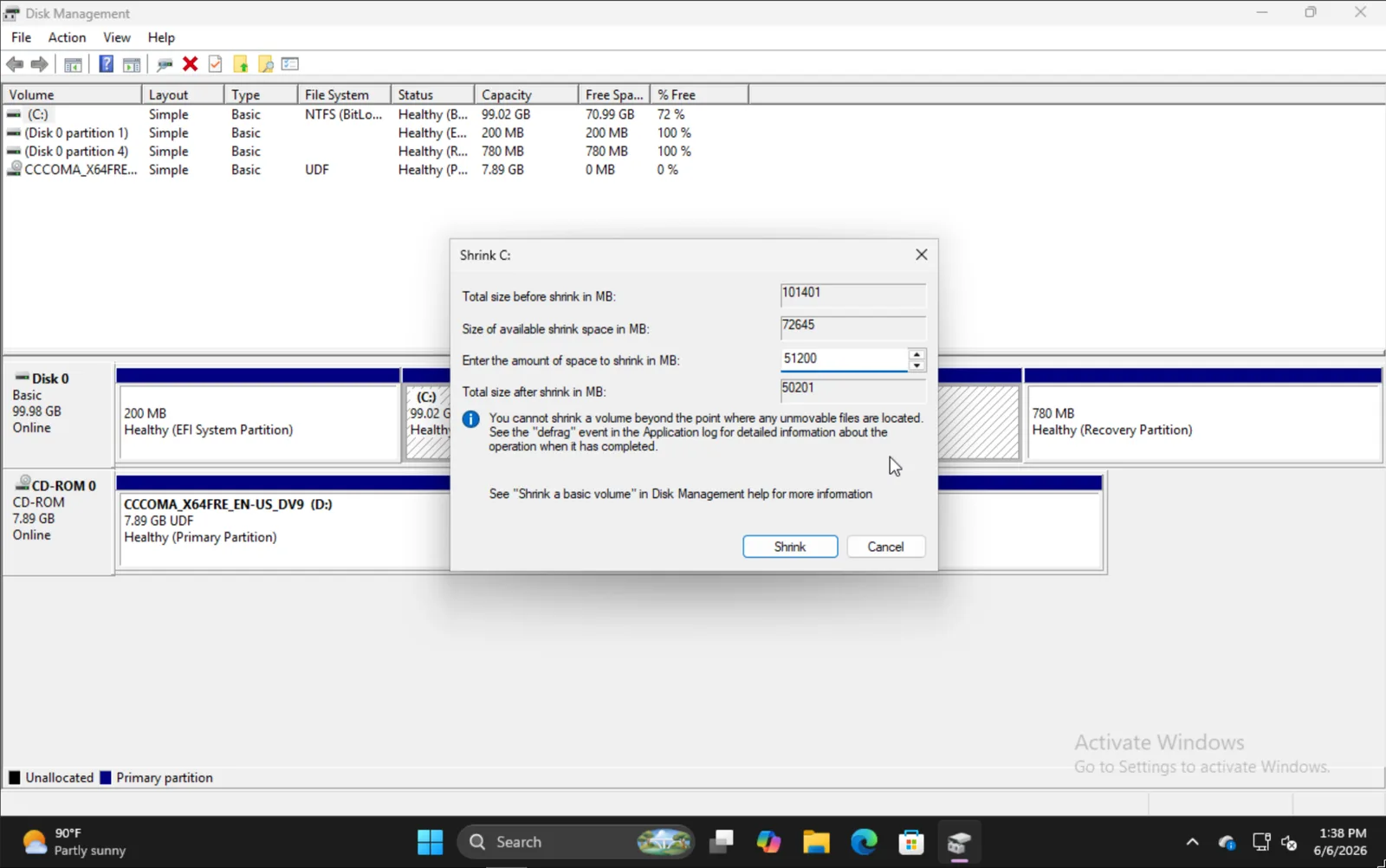
ඔබ වොලූමය හැකිලීමට කැමති ප්රමාණය ඇතුළත් කරන්න. මෙය ආරම්භක කොටස ඇතුළුව ඔබේ අනාගත OmarOS ස්ථාපනයේ ප්රමාණය වන බව සලකන්න.
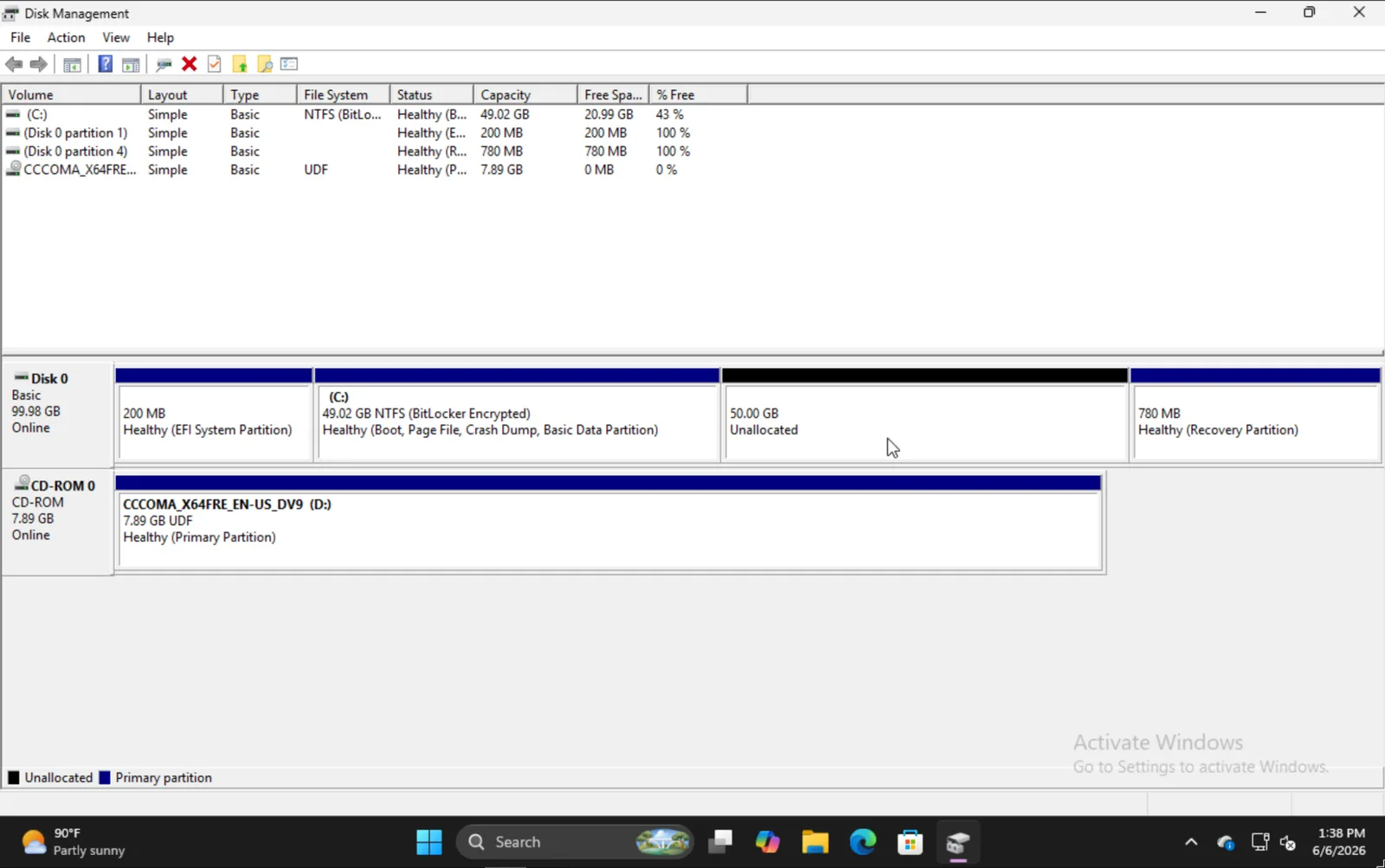
ඔබ අවසන් කළ විට, මෙම උදාහරණයේ 50GB කොටස අපි OmarOS ස්ථාපනය කරන ස්ථානය වන මෙවැනි දෙයක් ඔබ දැකිය යුතුය.
OmarOS ස්ථාපනය කිරීම
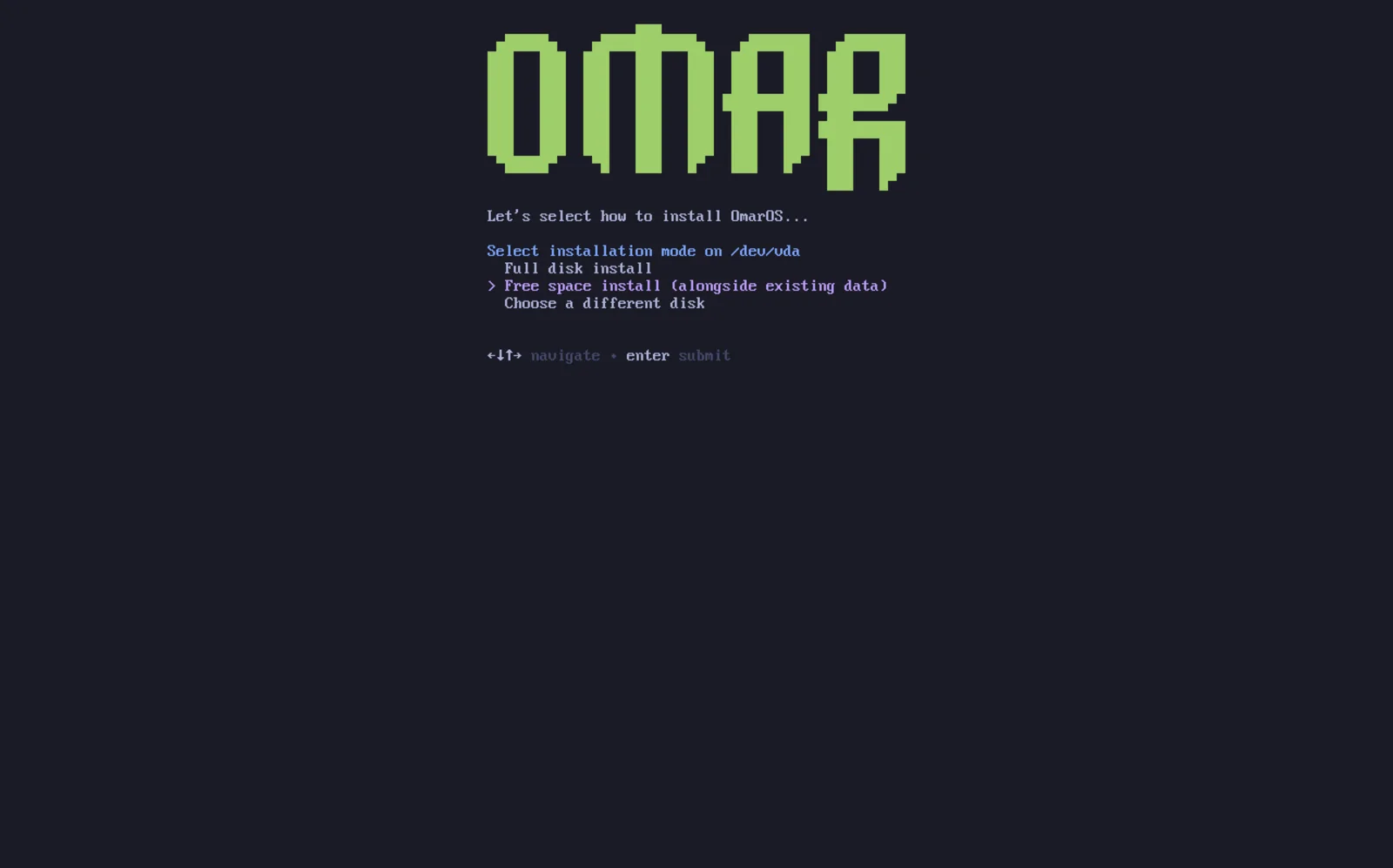
OmarOS සඳහා ස්ථාපන ක්රියාවලිය ඵලදායී ලෙස නිත්ය පරිදිම වේ. ඔබ ඔබේ තැටිය තේරීමෙන් පසු, ඔබට Free space install විකල්පය ලබා දෙනු ලැබේ. සම්පූර්ණ තැටිය පිස දැමීම වැළැක්වීමට එම විකල්පය තෝරන්න.
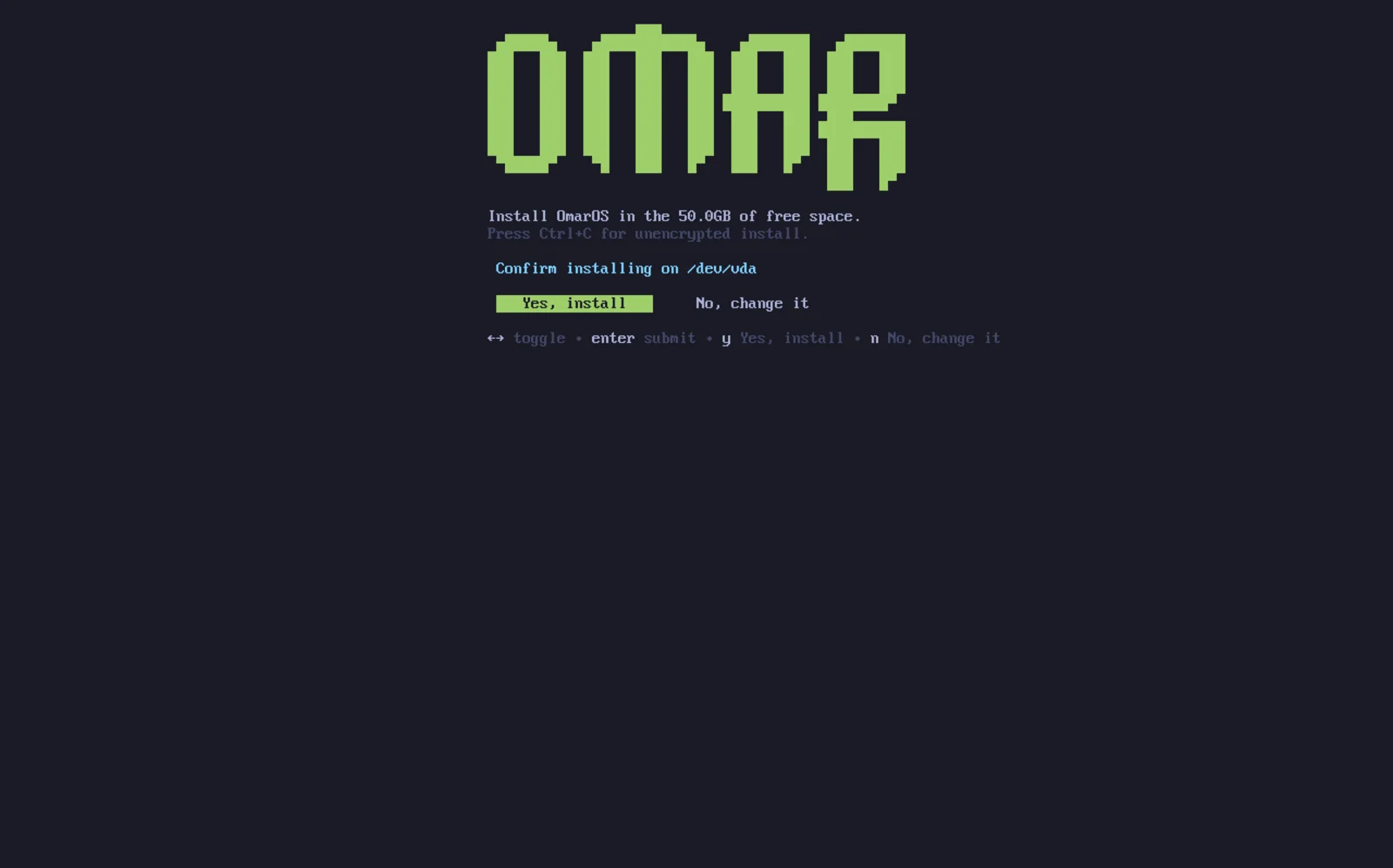
සියල්ල හොඳින් දිස්වන බව තහවුරු කර නිත්ය පරිදි ස්ථාපනය අවසන් වන තෙක් බලා සිටින්න. සම්පූර්ණ ධාවක ස්ථාපනයක මෙන් ඔබට සංකේතනය නොකර ස්ථාපනය කිරීමට තෝරා ගත හැකි ස්ථානය ද මෙයයි (නිර්දේශ නොකරයි).
වෙනත් ස්ථාපනයන් බූට්ලෝඩරයට එක් කිරීම
ඔබ ඔබේ OmarOS ස්ථාපනය අවසන් කළ විට, Limine බූට්ලෝඩරය දැන් පෙරනිමිය බව ඔබ දකිනු ඇත. මෙය සමඟ, ඔබට Windows වැනි ඔබේ වෙනත් ස්ථාපනයන් සඳහා Limine වෙත විකල්ප ද එක් කළ හැකිය.
එය කිරීමට, limine-scan ක්රියාත්මක කර ඔබේ limine වින්යාසයට ඔබට අවශ්ය අයිතම එක් කිරීමට ප්රොම්ප්ට අනුගමනය කරන්න. පසුව ඔබ ආරම්භ කරන විට, ඔබ OmarOS සඳහා ඔබේ නිත්ය විකල්ප මෙන්ම Windows Boot Manager හෝ වෙනත් ඒවා ද දකිනු ඇත.
Bitlocker
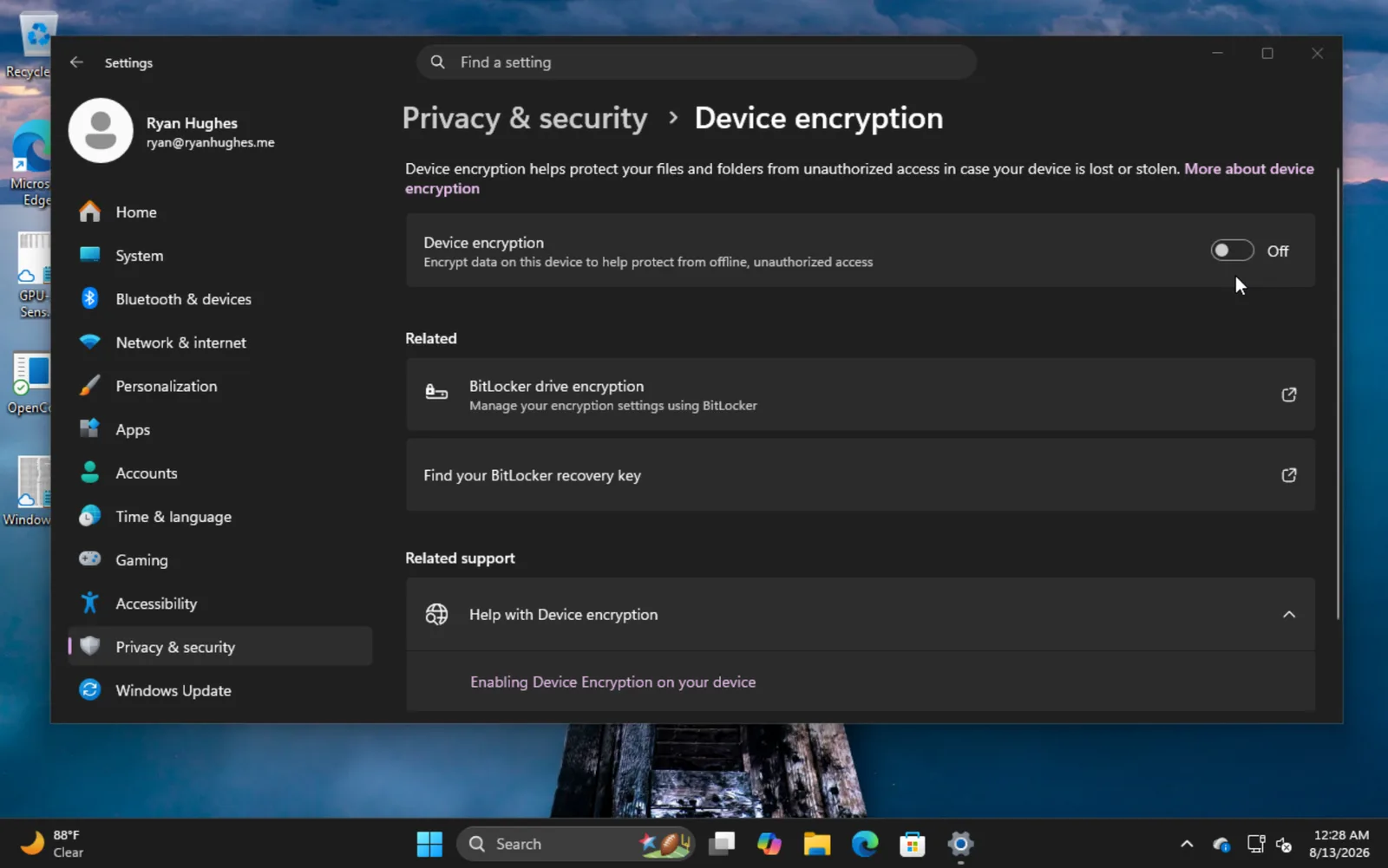
මෙම ස්ථාපන ක්රමය Bitlocker සමඟ අනුකූල නොවන බව සැලකිල්ලට ගැනීම වැදගත් වන්නේ එය කොටස පමණක් නොව මුළු ධාවකයම සංකේතනය කරන බැවිනි. Bitlocker සක්රිය කර ඇති බව සඳහන් දෝෂයක් ඔබට හමු වුවහොත්, Windows වෙත ආරම්භ කරන්න, Settings -> Privacy & Security -> Device encryption වෙත ගොස් Bitlocker අක්රිය කරන්න. ධාවකය විකාදනය කිරීමට තරමක් කාලයක් ගත විය හැකිය.