VM Windows
O OmarOS oferece uma forma fácil de correr o Windows através de uma VM Docker. Podes instalá-la usando Instalar > Windows no menu OmarOS (Super + Space).
A tua máquina precisa de virtualização KVM para isto, o que a maioria tem — mas, por vezes, está desligada na BIOS, e o instalador diz-te se for esse o caso. Também vais querer o espaço em disco: aquilo que deres ao Windows, mais cerca de 10GB para a própria imagem.
O instalador pergunta quanta RAM, quantos núcleos de CPU e quanto disco deve entregar (64GB ou mais é o mínimo sensato), e depois um nome de utilizador e uma palavra-passe do Windows. Deixa-os em branco e obténs docker / admin. A transferência demora algum tempo — 10 a 15 minutos é normal — e podes acompanhar o progresso no navegador em http://127.0.0.1:8006. O navegador pede o mesmo nome de utilizador e palavra-passe antes de abrir a consola.
Utilizá-la
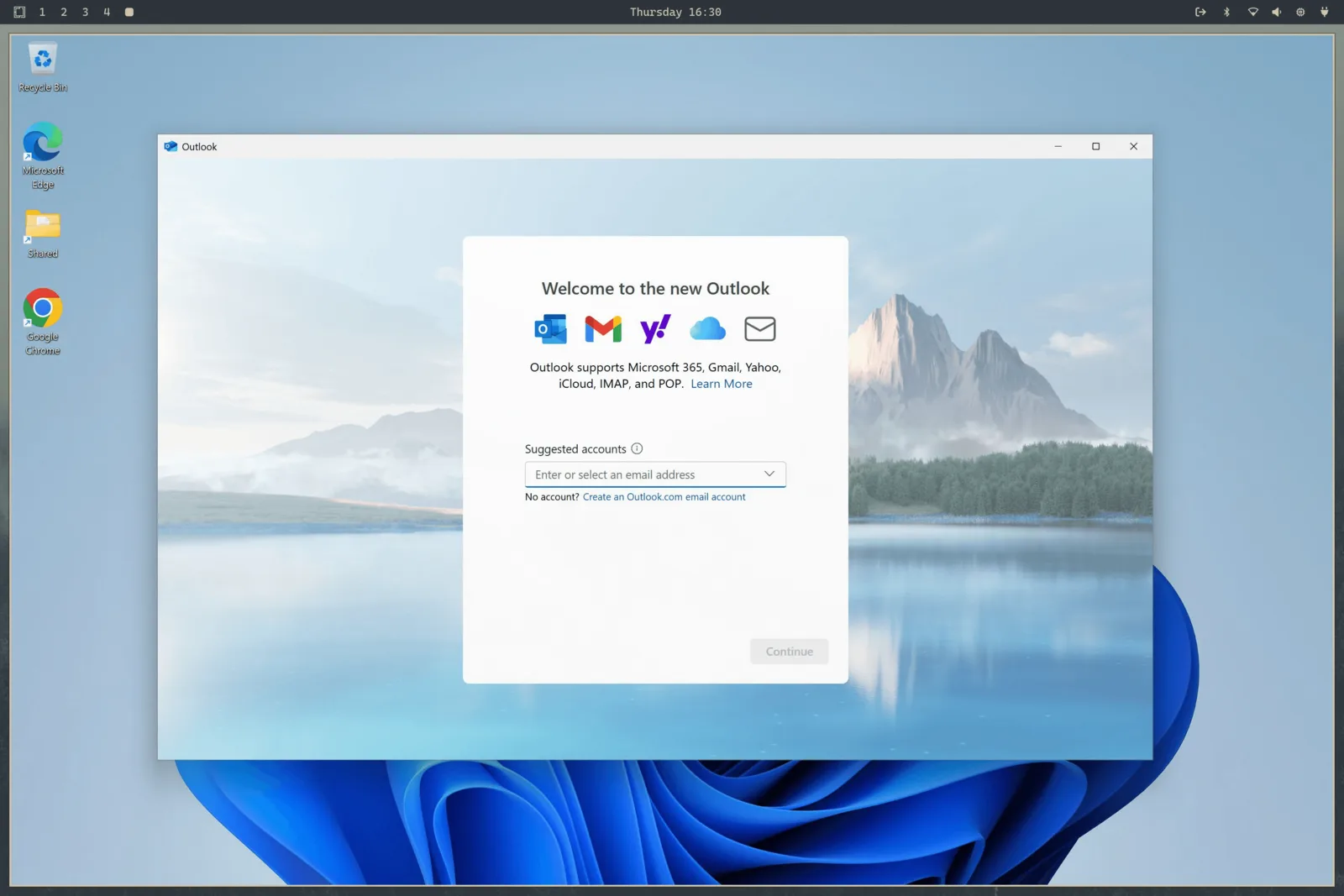
Depois de instalada, inicia Windows a partir do lançador de aplicações. Isso inicia a VM, se ela ainda não estiver a correr, e liga-te por RDP, em ecrã inteiro. Dá-lhe 15 a 30 segundos num arranque a frio.
A sessão RDP transporta som, o teu microfone e uma área de transferência partilhada, por isso copiar texto entre o Linux e o Windows simplesmente funciona. A resolução segue a tua janela, e o OmarOS faz passar o escalonamento do teu ecrã, por isso não fica uma confusão desfocada num ecrã HiDPI.
Quando fechas a janela RDP, a VM encerra automaticamente. Se preferires deixá-la a correr — digamos que tens alguma coisa a trabalhar lá dentro —, inicia-a antes com omaros windows vm launch --keep-alive.
Os restantes controlos estão no mesmo comando:
omaros windows vm status    # is it running?
omaros windows vm stop      # shut it down
omaros windows vm launch    # start and connect
Partilhar ficheiros
O diretório ~/Windows no teu diretório pessoal é partilhado automaticamente com a VM. Coloca lá ficheiros se quiseres que fiquem acessíveis ao Windows. A VM não tem acesso a mais nenhuma parte do teu sistema de ficheiros, por isso estás a salvo de qualquer coisa desagradável do lado do Windows. O seu próprio disco virtual está disponível em ~/.windows.
Esses caminhos familiares do diretório pessoal mantêm-se nos seus próprios sistemas de ficheiros. Também podem ser ligações simbólicas para diretórios teus, o que é útil quando o disco virtual vive numa unidade maior. O instalador mede o espaço livre no sistema de ficheiros que realmente contém ~/.windows, não necessariamente no sistema de ficheiros que contém o teu diretório pessoal.
Mantém os caminhos do disco e da partilha como diretórios separados e sem sobreposição. A remoção esvazia deliberadamente o diretório do disco, mas preserva o diretório partilhado. Imediatamente antes da eliminação, o OmarOS faz uma verificação de contenção limitada e recusa-se a remover seja o que for se essa verificação exceder o tempo limite ou não conseguir provar que as duas árvores estão separadas.
Antes de a VM arrancar, o OmarOS abre e fixa esses dois diretórios e depois monta, por ligação, os inodes exatos dos diretórios em âncoras privadas por utilizador em /var/lib/omaros/windows/mounts. O Docker só vê essas âncoras protegidas pelo root. Isto preserva localizações de disco personalizadas, ao mesmo tempo que impede que outro processo a correr como tu troque um caminho verificado antes de o contentor privilegiado o consumir. Os diretórios de disco e partilhados existentes são apertados para o modo 0700 durante a migração, para que outras contas locais não possam espreitar o seu conteúdo.
As portas da VM estão ligadas apenas ao localhost, por isso nada na tua rede consegue chegar à máquina Windows. A consola web também exige o nome de utilizador e a palavra-passe do Windows configurados, impedindo que outra conta local controle a VM através da porta 8006.
Limites e licenciamento
Não há passagem de GPU com esta configuração, por isso não é adequada para jogos nem para edição de vídeo. É uma ótima forma de correr o Microsoft Office ou o que mais tenhas mesmo de ter.
A versão instalada é o Windows 11 Pro, não ativado. Vais precisar da tua própria chave de licença para usares as funcionalidades restritas.
Se este computador veio com Windows, a chave OEM continua no firmware mesmo depois de instalares o OmarOS. Imprime-a com omaros windows key. Essa chave está ligada a esta máquina — ativa o Windows reinstalado neste hardware, mas, normalmente, não ativa a VM.
Podes alterar a atribuição de recursos mais tarde executando outra vez omaros-windows-vm install, o que reescreve a configuração da VM a partir das tuas respostas. O próprio ficheiro compose vive agora em /var/lib/omaros/windows/docker-compose.yml e pertence ao root — isto é deliberado, para que um processo a correr como tu não o possa reescrever e fazer com que o arranque privilegiado monte todo o teu disco dentro do contentor. Se precisares de o editar à mão (por exemplo, para montar um dispositivo USB), edita-o com sudo e vê todas as opções no projeto Dockur Windows.
Para te livrares daquilo tudo, usa Remover > Windows no menu OmarOS. Isso apaga o disco da VM e todos os seus dados, por isso certifica-te de que tudo o que te interessa saiu primeiro de ~/Windows.