آلة Windows الافتراضية
يوفر OmarOS طريقة سهلة لتشغيل Windows عبر آلة افتراضية تعمل على Docker. يمكنك تثبيتها باستخدام تثبيت > Windows من قائمة OmarOS (Super + Space).
يحتاج جهازك إلى افتراضية KVM لهذا، وهو ما تتوفر به معظم الأجهزة — ولكنها متوقفة أحيانًا في BIOS، وسيخبرك المثبّت إذا كان الأمر كذلك. وستحتاج أيضًا إلى مساحة قرص: أيًا كان ما تمنحه لـ Windows، إضافة إلى حوالي 10GB للصورة نفسها.
يسألك المثبّت عن كمية RAM وعدد أنوية CPU وحجم القرص الذي تسلّمه (64GB أو أكثر هي الحد الأدنى المعقول)، ثم عن اسم مستخدم Windows وكلمة مروره. اترك تلك الخانات فارغة وستحصل على docker / admin. يستغرق التنزيل بعض الوقت — 10-15 دقيقة أمر طبيعي — ويمكنك متابعة التقدم في المتصفح على http://127.0.0.1:8006. يطلب المتصفح اسم المستخدم وكلمة المرور نفسيهما قبل فتح وحدة التحكم.
استخدامها
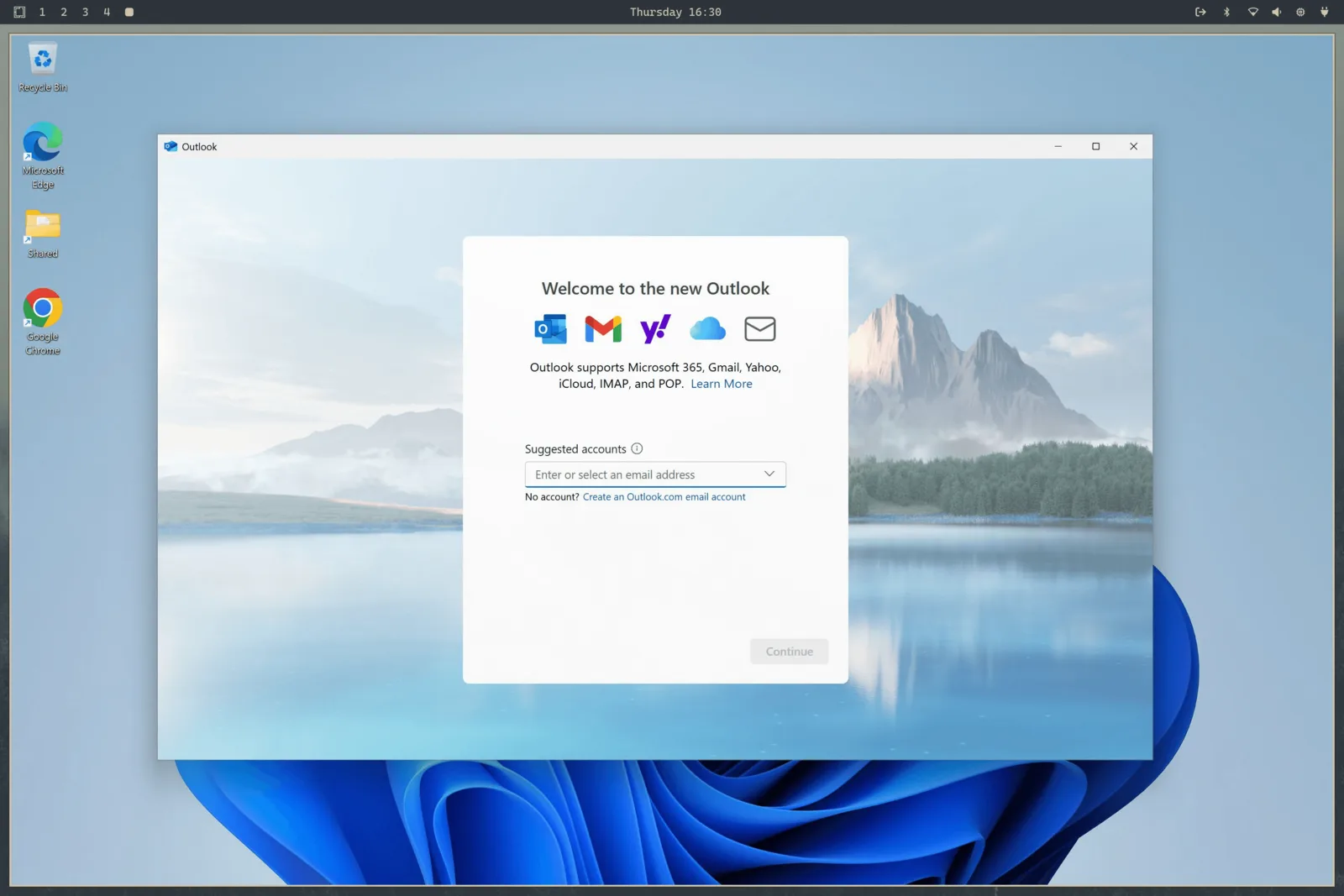
بمجرد تثبيتها، شغّل Windows من مشغّل التطبيقات. يوفر ذلك بدء الآلة الافتراضية إذا لم تكن تعمل بالفعل ويوصلك عبر RDP، بملء الشاشة. امنحه 15-30 ثانية عند بدء بارد.
تحمل جلسة RDP الصوت وميكروفونك وحافظة مشتركة، لذا فنسخ النص بين Linux وWindows يعمل بالضبط. تتبع الدقة نافذتك، ويمرر OmarOS تكبير العرض الخاص بك، لذا لن يكون الأمر فوضى ضبابية على شاشة HiDPI.
عندما تغلق نافذة RDP، تتوقف الآلة الافتراضية تلقائيًا. إذا كنت تفضّل تركها تعمل — لنفترض أن لديك شيئًا يعمل داخلها — فشغّلها باستخدام omaros windows vm launch --keep-alive بدلًا من ذلك.
باقي عناصر التحكم موجودة في الأمر نفسه:
omaros windows vm status    # is it running?
omaros windows vm stop      # shut it down
omaros windows vm launch    # start and connect
مشاركة الملفات
يتم تلقائيًا مشاركة المجلد ~/Windows في مجلدك الرئيسي مع الآلة الافتراضية. ضع الملفات هناك إذا كنت تريد أن تكون متاحة لـ Windows. الآلة الافتراضية ليس لديها إمكانية الوصول إلى أي جزء آخر من نظام ملفاتك، لذا فأنت آمن من أي شيء خبيث على جانب Windows. وقرصها الافتراضي نفسه متاح على ~/.windows.
تبقى تلك المسارات الرئيسية المألوفة على أنظمة ملفاتها الخاصة. ويمكنها أيضًا أن تكون روابط رمزية إلى مجلدات تمتلكها، وهو ما يكون مفيدًا عندما يعيش القرص الافتراضي على محرك أكبر. يقوم المثبّت بقياس المساحة الحرة على نظام الملفات الذي يحتوي فعليًا على ~/.windows، لا بالضرورة نظام الملفات الذي يحتوي على مجلدك الرئيسي.
احتفظ بمساري القرص والمشاركة بوصفهما مجلدين منفصلين غير متداخلين. فالإزالة تفرغ مجلد القرص عمدًا ولكنها تحفظ مجلد المشاركة. وقبل الحذف مباشرة، يقوم OmarOS بإجراء فحص احتواء محدود ويرفض إزالة أي شيء إذا انتهت مهلة ذلك الفحص أو لم يستطع إثبات أن الشجرتين منفصلتان.
قبل أن تبدأ الآلة الافتراضية، يفتح OmarOS هذين المجلدين ويثبّتهما، ثم يربط (bind-mount) كائنات inode المجلد نفسها على نقاط ارتساء خاصة بالمستخدم أسفل /var/lib/omaros/windows/mounts. لا يرى Docker سوى نقاط الارتساء تلك المحمية بصلاحيات root. وهذا يحافظ على مواقع الأقراص المخصصة بينما يمنع عملية أخرى تعمل بصلاحياتك من مبادلة مسار مفحوص قبل أن تستهلكه الحاوية ذات الامتياز. يتم تشديد مجلدات القرص والمشاركة الحالية إلى الوضع 0700 أثناء الترحيل بحيث لا تتمكن الحسابات المحلية الأخرى من تصفح محتوياتها.
منافذ الآلة الافتراضية مربوطة بـ localhost فقط، لذا لا يمكن لأي شيء على شبكتك الوصول إلى آلة Windows. تتطلب وحدة التحكم عبر الويب أيضًا اسم مستخدم Windows وكلمة مروره المضبوطين، ما يمنع أي حساب محلي آخر من قيادة الآلة الافتراضية عبر المنفذ 8006.
الحدود والترخيص
لا يوجد تمرير لبطاقة GPU مع هذا الإعداد، لذا فهو غير مناسب للألعاب أو تحرير الفيديو. إنه طريقة رائعة لتشغيل Microsoft Office أو أي شيء آخر يجب أن تملكه حتمًا.
الإصدار المثبت هو Windows 11 Pro، غير مفعّل. ستحتاج إلى مفتاح الترخيص الخاص بك لاستخدام الميزات المتوقفة على ذلك.
إذا جاء هذا الحاسوب مع Windows، فلا يزال مفتاح OEM موجودًا في firmware حتى بعد تثبيت OmarOS. اطبعه باستخدام omaros windows key. هذا المفتاح مقيّد بهذا الجهاز — سيقوم بتفعيل Windows المثبت مجددًا على هذا العتاد، ولكنه عادة لن يفعّل الآلة الافتراضية.
يمكنك تغيير تخصيص الموارد لاحقًا عن طريق إعادة تشغيل omaros-windows-vm install، الذي يعيد كتابة إعدادات الآلة الافتراضية من إجاباتك. يعيش ملف compose نفسه الآن في /var/lib/omaros/windows/docker-compose.yml وهو ملك لـ root — وذلك أمر مقصود، بحيث لا يمكن لعملية تعمل بصلاحياتك إعادة كتابته وجعل عملية التشغيل ذات الامتياز تربط قرصك بالكامل داخل الحاوية. إذا كنت بحاجة إلى تعديله يدويًا (على سبيل المثال لربط جهاز USB)، فعدّله باستخدام sudo واطّلع على جميع الخيارات في مشروع Dockur Windows.
للتخلص من الأمر برمته، استخدم إزالة > Windows من قائمة OmarOS. سيحذف ذلك قرص الآلة الافتراضية وكل بياناتها، لذا تأكد من أن أي شيء تهتم به خارج ~/Windows أولًا.