Navigatsiya
OmarOS’da hamma narsa klaviatura orqali amalga oshiriladi — HAMMA NARSA! Tizim birinchi marta ishga tushganida, sichqonchaning o‘zi bilan tom ma’noda hech narsa qila olmaysiz. Lekin OmarOS menyusini ochish uchun Super + Space ni bosishingiz mumkin va bu yerdan deyarli hamma narsani qila olasiz.
Lekin OmarOS menyusi ko‘p vaqt davomida tizimni boshqarishning asosiy usuli bo‘lishi hatto mo‘ljallanmagan ham. Biz undan tezroq ishlay olamiz! Barcha eng muhim ilovalar to‘g‘ridan-to‘g‘ri alohida tezkor tugmalarga bog‘langan. Siz terminalni Super + Return bilan, brauzerni esa Super + Shift + Return bilan ishga tushirasiz. Ularni ketma-ket bajarib ko‘ring, shunda Hyprland plitkalashining sehrini amalda ko‘rasiz:
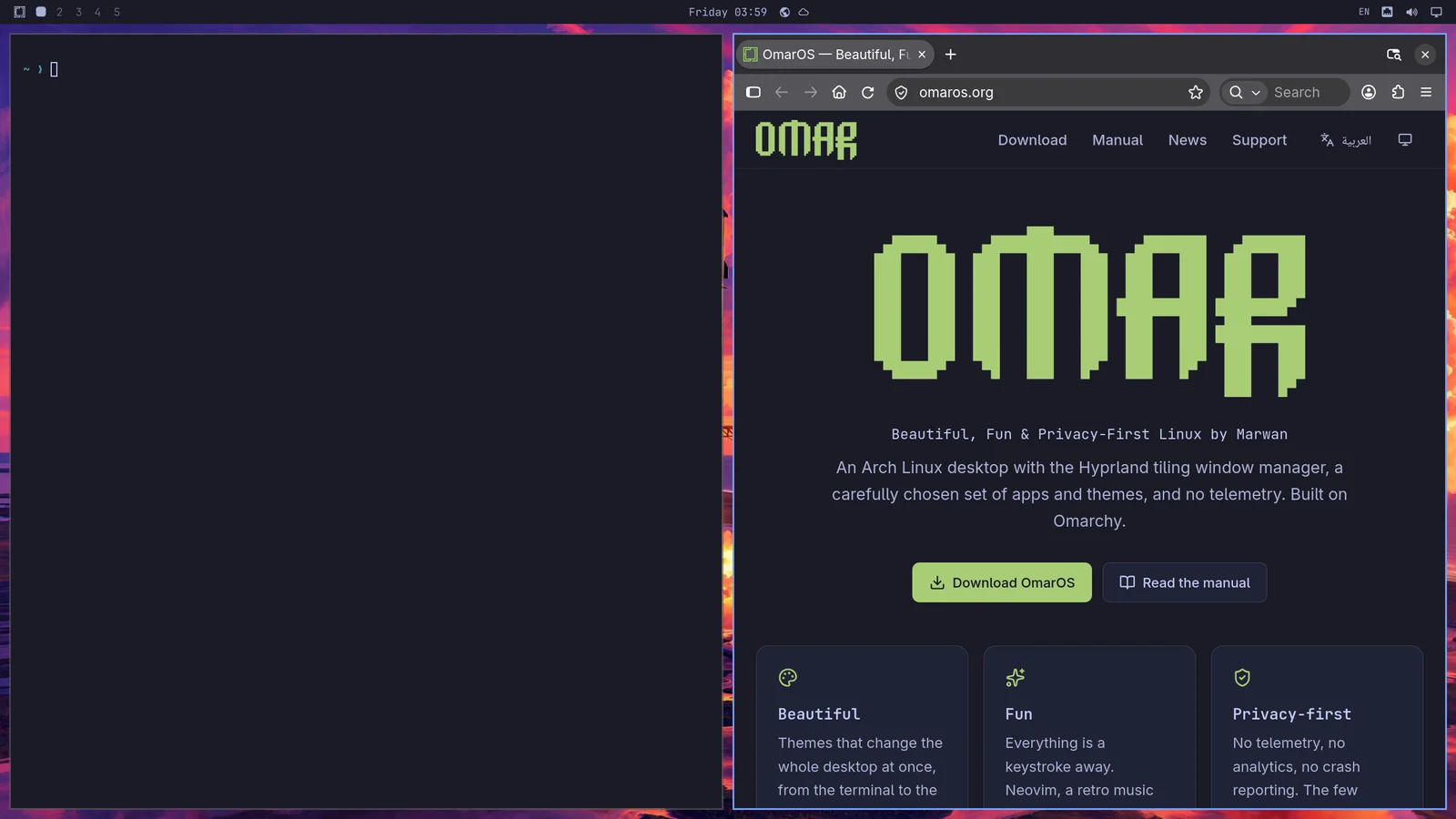
Keyin ularni yonma-yon emas, bir-birining ustiga taxlash uchun Super + J ni bosishingiz mumkin:
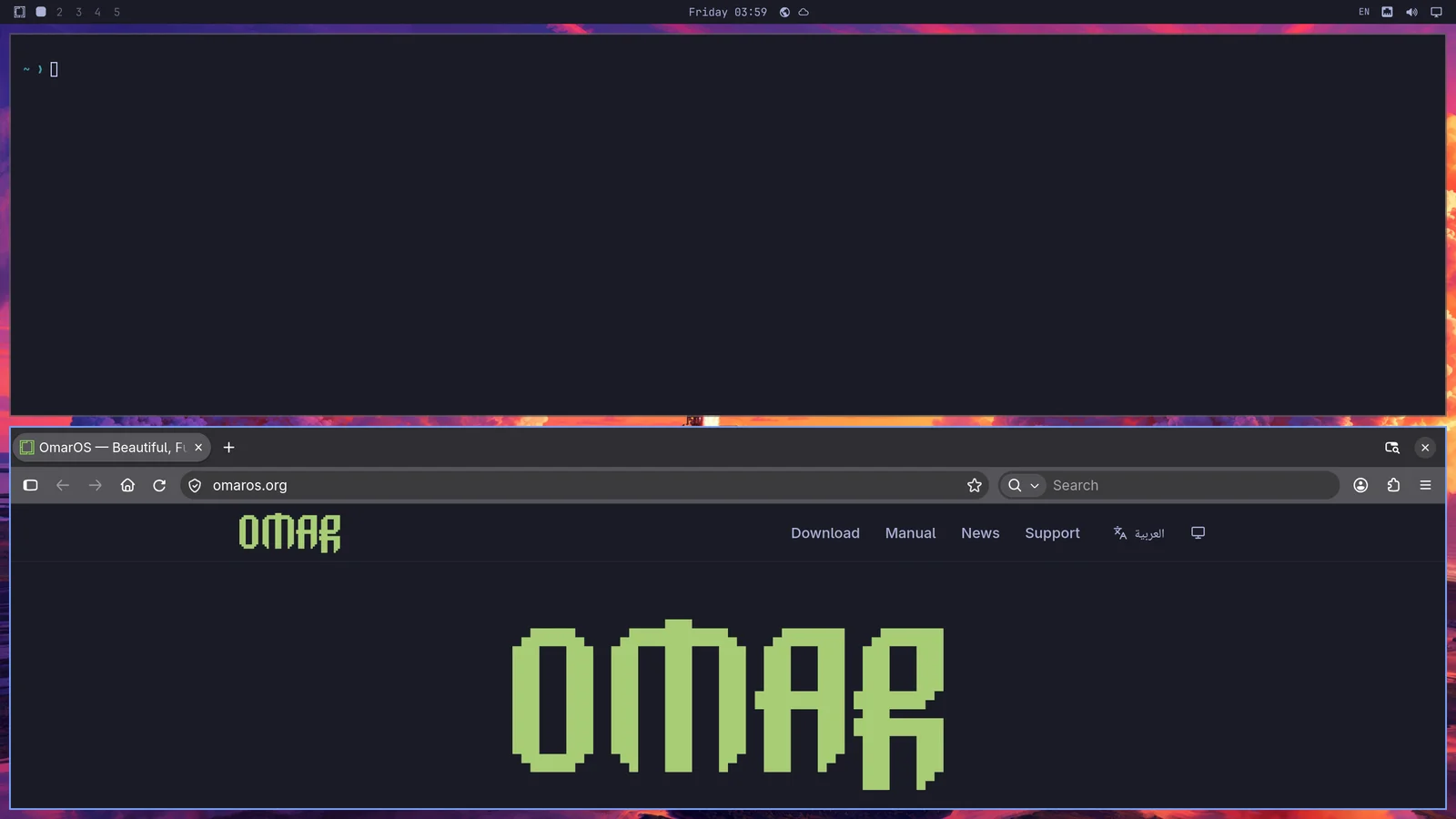
Ularni yonma-yon holatiga qaytarish uchun yana Super + J ni bosing. Keyin brauzerda turganingizda oynalarni almashtirish uchun Super + Shift + Arrow Right ni sinab ko‘ring.
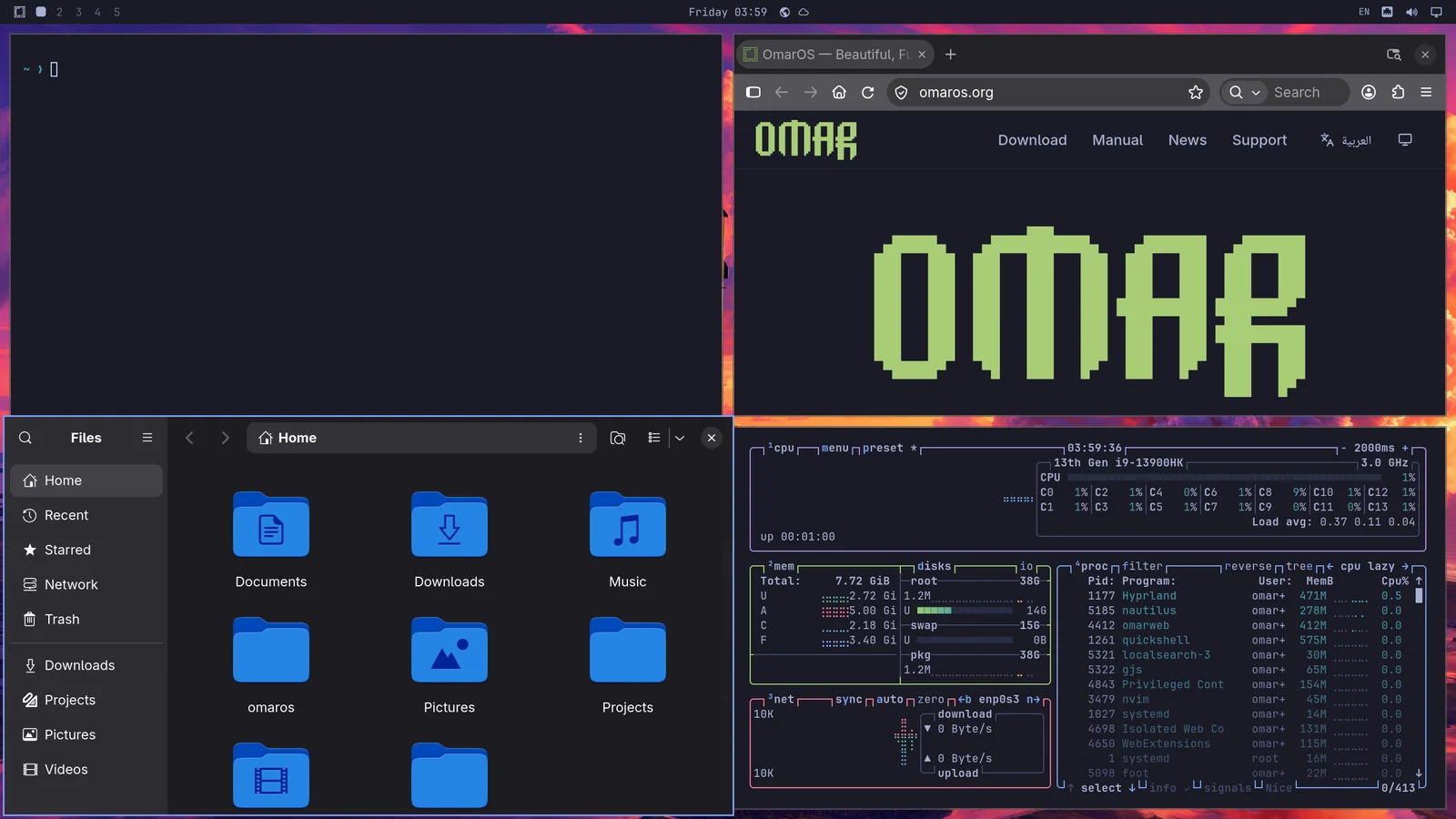
Endi Faollik monitorini ishga tushirish uchun Super + Ctrl + T ni sinab ko‘ring. U suzuvchi oyna sifatida paydo bo‘ladi. Uni Super + T yordamida plitkalashingiz mumkin (va uni yana suzuvchi qilish uchun shu tugmani yana bosing). Endi fayllar menejerini ochish uchun Super + Shift + F ni bosing. Sizda to‘rt qismli tartibli joylashuv hosil bo‘ladi:
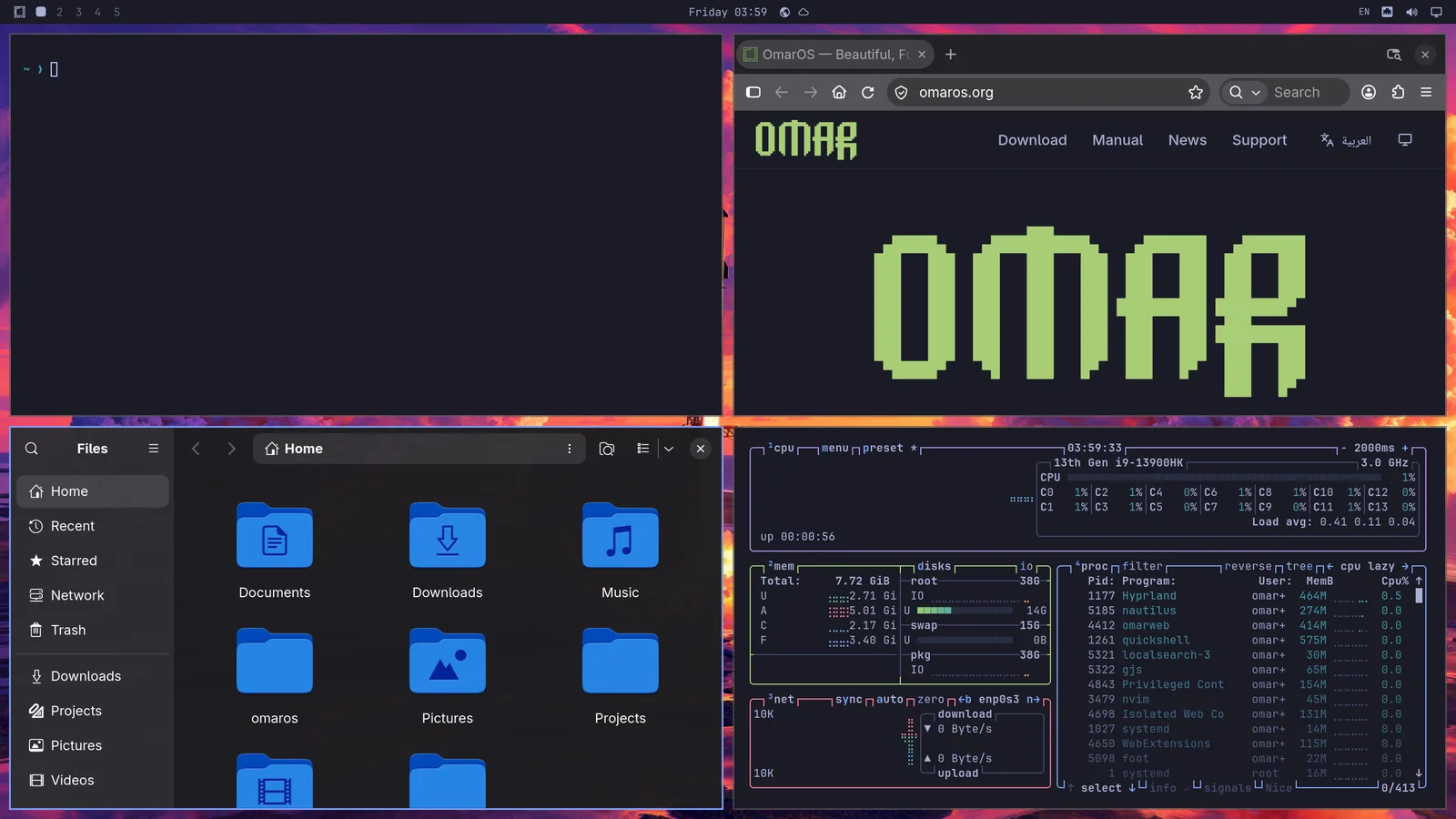
Siz faol bo‘lishini xohlangan oynaga Super + Arrow bilan o‘tasiz. Bu fokusni almashtiradi va kursorni yangi ilovaning markaziga olib boradi.
Agar Super + Shift + 2 ni bossangiz, hozirda fokuslangan ilovani ikkinchi ish maydoniga ko‘chirasiz. Super + Shift + 1 uni orqaga ko‘chiradi. (Super + Shift + Alt + 2 esa hozirda fokuslangan ilovani ikkinchi ish maydoniga, unga o‘tmasdan ko‘chiradi).
Agar Super ni bosib turib, sichqoncha bilan oynani bossangiz, uning qayerda turishini qayta tartibga sola olasiz. Agar Super ni bosib turib, sichqonchaning o‘ng tugmasini ishlatsangiz, oynaning o‘lchamini erkin o‘zgartirishingiz mumkin.
Siz oynani Super + W yoki Super + Q bilan yopasiz (va barcha oynalarni Ctrl + Alt + Delete bilan yopasiz).
Shuningdek, Super + F bilan to‘liq ekranga yoki Super + Alt + F bilan faqat to‘liq kenglikka (yuqori panelni saqlab qolgan holda) yoki Super + Ctrl + F bilan oyna ichida to‘liq ekranga o‘tishingiz mumkin (YouTube uchun yaxshi!).
Dwindle va scrolling tartibi
OmarOS’ning standart tartibi dwindle deb ataladi. U bitta ish maydonida ochgan barcha oynalaringizni har doim ko‘rinadigan holatda saqlaydi, hatto ularni kichraytirishiga to‘g‘ri kelsa ham.
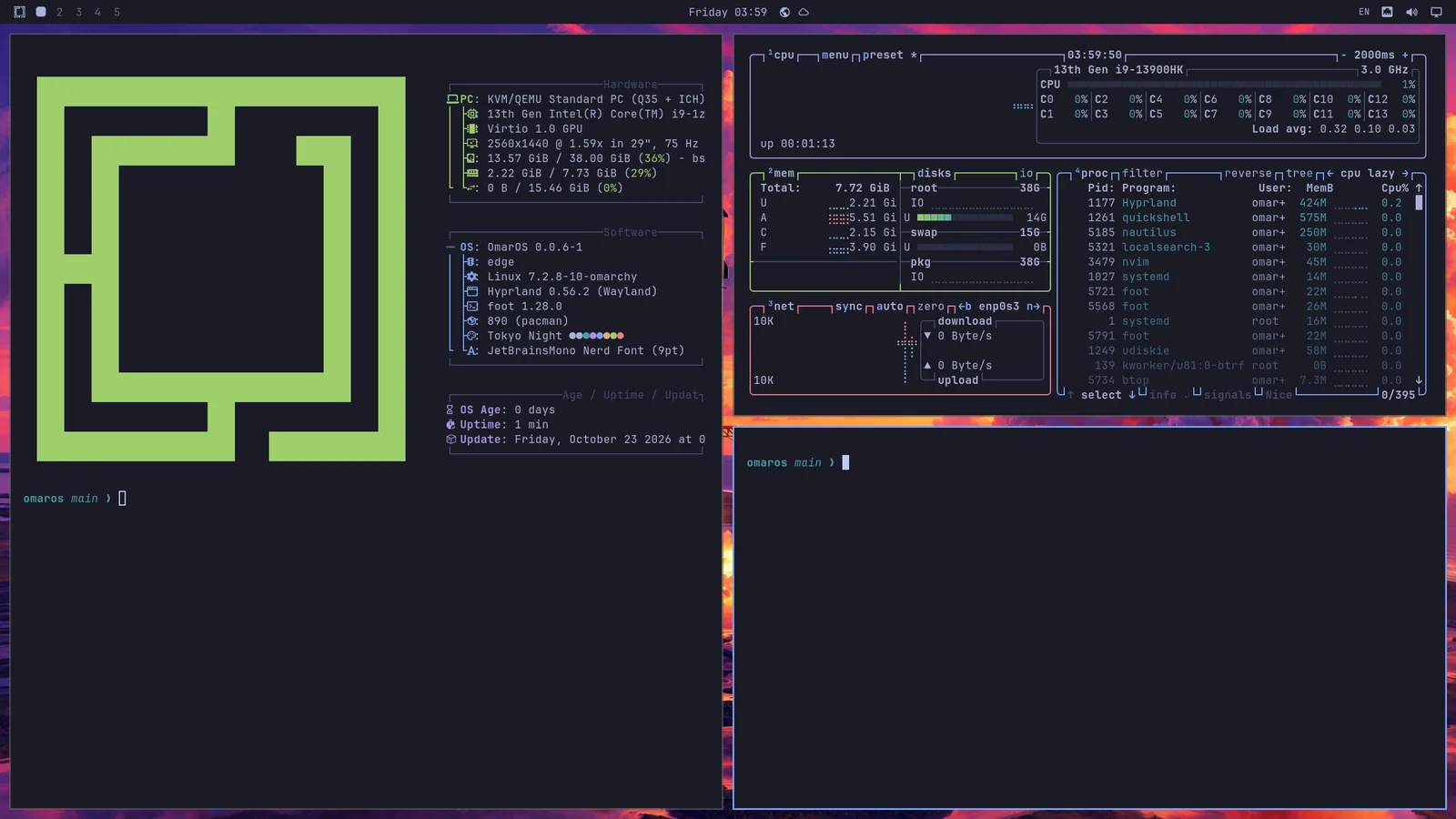
Lekin siz ish maydonini oynalar yonma-yon, displeyning ko‘rinadigan chetidan tashqariga tizilib ketadigan scrolling tartibiga aylantirishni ham tanlashingiz mumkin. Bitta ish maydonini Super + L orqali ushbu tartibga aylantirasiz.
Super + L ni yana bosish ish maydonini suzuvchi holatga aylantiradi, bunda oynalar erkin bir-birining ustiga chiqadi va ularni o‘zingiz joylashtirasiz, uchinchi marta bosish esa uni dwindle’ga qaytaradi. Super + Alt + L ularni teskari tartibda aylanib o‘tadi. Baribir suzuvchi bo‘lgan oyna — Super + T bilan chiqarib olganingiz yoki har doim suzuvchi bo‘lib ochiladigan ilova — ish maydoni plitkalashga qaytganda ham suzuvchi bo‘lib qoladi. Yuqori panel siz turgan ish maydonini uning tartibi bilan belgilaydi: dwindle uchun kvadrat, scrolling uchun doira va suzuvchi uchun uchburchak. O‘sha belgini bosish ham tartibni aylantiradi.
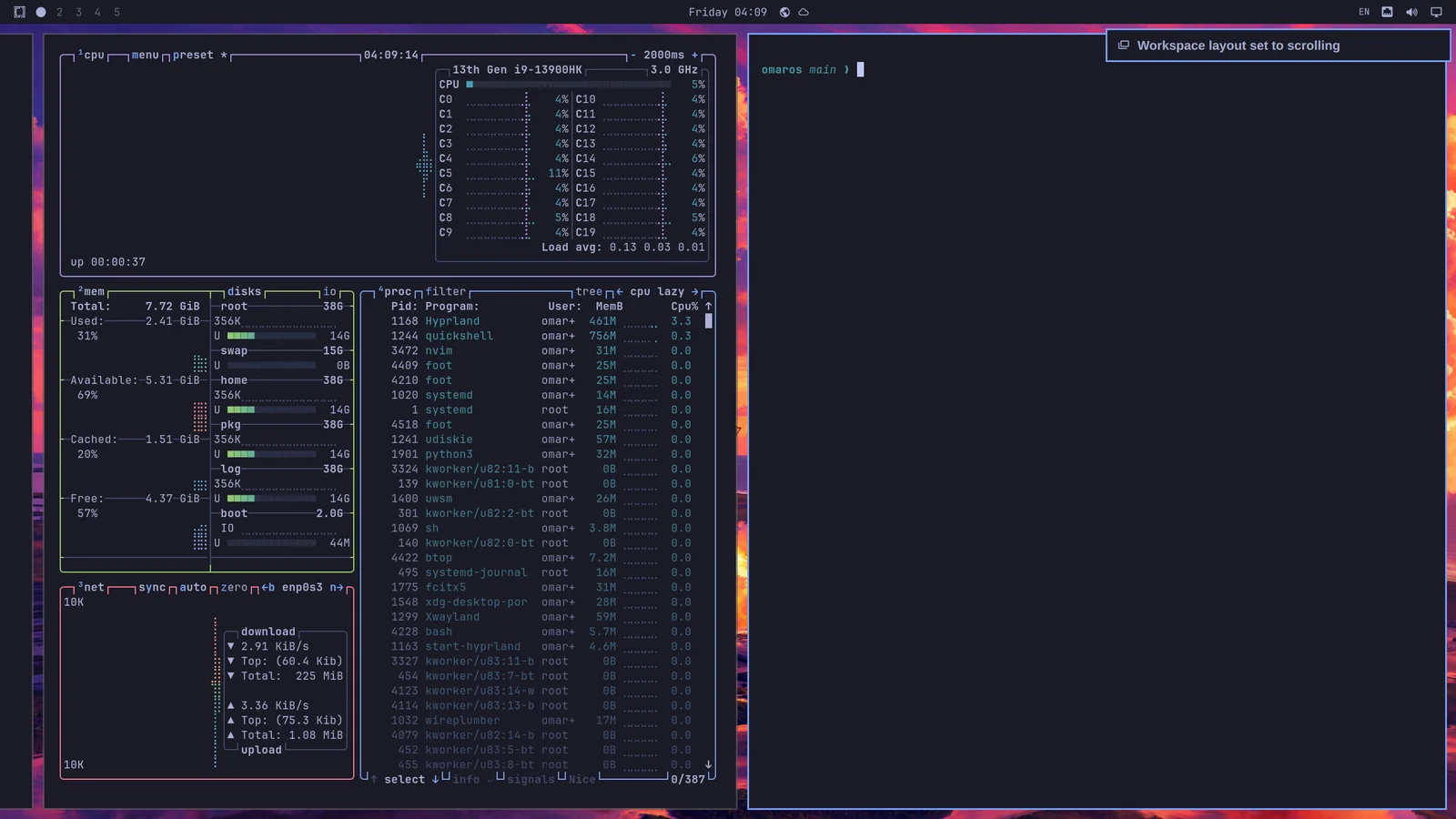
Tanlov har bir ish maydoni uchun alohida bo‘ladi va u saqlanib qoladi. Shunday qilib, siz 1-ish maydonini ko‘rish uchun dwindle’da va 2-ish maydonini kod uchun scrolling’da saqlashingiz mumkin, va ular qayta ishga tushirilgandan keyin ham shu holatda qaytib keladi.
Agar scrolling tartibini standart sifatida ishlatishni xohlasangiz, buni ~/.config/hypr/looknfeel.lua da sozlashingiz mumkin:
Suzuvchi ish maydonlari
Suzuvchi ish maydoni an’anaviy ish stoli kabi ishlaydi: oynalar bir-birining ustiga chiqadi, ularni o‘zingiz ko‘chirasiz va o‘lchamini o‘zingiz belgilaysiz. Har bir oyna mavzuingiz ranglaridagi sarlavha paneliga ega bo‘ladi, unda kichraytirish, kattalashtirish va yopish tugmalari bo‘ladi. Super + M ham fokuslangan oynani kichraytiradi. Kichraytirilgan oyna dock’da kutadi; uni qaytarish uchun uning ilovasini bosing. Oynani oldinga chiqarish uchun uni bosing. Uning o‘lchamini istalgan chetidan yoki burchagidan o‘zgartiring. Yuqori panelni ko‘rinishda saqlab qolgan holda oynani kattalashtirish uchun sarlavha panelini ikki marta bosing, eski o‘lchamini qaytarish uchun esa yana bosing.
Suzuvchi ish maydoni, shuningdek, biriktirib qo‘yilgan ilovalaringiz, ishlayotgan hamma narsa va ilovalar tugmasi ortidagi har bir ilovaning to‘ri joylashgan dock’ni ham ko‘rsatadi, uni Super + Alt + Space va OmarOS menyusidagi Apps ham ochadi. Ilovani o‘chirib tashlash uchun to‘rdagi ilovani o‘ng tugma bilan bosing yoki Delete ni bosing. Ilovani ochish yoki uning oynasini oldinga chiqarish uchun uni bosing; uning oynalari bo‘ylab aylanish uchun yana bosing. O‘rta tugma bilan bosish yangi oyna ochadi. Belgini ko‘chirish uchun uni dock bo‘ylab torting; ishlayotgan ilovani boshqalar orasiga tortib kiritsangiz, u o‘sha yerda qoladi. Ilovani dock’da saqlash, undan olib tashlash yoki undan chiqish uchun o‘ng tugma bilan bosing. Dock to‘liq ekranli oynaga yo‘l bo‘shatib beradi. Dock’ni boshqa chetga ko‘chirish yoki ko‘rsatkich uning chetiga yetguniga qadar uni yashirib turish uchun ilovalar tugmasini o‘ng tugma bilan bosing. Holat, shuningdek, Trigger > Appearance > Dock > Dock Position ostida ham bor, va omaros dock position left hamda omaros dock autohide on ularning ikkalasini ham terminaldan sozlaydi. Siz dock’da saqlaydigan ilovalar ishlamayotgan paytida xiralashgan bo‘ladi.
Yangi ish maydonlari va Super + L bilan o‘z tartibini bermagan har qanday ish maydoni standart tartibdan foydalanadi. Standartni o‘zgartirish oynalari bo‘lmagan har bir ish maydonini unga qayta sozlaydi, oynalari bor ish maydoni esa o‘zidagi tartibni saqlab qoladi. Dock’ga kichraytirilgan oyna hamon o‘zi tark etgan ish maydonidagi oyna sifatida hisoblanadi. Uni Trigger > Appearance > Workspace Layout ostida tanlang: Tiling, Scrolling yoki Floating. omaros-hyprland-workspace-layout-default scrolling uni terminaldan sozlaydi.
Oynalarni guruhlash
Oynalarni Super + G yordamida guruhlash mumkin. Guruh ichiga kirganingizdan so‘ng, u faol bo‘lgan paytda ishga tushirgan har bir oynangiz guruhga tegishli bo‘ladi. Ushbu guruhlangan oynalar orasida Super + Ctrl + Arrow Left/Right yordamida yoki tartib bo‘yicha guruhlangan oynaga to‘g‘ridan-to‘g‘ri o‘tish uchun Super + Alt + 1/2/3/4 yordamida harakatlanishingiz mumkin.
Siz oynani Super + Alt + G bilan guruhlashdan chiqarishingiz yoki Super + G ni yana bosib, butun guruhni tarqatib yuborishingiz mumkin. Nihoyat, guruhdan tashqaridagi oynalarni Super + Alt + Arrows bilan uning ichiga ko‘chirishingiz mumkin.
Oynalarni chiqarib olish
Siz oynani Super + O bilan uning ish maydoni taqsimotidan chiqarib olishingiz mumkin. Bu uni qaysi ish maydoniga borsangiz ham siz bilan birga yuradigan suzuvchi oyna sifatida biriktirib qo‘yadi. Video pleyerlar va shunga o‘xshashlar uchun ajoyib.
Scratchpad ish maydoni
Nihoyat, siz hozir turgan ish maydoni ustiga, xuddi Quake konsoliga o‘xshab, tushadigan maxsus scratchpad ish maydoni bor. Uni Super + Grave yoki Super + S bilan yoqing va u yerga oynani Super + Shift + Grave yoki Super + Alt + S yordamida joylashtiring.
U, ayniqsa, agent ishlayotgan terminal uchun yoki joriy ish maydonini tark etmasdan tezda o‘zaro ta’sir qilmoqchi bo‘lgan boshqaruv elementlari uchun yaxshi ishlaydi. Oynani scratchpad’dan ko‘chirish uchun uni Super + Shift + 1 kabi biror narsa bilan to‘g‘ridan-to‘g‘ri boshqa ish maydoniga yuboring.
Scratchpad bitta oynani ushlab turgan paytda, u ekranni qamrab olish o‘rniga markazlashtirilgan panel sifatida tushadi. Unga ikkinchi ilovani qo‘ysangiz, u to‘liq kenglikka qaytadi, shunda ikkovining yonma-yon o‘tirishiga joy bo‘ladi.
Bunga ko‘nikish biroz vaqt oladi!
Ish stolingizda bunday harakatlanishga ko‘nikish biroz vaqt oladi, lekin ko‘nikkaningizdan so‘ng, an’anaviy sichqoncha bilan boshqariladigan ish stoli tajribasiga qaytish qiyin bo‘ladi!