Windows VM
OmarOS Docker VM کے ذریعے Windows چلانے کا آسان طریقہ پیش करता ہے। آپ اسے OmarOS مینو (Super + Space) سے انسٹال کریں > Windows استعمال کر کے انسٹال کر سکتے ہیں।
اپنی مشین کو اس کے لیے KVM ورچوئلائزیشن کی ضرورت ہے، جو زیادہ تر میں ہوتی ہے — لیکن یہ کبھی کبھی BIOS میں بند ہوتی ہے، اور انسٹالر آپ کو بتائے گا اگر ایسا ہے। آپ کو ڈسک کی جگہ بھی چاہیے: جو کچھ آپ Windows کو دیں، اس کے علاوہ تصویر کے لیے تقریباً 10GB۔
انسٹالر پوچھتا ہے کہ کتنی RAM، کتنے CPU کورز اور کتنی ڈسک حوالے کرनी है (64GB یا زیادہ معقول فرش ہے)، پھر Windows صارف نام اور پاس ورڈ کے لیے। ان کو خالی چھوڑ دیں اور آپ کو docker / admin ملے گا। ڈاؤن لوڈ میں کچھ وقت لگتا ہے — 10-15 منٹ عام بات ہے — اور آپ براؤزر میں پیشرفت کی پیروی کر سکتے ہیں http://127.0.0.1:8006. کنسول کھولنے سے پہلے براؤزر وہی صارف نام اور پاس ورڈ مانگتا है।
اس کا استعمال
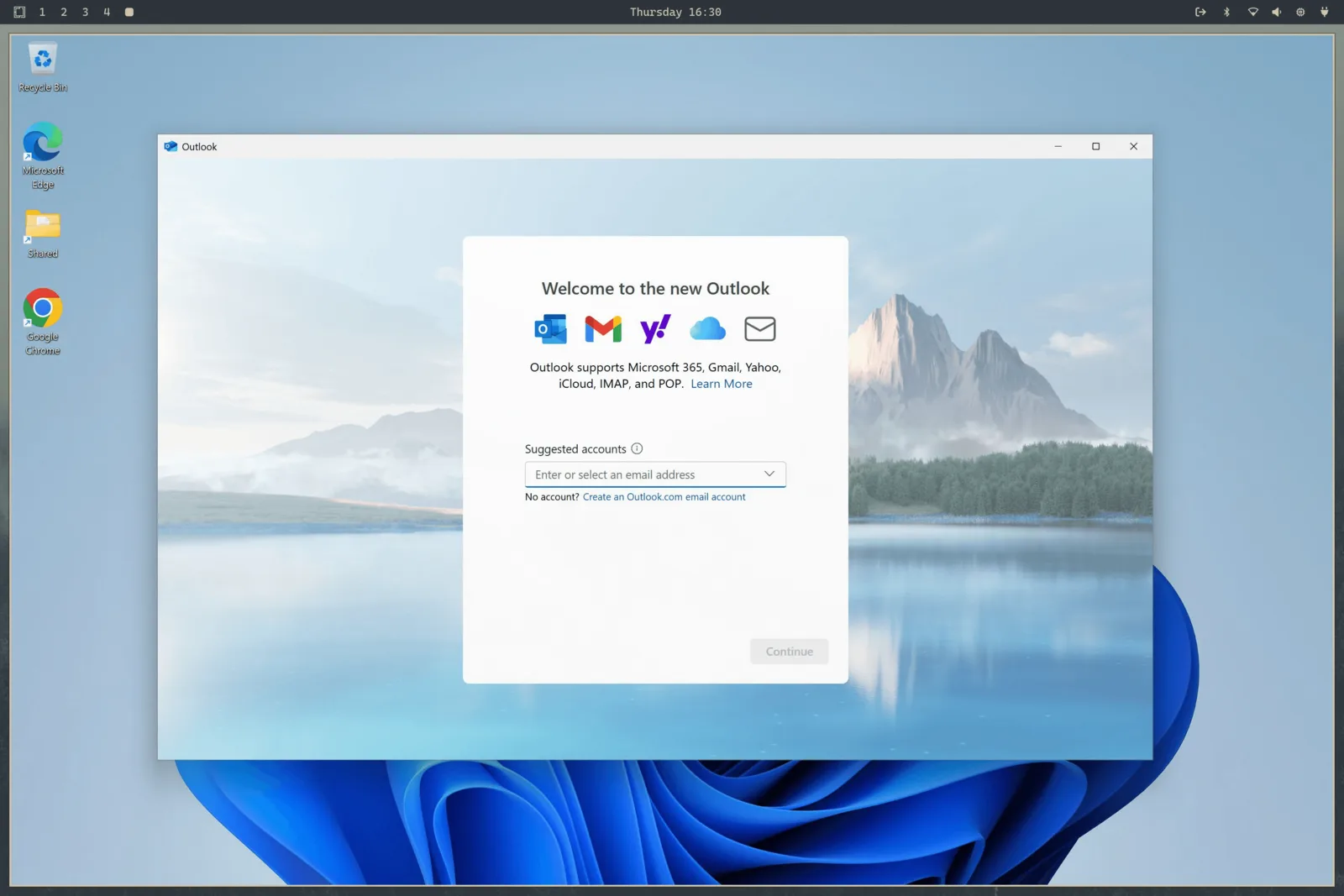
جب یہ انسٹال ہو جائے تو ایپ لانچر سے Windows شروع کریں। اگر VM پہلے سے نہیں چل رہا تو یہ اسے شروع کرتا ہے اور آپ کو RDP کے ذریعے، فل اسکرین، جوڑتا ہے। سرد آغاز پر اسے 15-30 سیکنڈ دیں।
RDP سیشن آواز، آپ کے مائیکروفون اور مشترکہ کلپ بورڈ کو لے جاتا ہے، لہٰذا Linux اور Windows کے درمیان متن کاپی کرنا بس کام کرتا है। ریزولوشن آپ کی ونڈو کی پیروی کرتا ہے، اور OmarOS آپ کے ڈسپلے اسکیلنگ کو آگے بھیجتا ہے، لہٰذا HiDPI اسکرین پر یہ دھندلا بے ترتيبی نہیں ہے।
جب آپ RDP ونڈو بند کرتے ہیں تو VM خودکار طور پر بند ہو جاتا है। اگر آپ اسے چلتا ہوا چھوڑ دینا ترجیح دیتے ہیں — فرض کریں وہاں کچھ کام کر رہا ہے — تو اس کی جگہ omaros windows vm launch --keep-alive کے ساتھ اسے شروع کریں।
باقی کنٹرولز اسی کمانڈ پر ہیں:
omaros windows vm status    # is it running?
omaros windows vm stop      # shut it down
omaros windows vm launch    # start and connect
فائلیں بانٹنا
آپ کی ہوم ڈائریکٹری میں ~/Windows ڈائریکٹری خودکار طور پر VM کے સાથે بانٹی जाती ہے। اگر آپ چاہتے ہیں کہ فائلیں Windows کے لیے قابل رسائی ہوں تو انہیں وہاں ڈالیں। VM کو آپ کے فائل سسٹم کے کسی بھی دیگر حصے تک رسائی نہیں ہے، لہٰذا آپ Windows کی طرف کی کسی بھی بری چیز سے محفوظ ہیں। اس کی ذاتی ورچوئل ڈسک ~/.windows پر دستیاب ہے।
وہ مانوس ہوم راستے اپنے ذاتی فائل سسٹمز پر رہتے ہیں। یہ ان ڈائریکٹریوں کے لیے سم لنک بھی ہو سکتے ہیں جن کے آپ مالک ہوں، جو مفید ہے جب ورچوئل ڈسک کسی بڑی ڈرائیو پر موجود ہو। انسٹالر اس فائل سسٹم پر खाली جگہ کی پیمائش करता ہے جو اصل میں ~/.windows پر مشتمل ہے، ضرور نہیں کہ وہ فائل سسٹم ہو جس میں آپ کی ہوم ڈائریکٹری ہے।
ڈسک اور مشترکہ راستوں کو الگ، غیر متجاوز ڈائریکٹریوں کے طور پر رکھیں। ہٹانا جان بوجھ کر ڈسک ڈائریکٹری کو خالی کر देता ہے لیکن مشترکہ ڈائریکٹری کو برقرار رکھتا ہے। حذف کرنے سے بالکل پہلے، OmarOS ایک محدود احتواء جانچ کرتا ہے اور اگر وہ جانچ وقت گزار دے یا یہ ثابت نہ کر سکے کہ دونوں ٹریز الگ ہیں تو کچھ بھی ہٹانے سے انکار کر देता ہے।
VM شروع ہونے سے پہلے، OmarOS ان دونوں ڈائریکٹریوں کو کھولتا ہے اور انہیں پن کرتا ہے، پھر بالکل درست ڈائریکٹری انوڈز کو /var/lib/omaros/windows/mounts کے تحت نجی فی صارف اینکرز پر بائنڈ ماؤنٹ करता ہے। Docker صرف انہی روٹ سے محفوظ اینکرز کو دیکھتا ہے। یہ اپنی مرضی کے ڈسک مقامات کو برقرار رکھتا ہے جبکہ آپ کے طور پر چلنے والے کسی دوسرے پراسیس کو جانچے گئے راستے کو اس سے پہلے بدلنے سے روکتا ہے کہ مراعات یافتہ کنٹینر اسے استعمال کرے। مائیگریشن کے دوران موجودہ ڈسک اور مشترکہ ڈائریکٹریوں کو موڈ 0700 تک سخت کر दिया जाता है تاکہ دیگر مقامی اکاؤنٹ ان کے مواد کی کھوج نہ کر سکیں।
VM کے پورٹ صرف لوکل ہوسٹ سے بندھے ہوئے ہیں، لہٰذا آپ کے نیٹ ورک پر کوئی بھی چیز Windows مشین تک نہیں پہنچ سکتی। ویب کنسول کو بھی ترتیب شدہ Windows صارف نام اور پاس ورڈ کی आवश्यकता ہوتی ہے، جس سے کسی دوسرے مقامی اکاؤنٹ کو پورٹ 8006 کے ذریعے VM چلانے سے روکا جاتا ہے।
حدود اور لائسنس
اس سیٹ اپ کے ساتھ GPU پاس تھرو نہیں ہے، لہٰذا یہ گیمنگ یا ویڈیو ترمیم کے لیے مناسب नहीं है। یہ Microsoft Office یا جو کچھ بھی آپ کے لیے بالکل ضروری ہو اسے چلانے کا عمدہ طریقہ ہے।
انسٹال کردہ ورژن Windows 11 Pro ہے، غیر فعال کردہ। 게ٹڈ خصوصیات استعمال کرنے کے لیے آپ کو اپنی ذاتی لائسنس کلید کی आवश्यकता ہوگی।
اگر یہ کمپیوٹر Windows کے ساتھ آیا تھا تو OEM کلید اب بھی فرم ویئر میں موجود ہے یہاں تک کہ OmarOS انسٹال کرنے کے بعد بھی। اسے omaros windows key کے ساتھ پرنٹ کریں। وہ کلید اس مشین سے بندھی ہوتی ہے — یہ اس ہارڈویئر پر دوبارہ انسٹال کیے گئے Windows کو فعال کر دے گی، لیکن یہ عام طور پر VM کو فعال نہیں کرے گی।
آپ بعد میں omaros-windows-vm install دوبارہ چلا کر وسائل کی تقسیم تبدیل کر سکتے ہیں، جو آپ کے جوابات سے VM کی ترتیب کو دوبارہ لکھتا ہے। کمپوز فائل اب /var/lib/omaros/windows/docker-compose.yml پر رہتی ہے اور اس کا مالک روٹ ہے — یہ جان بوجھ کر ہے، تاکہ آپ کے طور پر چلنے والا عمل اسے دوبارہ لکھ نہ سکے اور مراعات یافتہ آغاز آپ کی پوری ڈسک کو کنٹینر میں ماؤنٹ کر دے। اگر آپ کو اس میں ہاتھ سے ترمیم کرنے کی आवश्यकता ہے (مثال کے طور پر USB آلہ ماؤنٹ کرنے کے لیے) تو اس میں sudo کے ساتھ ترمیم کریں اور Dockur Windows پروجیکٹ پر تمام اختیارات دیکھیں।
پوری چیز سے چھٹکارا حاصل کرنے کے لیے، OmarOS مینو سے ہٹائیں > Windows استعمال کریں। یہ VM کی ڈسک اور اس کے تمام اعداد حذف کر دے گا، لہٰذا اس بات کو یقینی بنائیں کہ آپ جس چیز کی پرواہ کرتے ہیں وہ پہلے ~/Windows سے باہر نکل چکی ہو।