Навігація
Все в OmarOS відбувається з клавіатури — ВСЕ! Коли система щойно запускається, ви буквально нічого не зможете зробити самою лише мишею. Але ви можете натиснути Super + Space, щоб відкрити меню OmarOS, і звідси робити вже практично все.
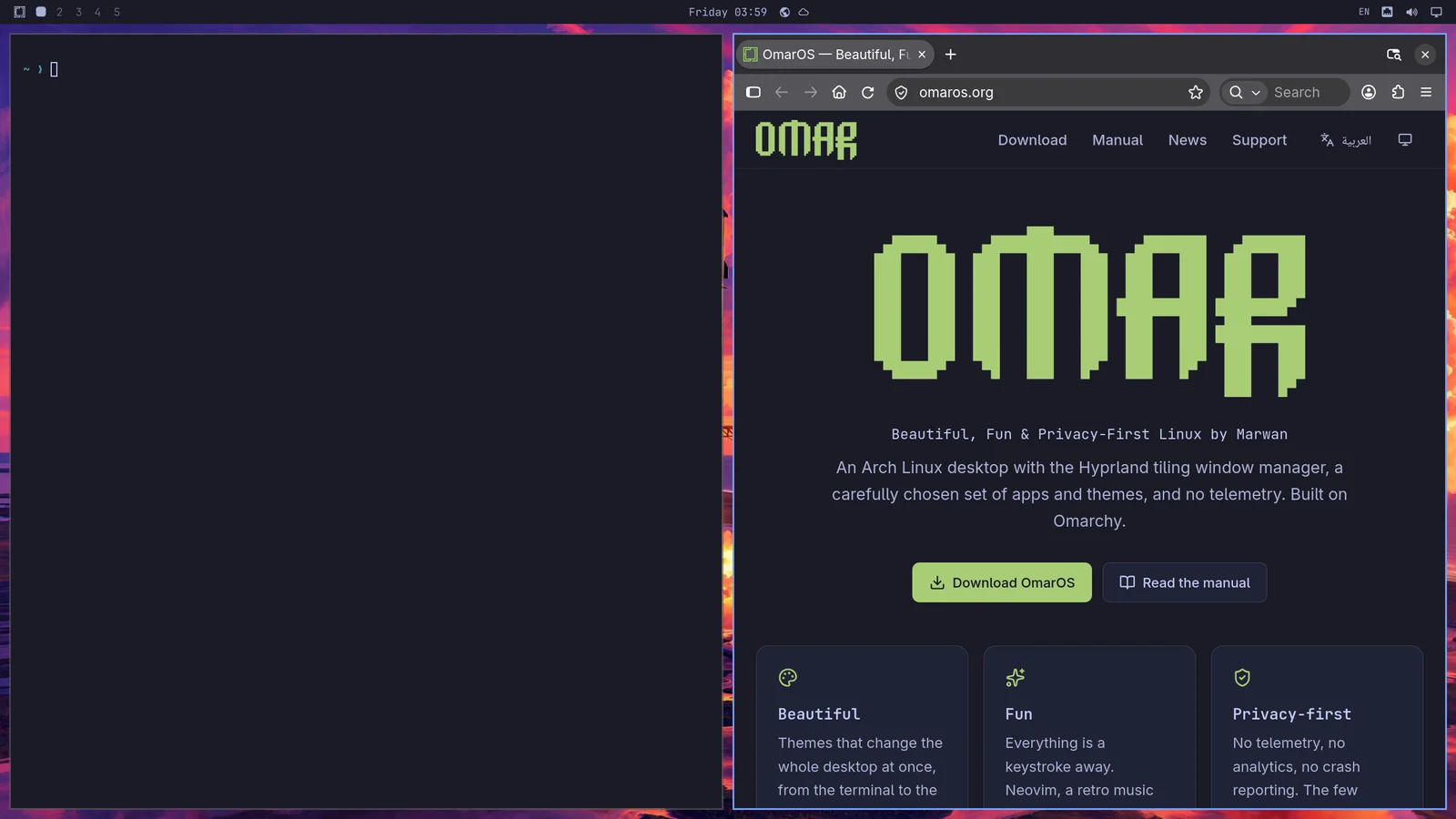
Але меню OmarOS навіть не задумане як основний спосіб керувати системою більшу частину часу. Ми можемо швидше! Усі найважливіші застосунки прив’язані напряму до окремих гарячих клавіш. Ви запускаєте термінал за допомогою Super + Return, а браузер — за допомогою Super + Shift + Return. Спробуйте зробити одне за іншим, і ви побачите в дії магію тайлінгу Hyprland:
Потім ви можете натиснути Super + J, щоб поставити їх одне над одним замість поруч:
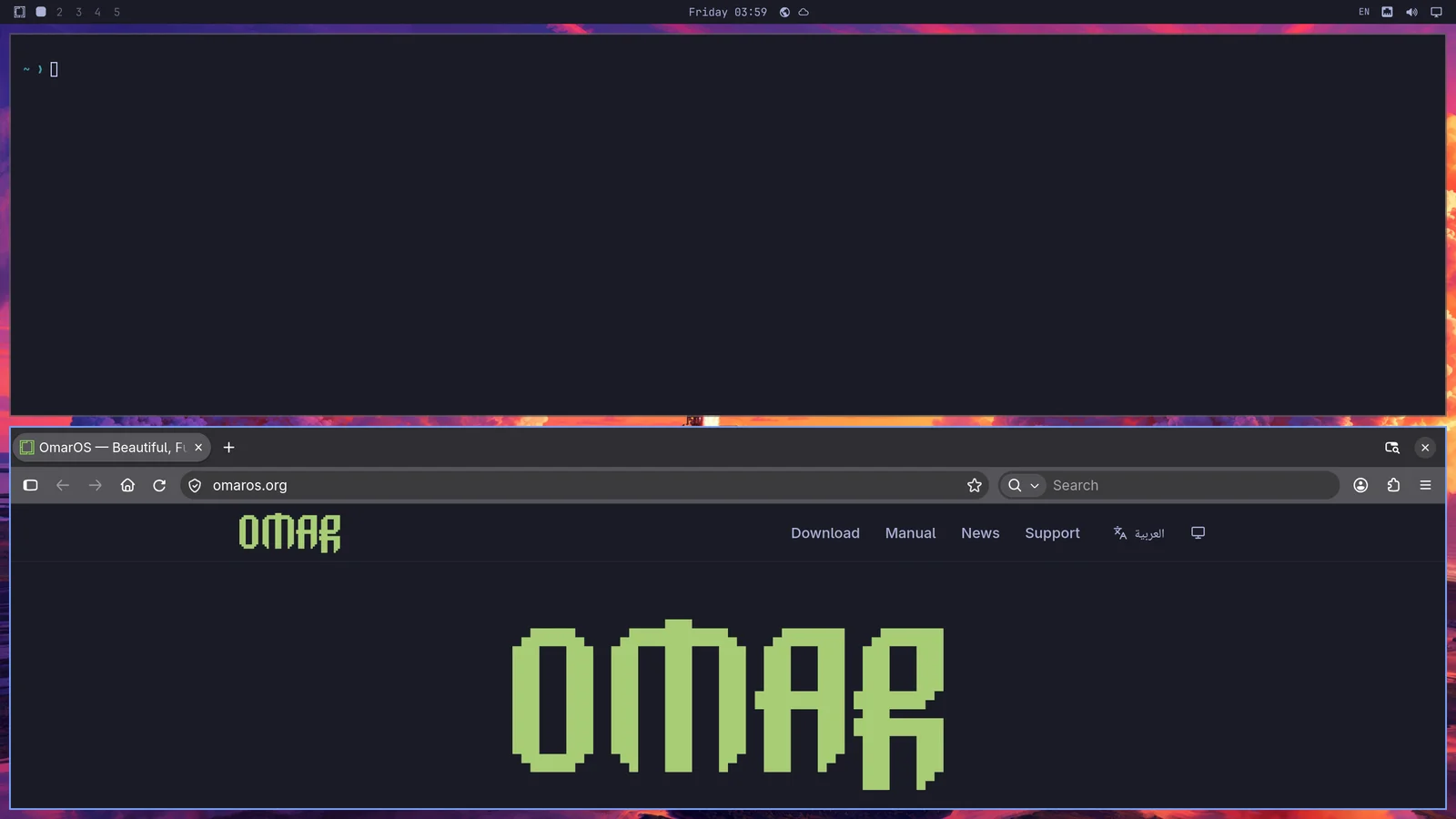
Натисніть Super + J ще раз, щоб повернути їх у положення поруч. Потім спробуйте Super + Shift + Arrow Right, перебуваючи у браузері, щоб поміняти вікна місцями.
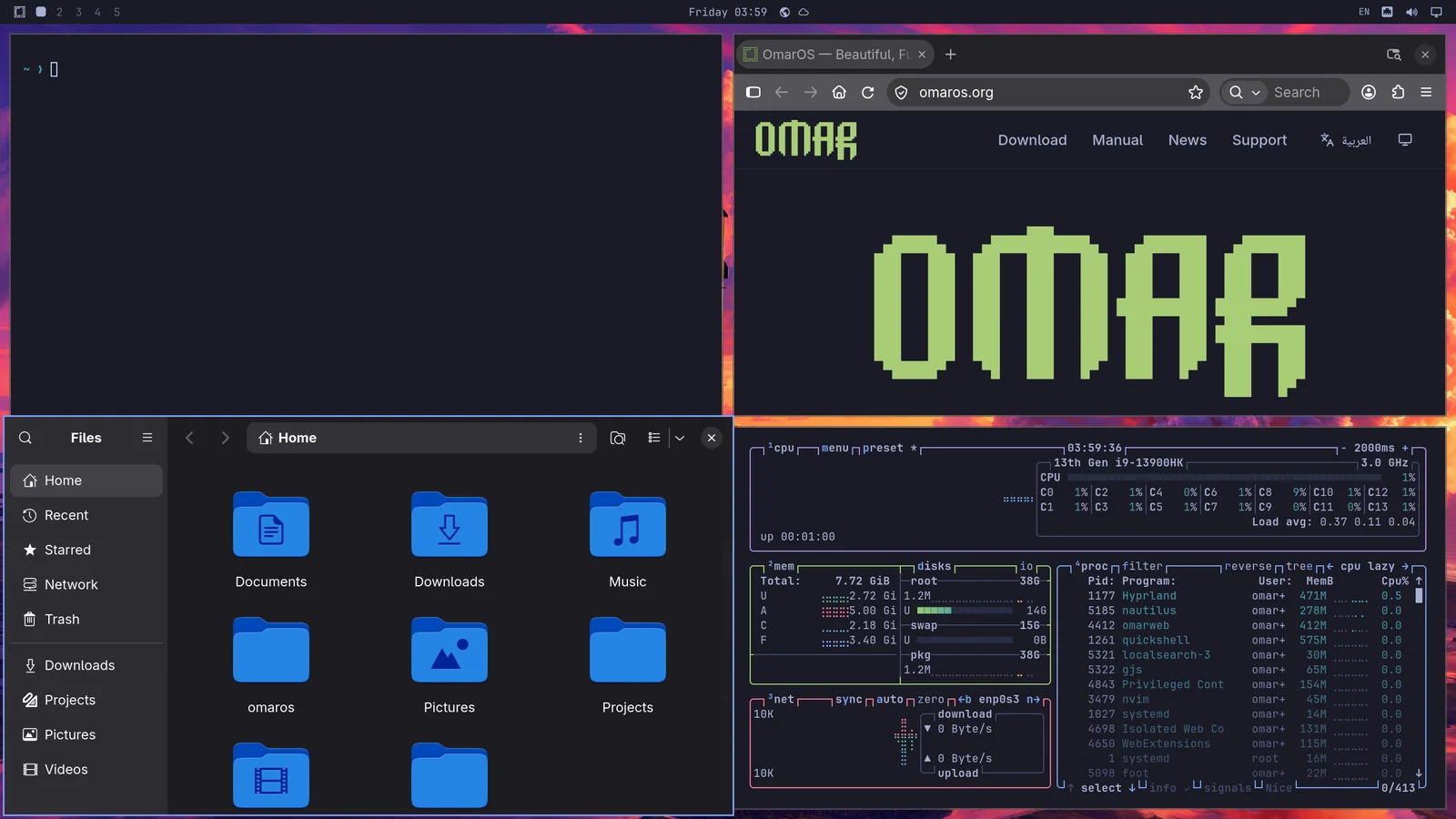
Тепер спробуйте Super + Ctrl + T, щоб запустити монітор активності. Він з’явиться як плаваюче вікно. Ви можете зробити його тайловим за допомогою Super + T (і натиснути це ще раз, щоб знову зробити його плаваючим). Тепер натисніть Super + Shift + F, щоб відкрити менеджер файлів. У вас вийде охайна конфігурація з чотирьох вікон:
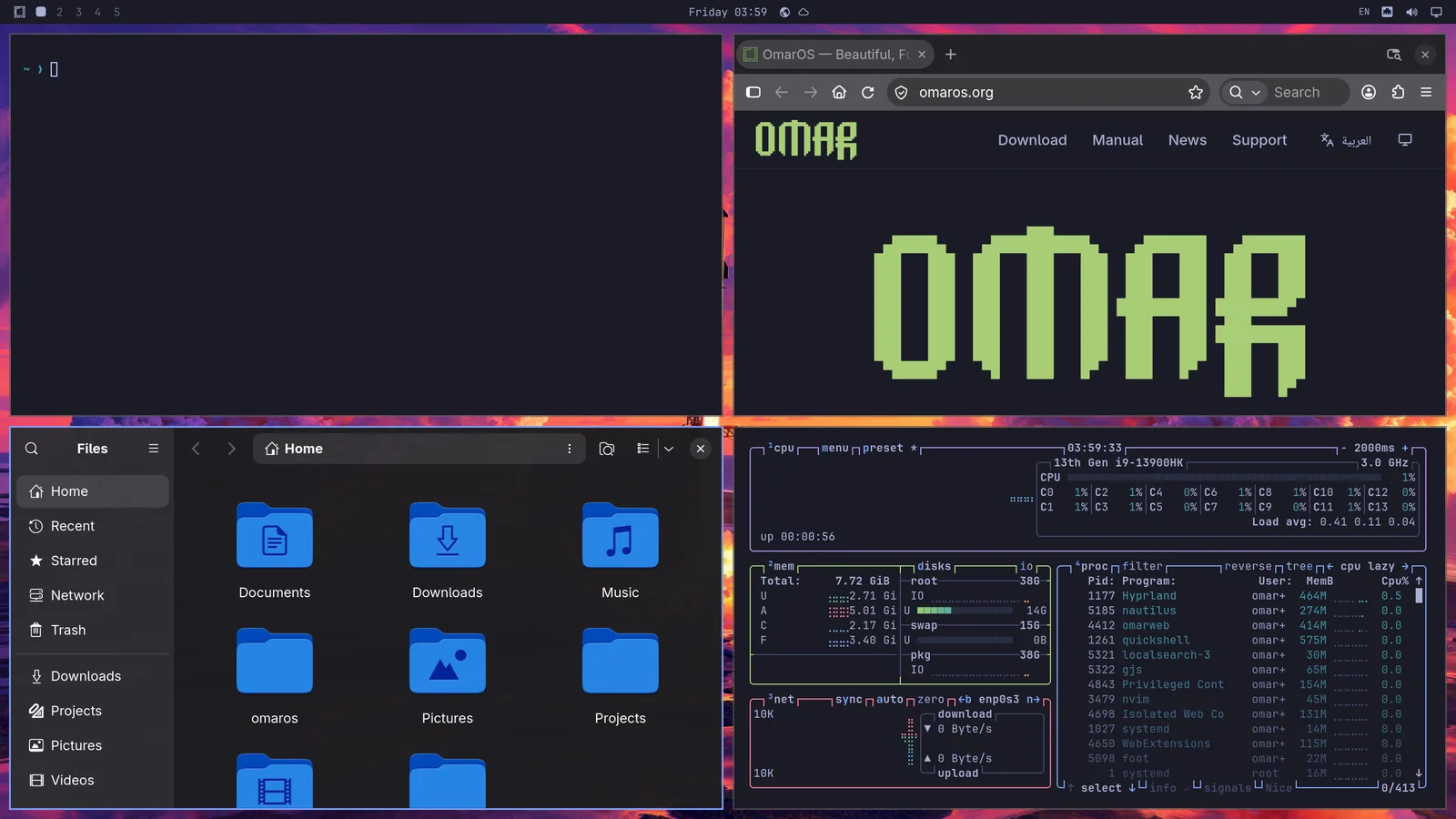
Ви переходите між вікнами, щоб зробити потрібне активним, за допомогою Super + Arrow. Це перемкне фокус і перемістить курсор до центру нового застосунку.
Якщо ви натиснете Super + Shift + 2, ви перемістите поточний застосунок у фокусі на другий робочий простір. Super + Shift + 1 поверне його назад. (А Super + Shift + Alt + 2 перемістить поточний застосунок у фокусі на другий робочий простір, не перемикаючись на нього).
Якщо ви утримуватимете Super і клацатимете мишею по вікну, ви зможете переставити його на інше місце. Якщо ви утримуватимете Super і праву кнопку миші, ви зможете вільно змінювати розмір вікна.
Ви закриваєте вікно за допомогою Super + W або Super + Q (а всі вікна — за допомогою Ctrl + Alt + Delete).
Ви також можете перейти на весь екран за допомогою Super + F або навіть просто на всю ширину (зберігши верхню панель) за допомогою Super + Alt + F, або на весь екран всередині вікна за допомогою Super + Ctrl + F (добре для YouTube!).
Розкладка dwindle проти scrolling
Стандартна розкладка OmarOS називається dwindle. Вона тримає всі вікна, які ви відкриваєте в одному робочому просторі, видимими весь час, навіть якщо для цього доводиться їх зменшувати.
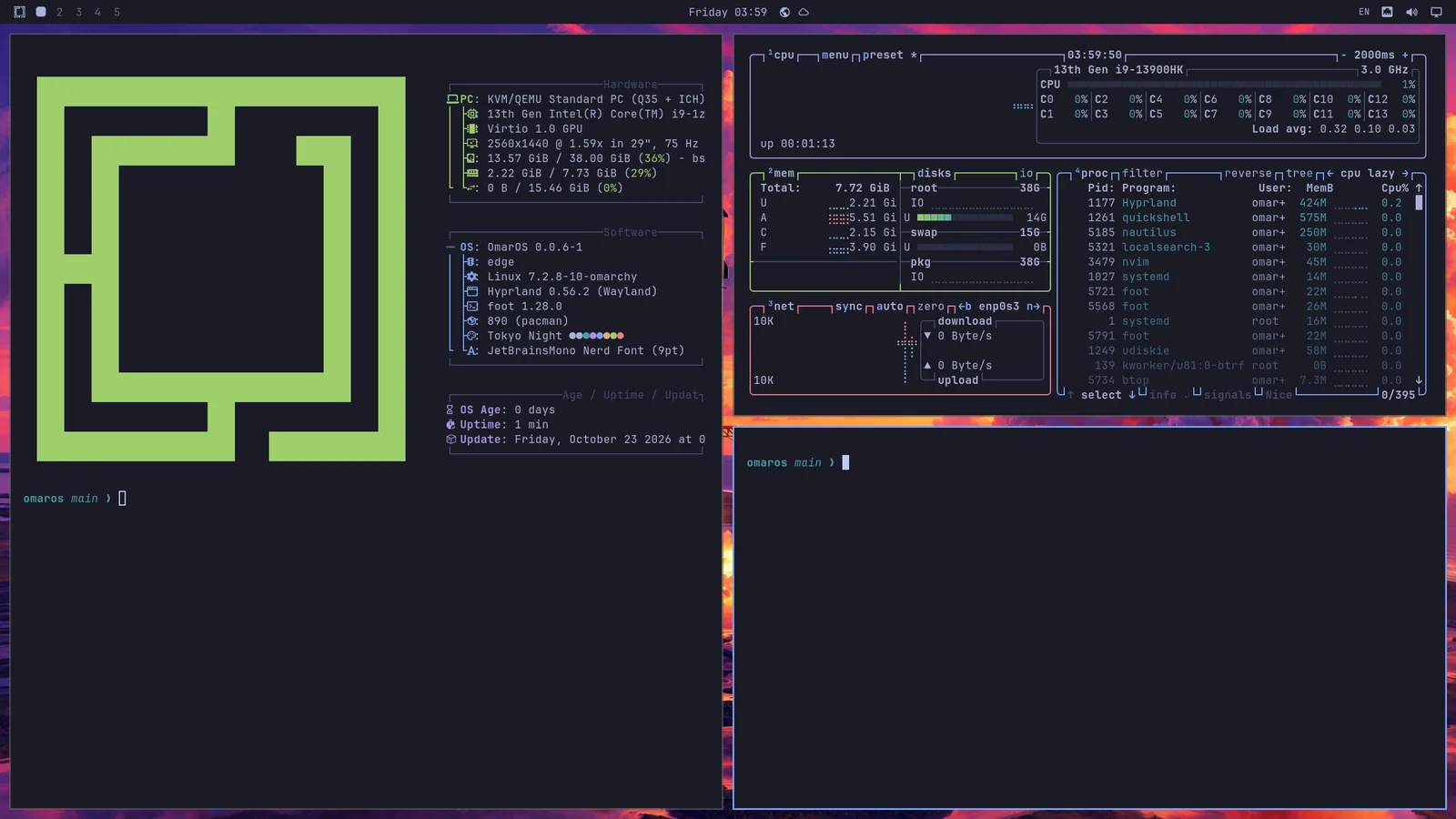
Але ви також можете перетворити робочий простір на розкладку scrolling, де вікна вишикувані поруч, за видимим краєм дисплея. Ви переводите окремий робочий простір у цю розкладку за допомогою Super + L.
Повторне натискання Super + L робить робочий простір плаваючим, де вікна вільно перекриваються і ви розміщуєте їх самостійно, а третє натискання повертає його до dwindle. Super + Alt + L проходить їх у зворотному порядку. Вікно, яке плаває в будь-якому разі — те, яке ви вивели за допомогою Super + T, або застосунок, який завжди відкривається плаваючим, — залишається плаваючим, коли робочий простір повертається до тайлінгу. Верхня панель позначає робочий простір, на якому ви перебуваєте, його розкладкою: квадрат для dwindle, коло для scrolling і трикутник для плаваючої. Клацання по цій позначці теж циклічно змінює розкладку.
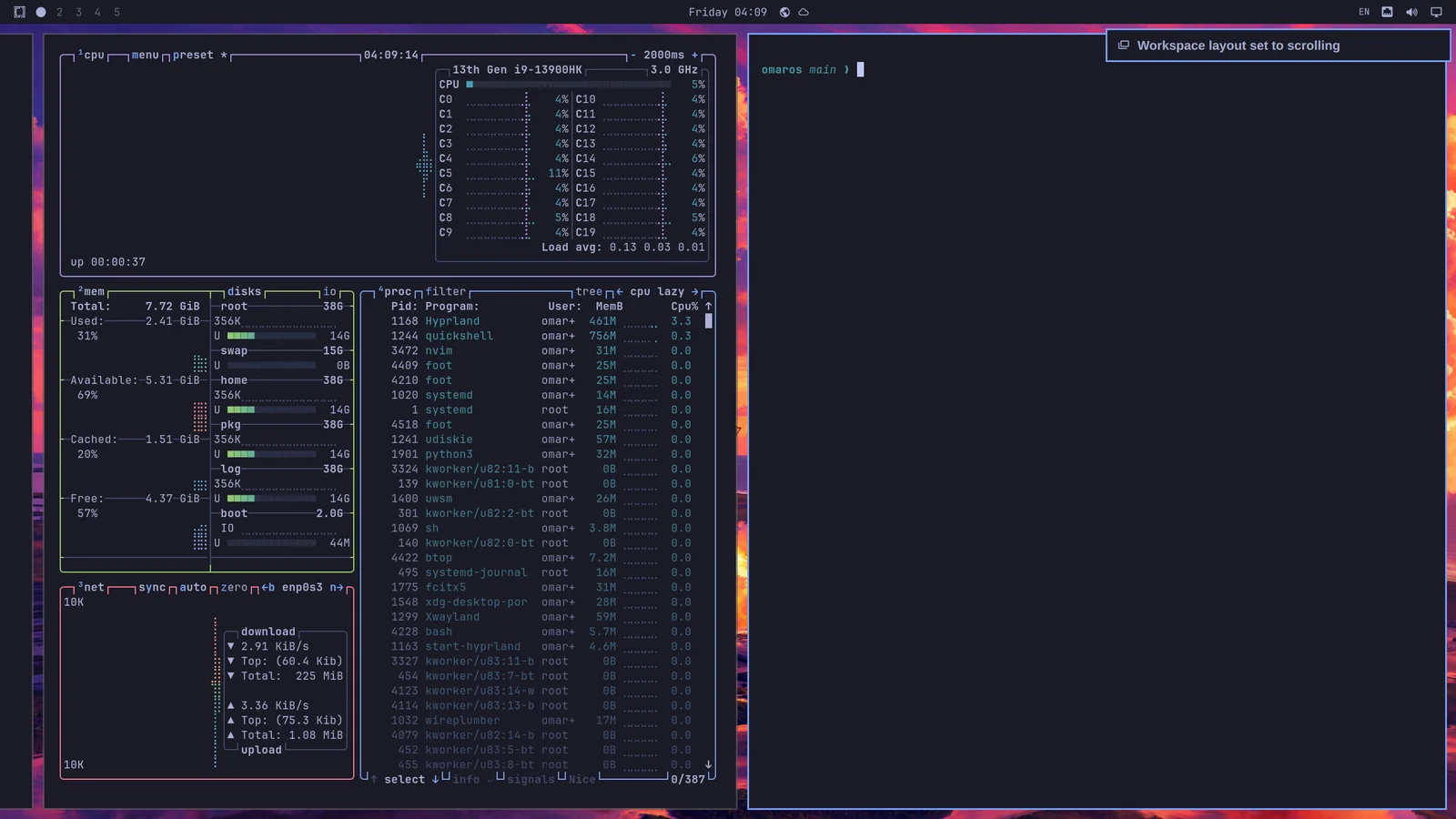
Вибір робиться для кожного робочого простору окремо, і він зберігається. Тож ви можете тримати робочий простір 1 на dwindle для перегляду вебсторінок, а робочий простір 2 на scrolling для коду, і після перезапуску вони повернуться саме такими.
Якщо ви хочете використовувати розкладку scrolling як стандартну, ви можете встановити це у ~/.config/hypr/looknfeel.lua:
Плаваючі робочі простори
Плаваючий робочий простір працює як традиційний робочий стіл: вікна перекриваються, і ви самі переміщуєте їх і змінюєте їхні розміри. Кожне вікно отримує рядок заголовка в кольорах вашої теми, з кнопками для згортання, розгортання і закриття. Super + M також згортає вікно у фокусі. Згорнуте вікно чекає в доці; клацніть по його застосунку, щоб повернути його. Клацніть по вікну, щоб вивести його наперед. Змінюйте його розмір з будь-якого краю чи кута. Двічі клацніть по рядку заголовка, щоб розгорнути вікно на максимум, зберігаючи верхню панель у полі зору, і ще раз — щоб повернути його старий розмір.
Плаваючий робочий простір також показує док, з вашими закріпленими застосунками, всім, що запущено, і сіткою кожного застосунку за кнопкою застосунків, яку також відкривають Super + Alt + Space і Apps у меню OmarOS. Клацніть правою кнопкою по застосунку в сітці або натисніть Delete, щоб видалити його. Клацніть по застосунку, щоб відкрити його або вивести його вікно наперед; клацніть ще раз, щоб циклічно проходити його вікна. Клацання середньою кнопкою відкриває нове вікно. Перетягніть значок уздовж дока, щоб перемістити його; перетягування запущеного застосунку між іншими закріплює його там. Клацніть правою кнопкою, щоб залишити застосунок у доці, прибрати його звідти або завершити його роботу. Док прибирається з дороги вікна на весь екран. Клацніть правою кнопкою по кнопці застосунків, щоб перемістити док до іншого краю або зробити так, щоб він ховався, поки вказівник не досягне його краю. Положення також є під Trigger > Appearance > Dock > Dock Position, а omaros dock position left і omaros dock autohide on встановлюють обидва з термінала. Застосунки, які ви тримаєте в доці, тьмяніють, поки вони не запущені.
Нові робочі простори і будь-які, яким ви не дали власної розкладки за допомогою Super + L, використовують стандартну розкладку. Зміна стандартної розкладки скидає до неї кожен робочий простір без вікон, тоді як той, що має на собі вікна, зберігає розкладку, яка в нього є. Вікно, згорнуте в док, все одно вважається вікном на робочому просторі, який воно залишило. Оберіть її під Trigger > Appearance > Workspace Layout: Tiling, Scrolling або Floating. omaros-hyprland-workspace-layout-default scrolling встановлює її з термінала.
Групування вікон
Вікна можна згрупувати за допомогою Super + G. Щойно ви опинитеся в групі, кожне вікно, яке ви запустите, поки група активна, належатиме до групи. Ви можете переходити між цими згрупованими вікнами за допомогою Super + Ctrl + Arrow Left/Right або Super + Alt + 1/2/3/4, щоб перейти прямо до згрупованого вікна по порядку.
Ви можете вивести вікно з групування за допомогою Super + Alt + G або розібрати всю групу, натиснувши Super + G ще раз. Нарешті, ви можете переміщати вікна поза групою в неї за допомогою Super + Alt + Arrows.
Виведення вікон
Ви можете вивести вікно за межі його місця в робочому просторі за допомогою Super + O. Це закріпить його як плаваюче вікно, яке слідуватиме за вами, на який би робочий простір ви не перейшли. Чудово підходить для відеопрогравачів і подібних речей.
Робочий простір scratchpad
Нарешті, є спеціальний робочий простір scratchpad, який випадає поверх того робочого простору, на якому ви зараз перебуваєте, дуже схоже на консоль Quake. Перемикайте його за допомогою Super + Grave або Super + S, а вікно розміщуйте там за допомогою Super + Shift + Grave або Super + Alt + S.
Він особливо добре працює для термінала, де запущено агента, або для елементів керування, з якими ви хочете швидко повзаємодіяти, не залишаючи поточний робочий простір. Щоб перемістити вікно зі scratchpad, надішліть його прямо на інший робочий простір чимось на кшталт Super + Shift + 1.
Поки scratchpad тримає одне вікно, він випадає як відцентрована панель, а не на весь екран. Додайте на нього другий застосунок, і він повернеться до повної ширини, щоб обом було місце сидіти поруч.
До цього треба трохи звикнути!
Потрібен деякий час, щоб звикнути переміщуватися по робочому столу отак, але щойно ви звикнете, буде важко повернутися до традиційного досвіду робочого столу, керованого мишею!