Branding
OmarOS îți permite să setezi logo-ul companiei tale sau o imagine personală atât pentru deblocarea la pornire, cât și pentru economizorul de ecran și pentru ecranul Despre.
Deblocarea la pornire
Poți folosi omaros plymouth preview ca să vezi cum ar arăta logo-ul și culorile tale personalizate. Primește o culoare de fundal, o culoare a textului, un logo png și o cale pentru imaginea de previzualizare:
Apoi aplică configurația cu omaros plymouth set '#1d2021' '#ebdbb2' logo.png, care va oferi și ecranului de autentificare SDDM aceleași culori și același logo. Dacă vrei să revii, poți folosi omaros plymouth reset.
Economizor ecran
Poți schimba logo-ul folosit pentru economizorul de ecran sub Stil > Economizor ecran. Este un logo ASCII, așa că poți edita textul direct, dar îi poți da și o imagine png sau svg, iar noi o vom converti în ASCII. Arată destul de grozav.
Există trei intrări în acel meniu:
- Editează textul deschide
~/.config/omaros/branding/screensaver.txtîn editorul tău. Tastează sau lipește ce vrei — artă ASCII, numele tău, un cuvânt nepoliticos. Salvează și ieși, iar economizorul de ecran pornește imediat ca să îl poți vedea. - Setează din imagine deschide un selector de fișiere pentru un png sau svg, îl convertește în ASCII și îți arată rezultatul. Logo-urile cu o siluetă clară funcționează mult mai bine decât fotografiile.
- Restabilește implicit pune înapoi logo-ul OmarOS.
Ecranul Despre
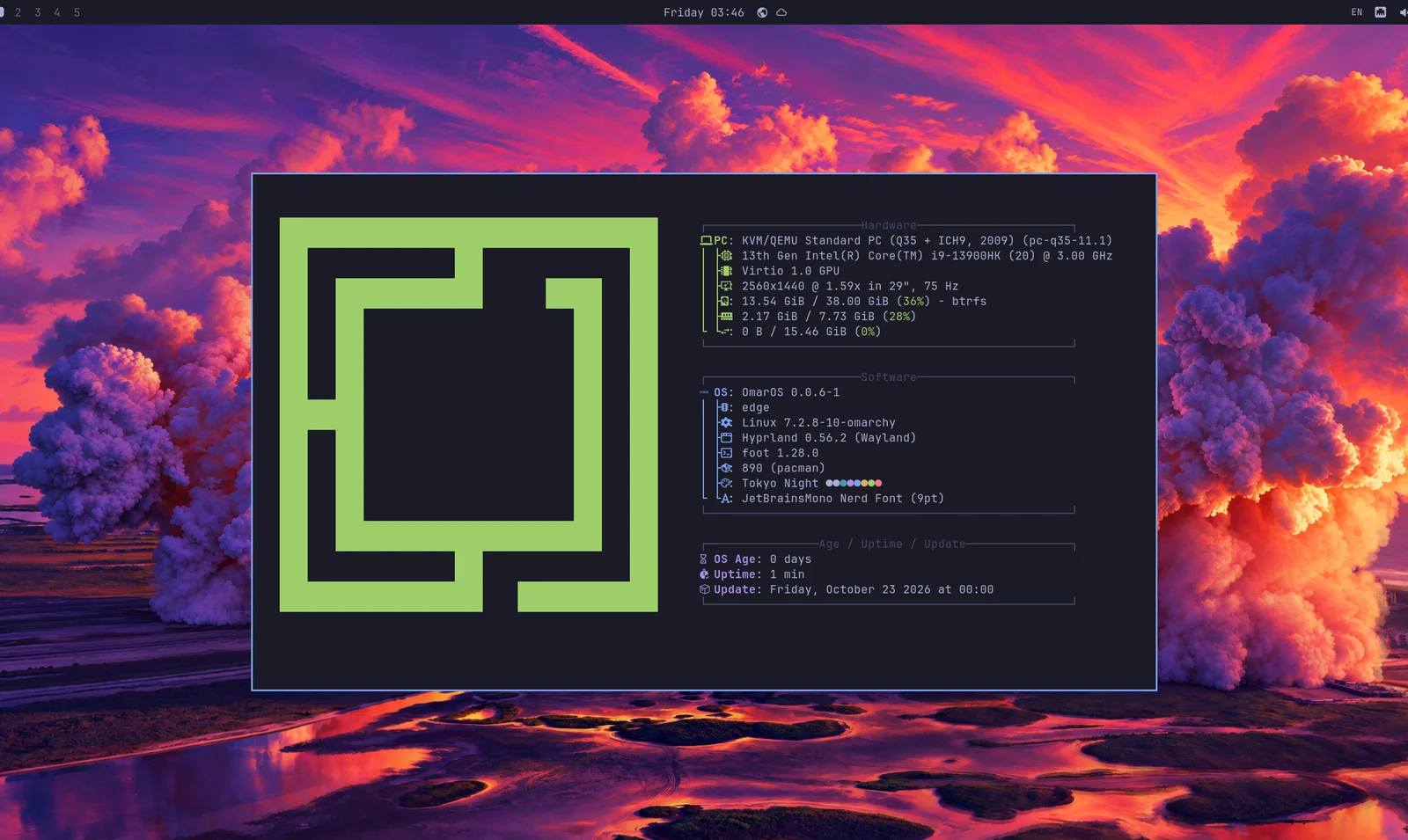
Aceleași trei opțiuni se află sub Stil > Despre pentru ecranul Despre pe care îl obții din meniul OmarOS, și funcționează identic — fișierul este ~/.config/omaros/branding/about.txt, iar fereastra Despre apare după fiecare schimbare. Arta Despre este convertită la o dimensiune mai mică decât cea a economizorului de ecran, deoarece trebuie să încapă într-o fereastră, nu să-ți umple afișajul.
Cât timp fereastra este deschisă, o sclipire verde se apleacă peste artă la fiecare câteva secunde și apoi o lasă din nou nemișcată. Și arta ta o primește, atâta timp cât fiecare caracter din ea are lățimea unei coloane — tot ce produce Setează din imagine are. Arta construită din emoji sau caractere cu lățime dublă rămâne în schimb nemișcată, și la fel și ecranul dacă păstrezi o configurație fastfetch proprie: un logo nemișcat în acele cazuri este animația care se ferește din cale, nu una care eșuează, deoarece alunecarea unei sclipiri peste ele ar arunca restul rândului în locul greșit.
Convertirea imaginilor pe cont propriu
Ambele opțiuni Setează din imagine doar apelează omaros transcode ascii, pe care îl poți rula direct dacă vrei control asupra conversiei:
Primește --width și --height în coloane și rânduri de terminal, un --mode fie braille (implicitul, și mult mai fin), fie block, un procent --threshold pentru a decide care pixeli contează ca parte a logo-ului și --invert pentru atunci când logo-ul tău este deschis pe un fundal închis. Dacă o conversie iese ca o pată, pragul este de obicei butonul de rotit.
Cuvinte în loc de logo
omaros ascii desenează text în Delta Corps Priest 1, fontul FIGlet în care este desenat însuși marcajul verbal OmarOS, astfel încât un economizor de ecran poate spune ceva, în loc să arate o imagine:
Primește textul ca argumente sau îl citește dintr-o conductă când nu i se dă niciunul. Fontul conține doar litere și spații — a fost desenat fără cifre sau semne de punctuație — așa că orice altceva este aruncat și numit pe stderr, în loc să fie înghițit în tăcere.