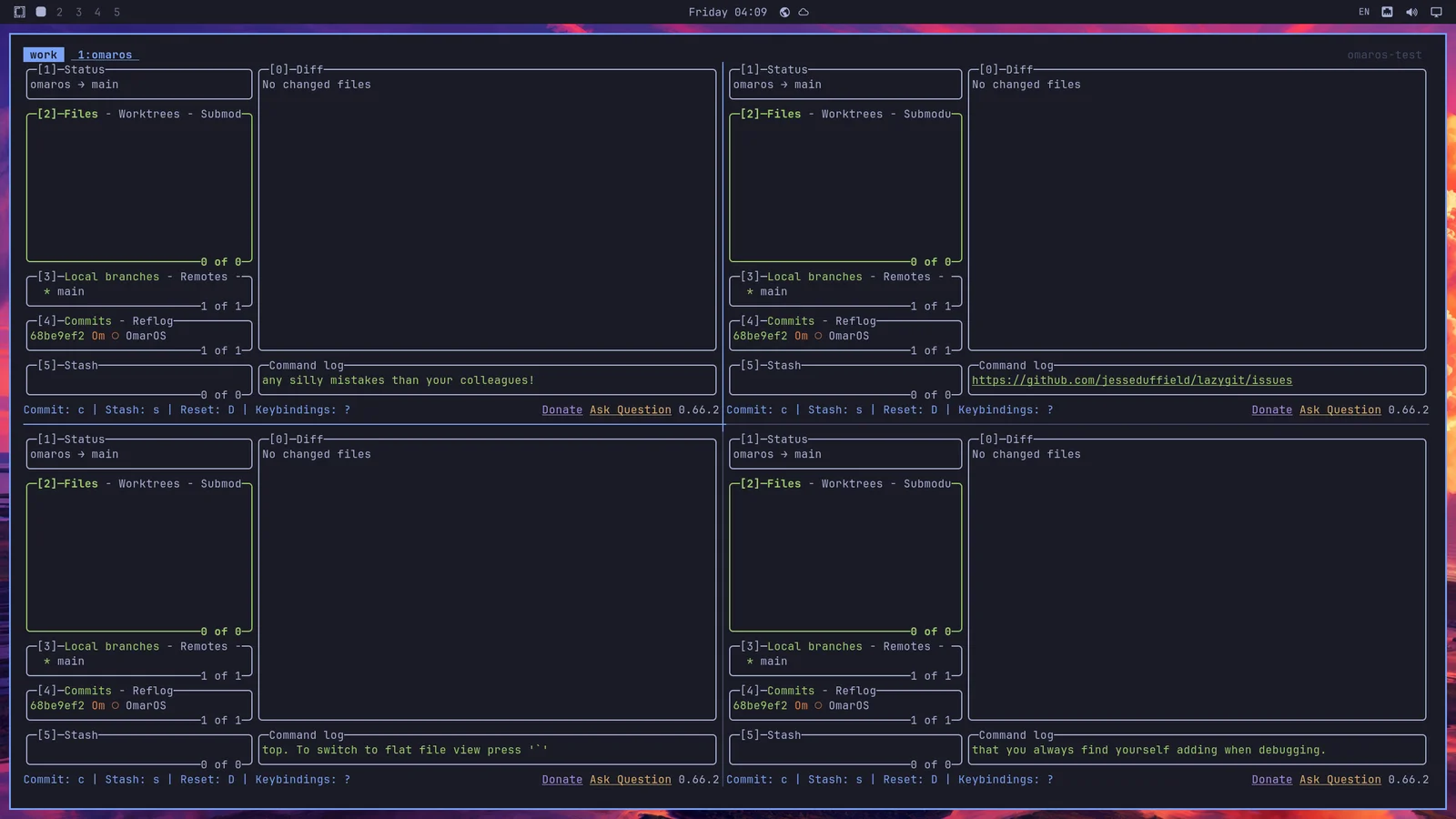
Terminal
O Foot é o terminal padrão do OmarOS. É rápido, leve e compatível até com computadores antigos. No entanto, ele não suporta abas ou divisões nativas.
Se você usa o Tmux, talvez não se importe, mas, caso contrário, também oferecemos suporte total ao Alacritty, ao Ghostty e ao Kitty como opções. Escolha sua preferência em Instalar > Terminal no menu do OmarOS.
Você inicia um novo terminal usando Super + Return. (Esse atalho apontará automaticamente para qualquer Terminal que você tenha instalado via Instalar > Terminal, e você pode alternar entre os terminais instalados em Configuração > Padrões > Terminal.)
Tmux
O Tmux fornece uma interface consistente e programável para painéis, janelas (também conhecidas como abas) e sessões retomáveis, independentemente do seu terminal. Ele até funciona em hosts remotos, então, quando você estiver fazendo SSH em um servidor, poderá usar a mesma abordagem.
Você inicia uma nova sessão do Tmux em um terminal novo usando Super + Alt + Return e, como o Tmux é um processo persistente, pode retomar sua sessão mesmo se fechar aquele terminal. Basta pressionar Ctrl + Space (chamada de tecla de prefixo) e depois s para ver todas as suas sessões ativas.
O OmarOS vem com uma configuração do Tmux otimizada ergonomicamente, que tem muitos atalhos para aprender, então mantenha a cola à mão.
Funções de layout do Tmux
Como o Tmux é programável, podemos usar funções para criar layouts. O OmarOS vem com quatro funções diferentes para layouts comuns de desenvolvedor.
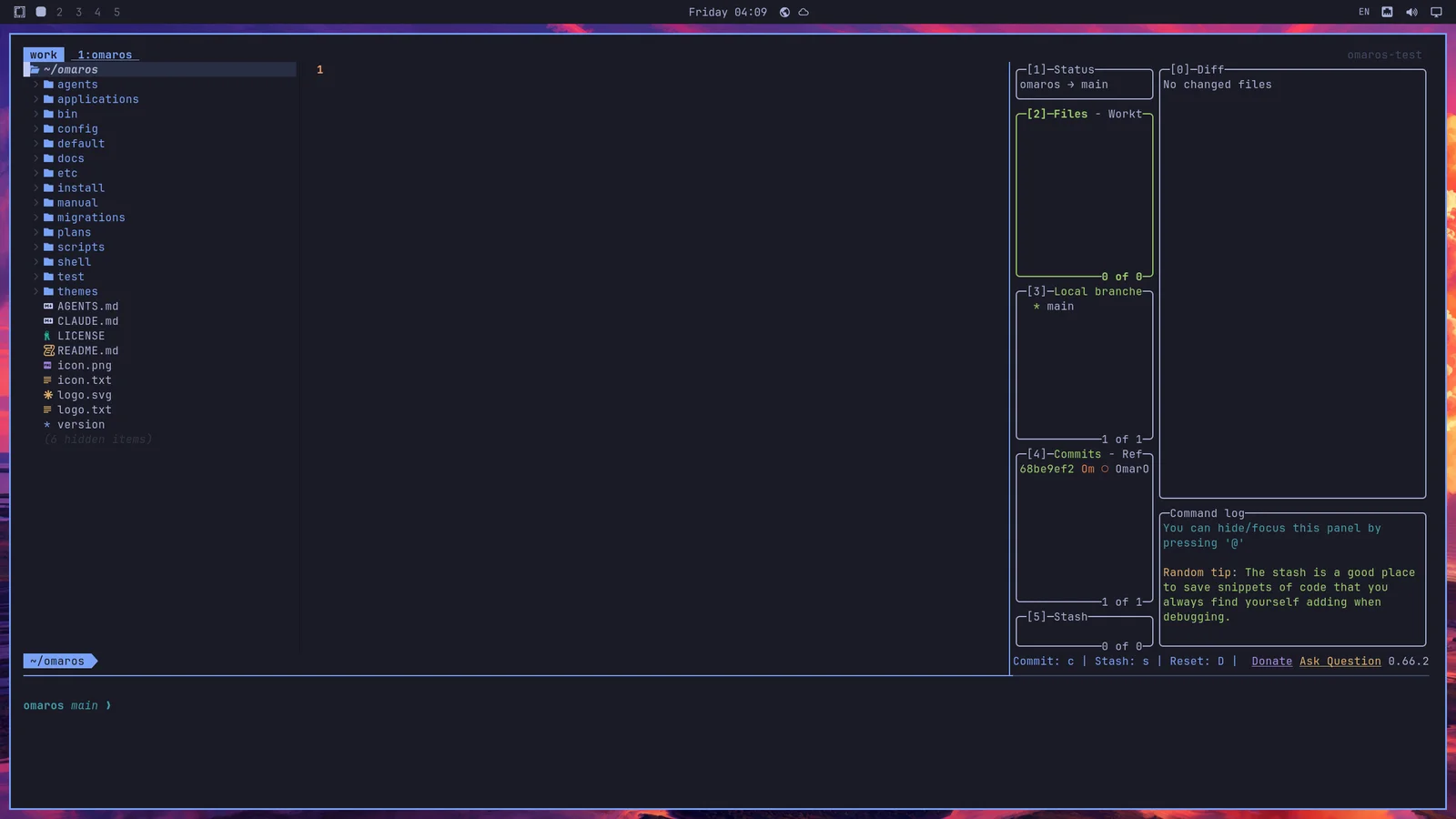
tdl [agent] inicia uma interface dividida em três, estilo IDE, com o $EDITOR à esquerda, seu agente de IA escolhido à direita (como c para opencode ou cx para Claude ou codex para OpenAI) e depois um terminal na parte inferior.
Então tdl c iniciaria isto (ou apenas ic):
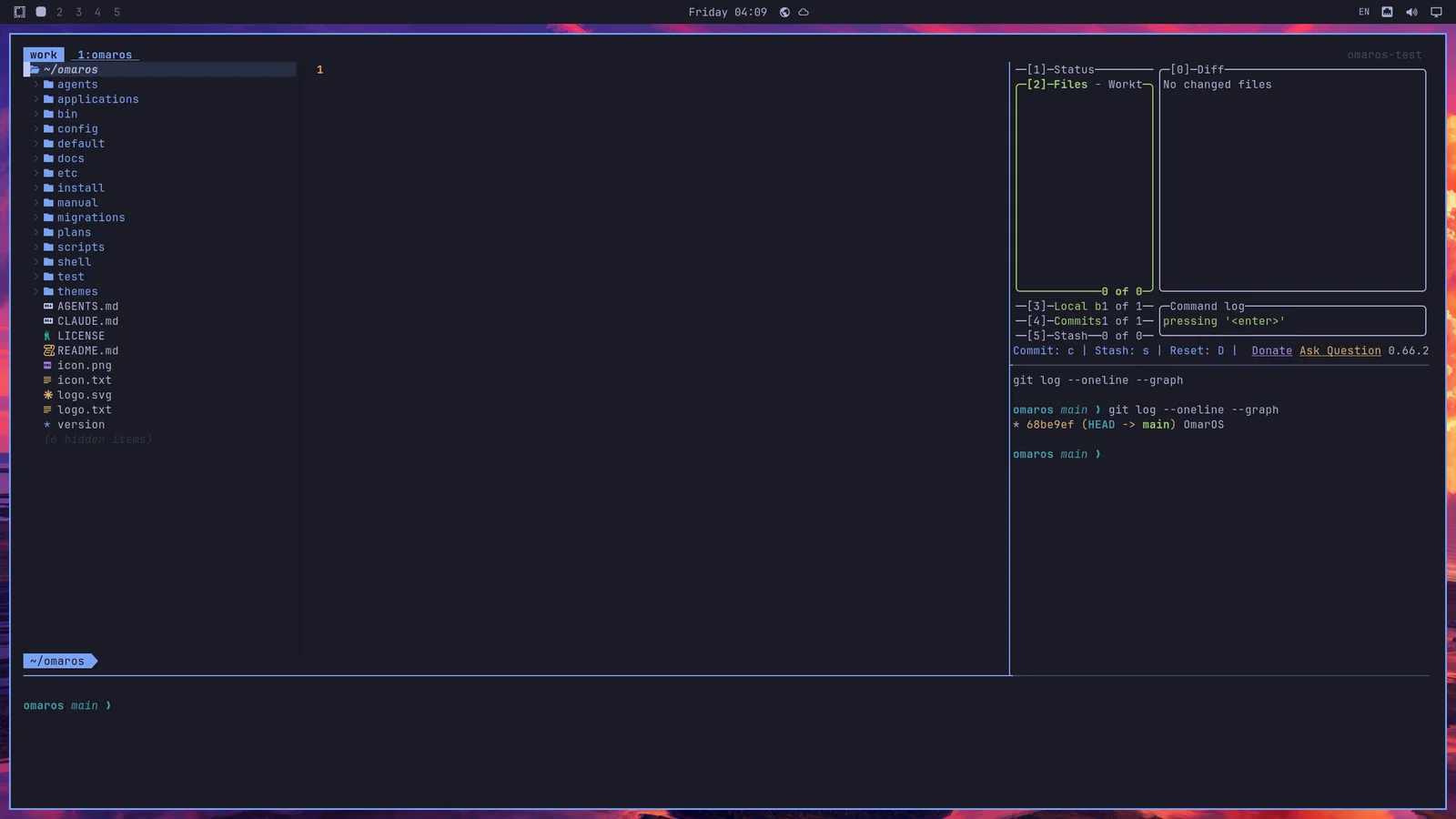
Você também pode iniciar um segundo agente com tdl c cx (opencode + claude) (ou apenas icx):
Há também o tds, que inicia um quadrado de quatro partes com o editor no canto superior esquerdo, um observador de diff ao vivo no canto superior direito, um terminal no canto inferior esquerdo e o opencode no canto inferior direito.
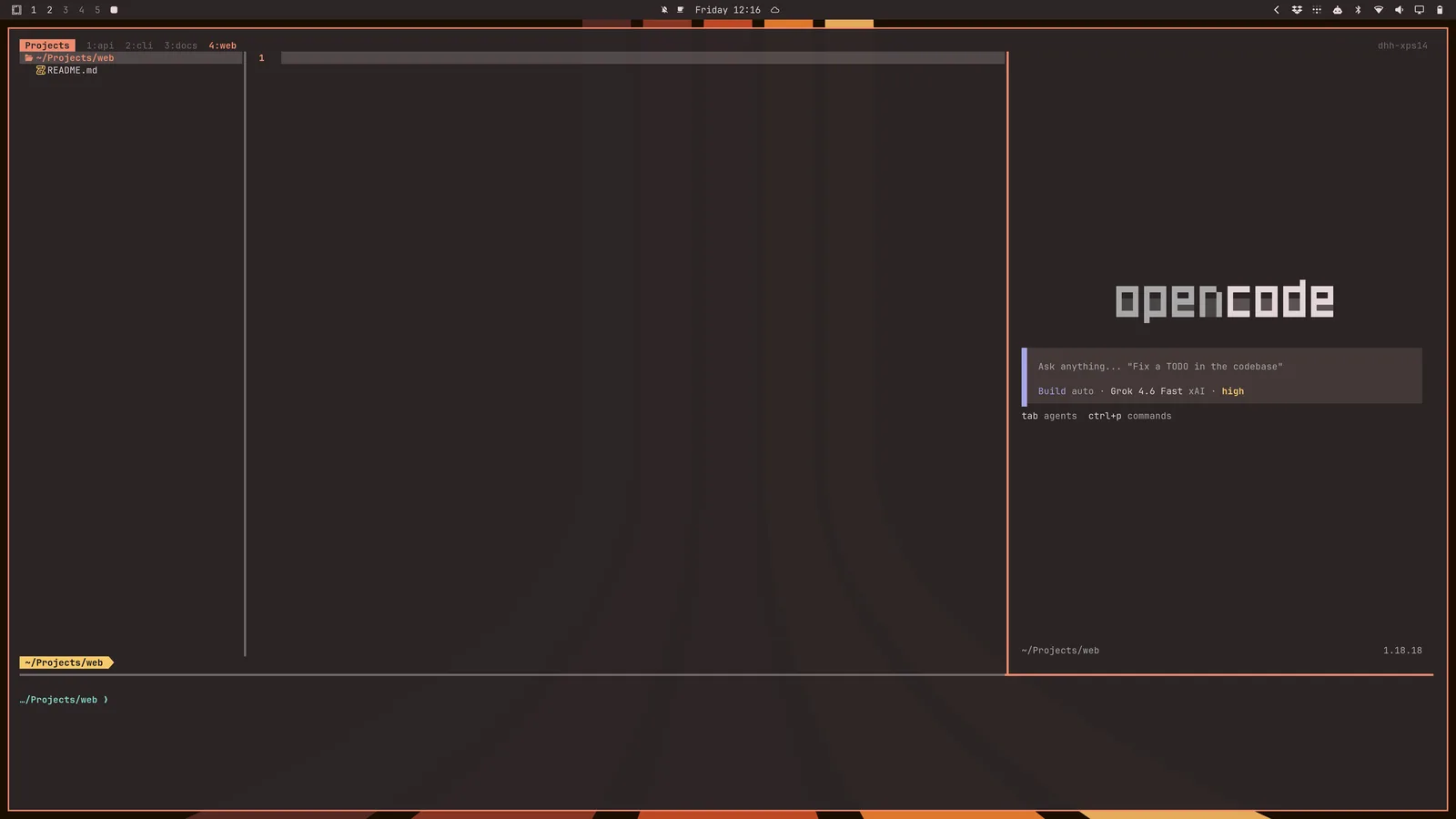
Você também pode iniciar essa configuração de layout para cada subdiretório no diretório atual usando tdlm [agent], e depois navegar usando alt + 1/2/3/4/5/...:
Por fim, você pode iniciar um enxame de agentes usando tsl [panes] [command]. Então tsl 4 c lhe dará uma grade de quatro agentes opencode: