듀얼 부팅 설치
Windows나 다른 설치 항목과 나란히 단일 파티션에 OmarOS를 설치할 수 있습니다.
이 설치 방법도 기본으로 파티션에 대한 LUKS 암호화를 함께 제공하므로 전체 드라이브와 사실상 다르지 않으며, 디스크에 빈 공간만 있으면 됩니다.
Windows에서 공간 만들기
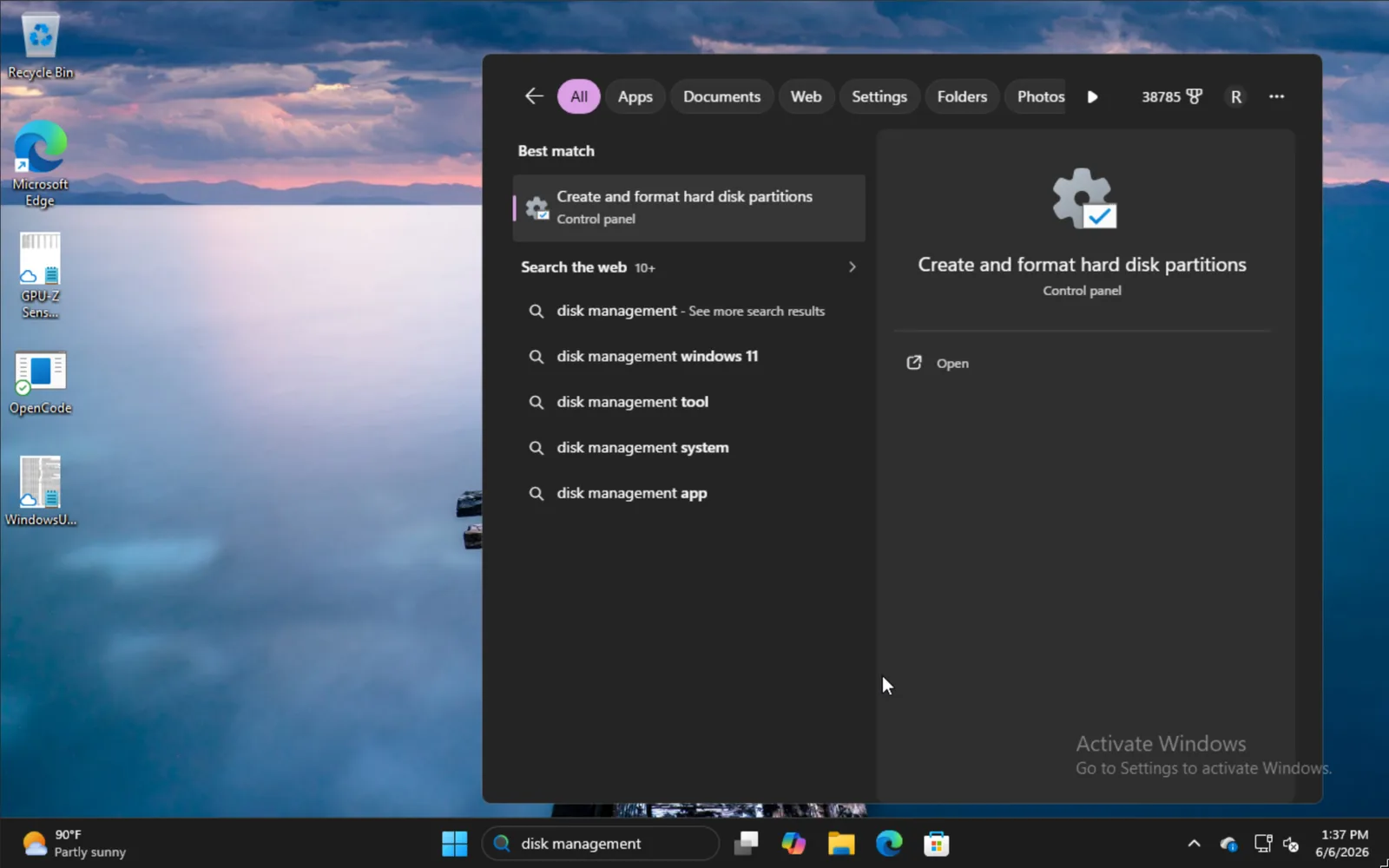
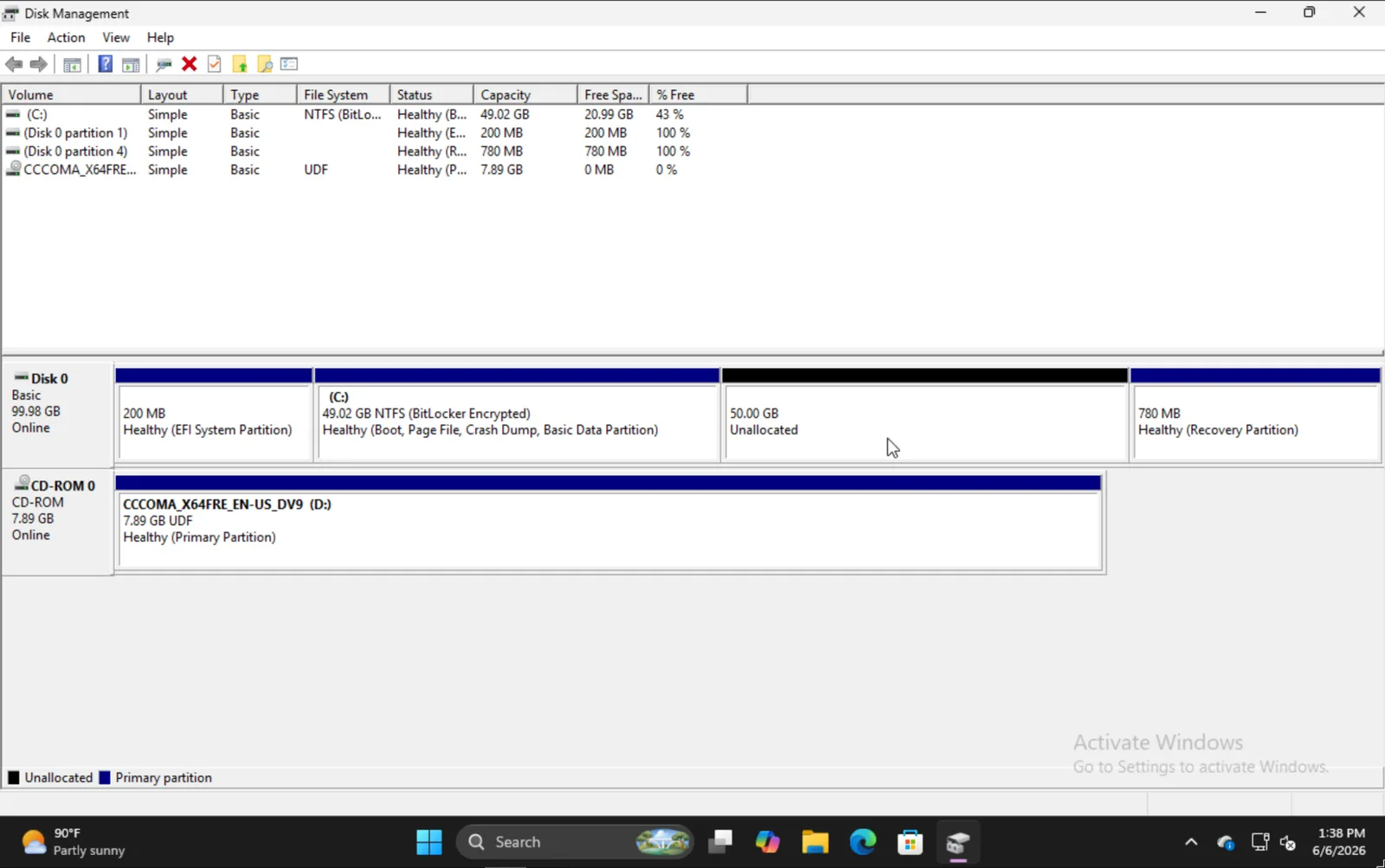
Windows와 나란히 설치하려면 시작 메뉴에 disk management를 입력하고 하드 디스크 파티션 만들기 및 포맷 옵션을 선택하세요.
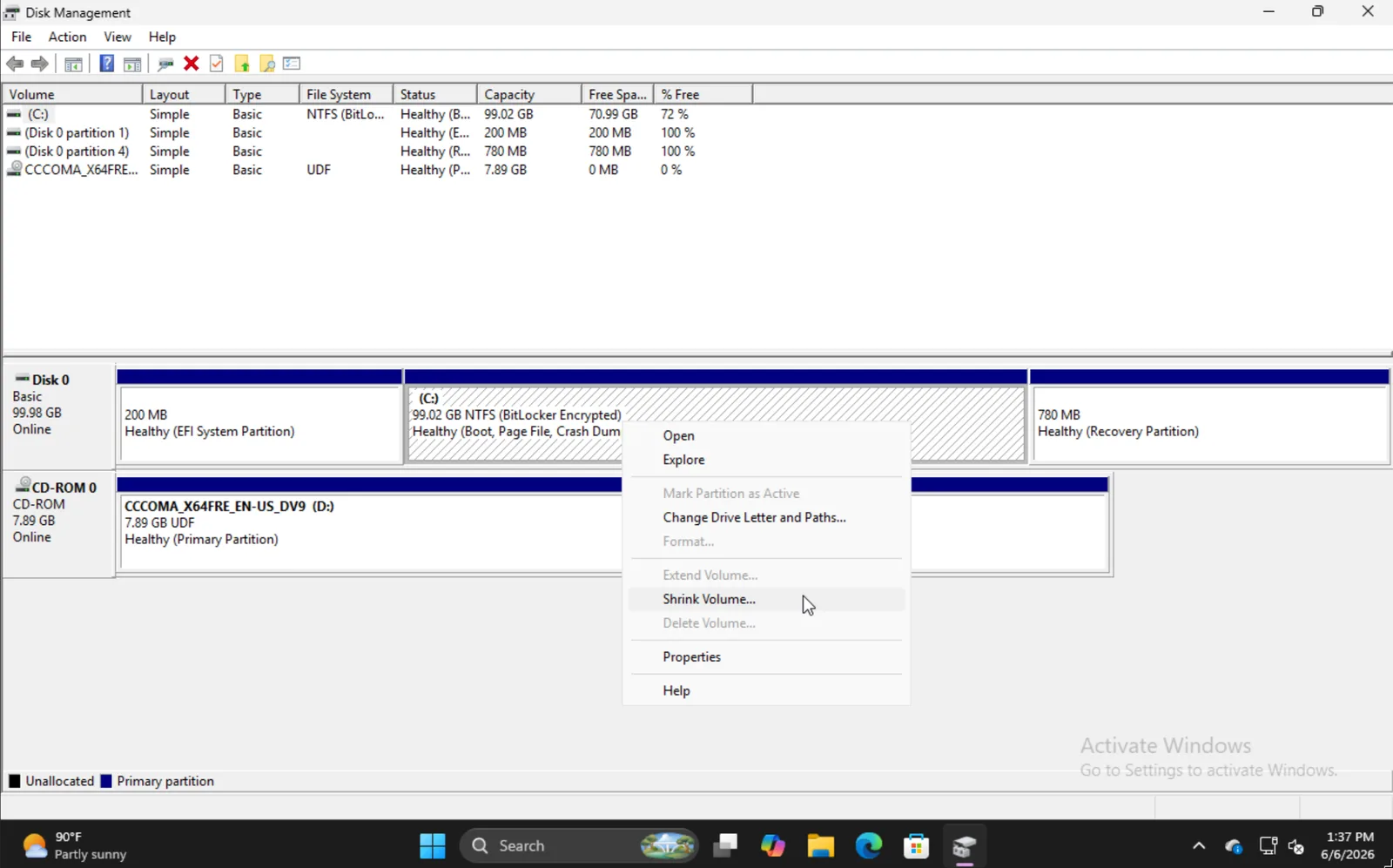
적절한 파티션을 찾아 마우스 오른쪽 버튼으로 클릭하고 볼륨 축소를 선택하세요.
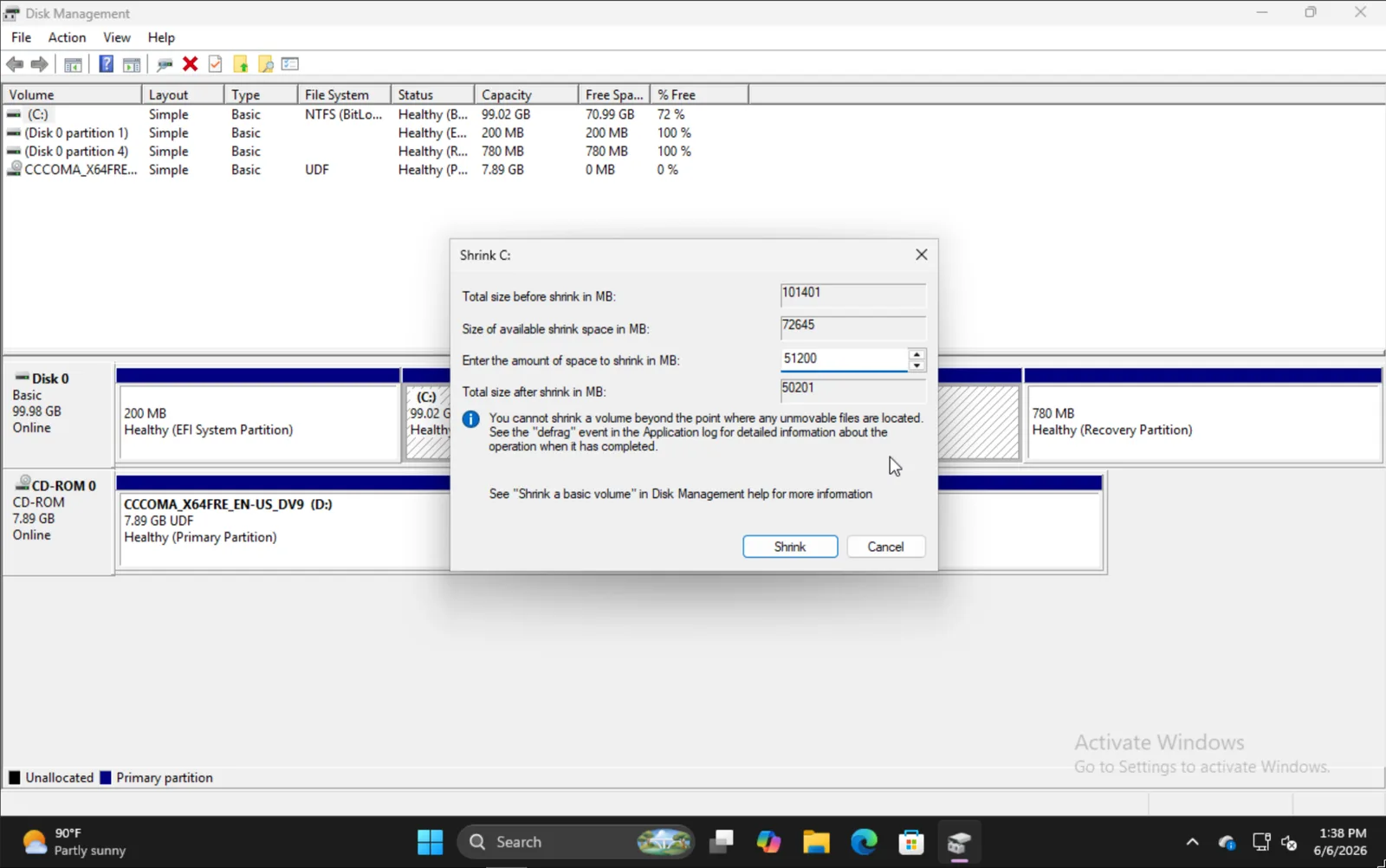
볼륨을 얼마나 축소할지 입력하세요. 이는 부팅 파티션을 포함해 앞으로의 OmarOS 설치 크기가 된다는 점에 유의하세요.
완료하면 이 예시에서 OmarOS를 설치할 50GB 섹션과 비슷한 모습이 보여야 합니다.
OmarOS 설치하기
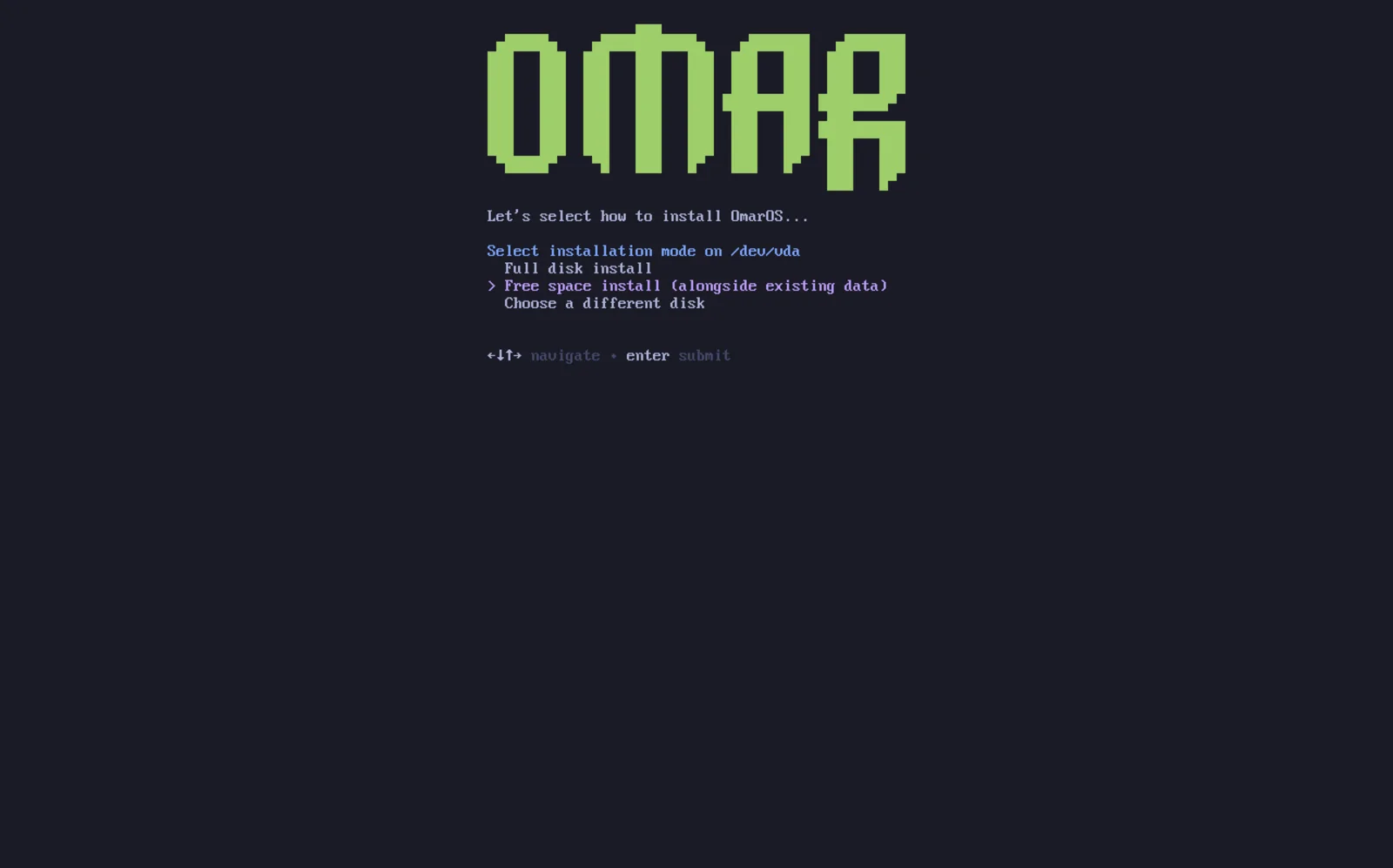
OmarOS의 설치 과정은 사실상 평소와 같습니다. 디스크를 선택한 뒤에는 여유 공간에 설치 옵션이 주어집니다. 전체 디스크가 지워지는 것을 막으려면 그 옵션을 선택하세요.
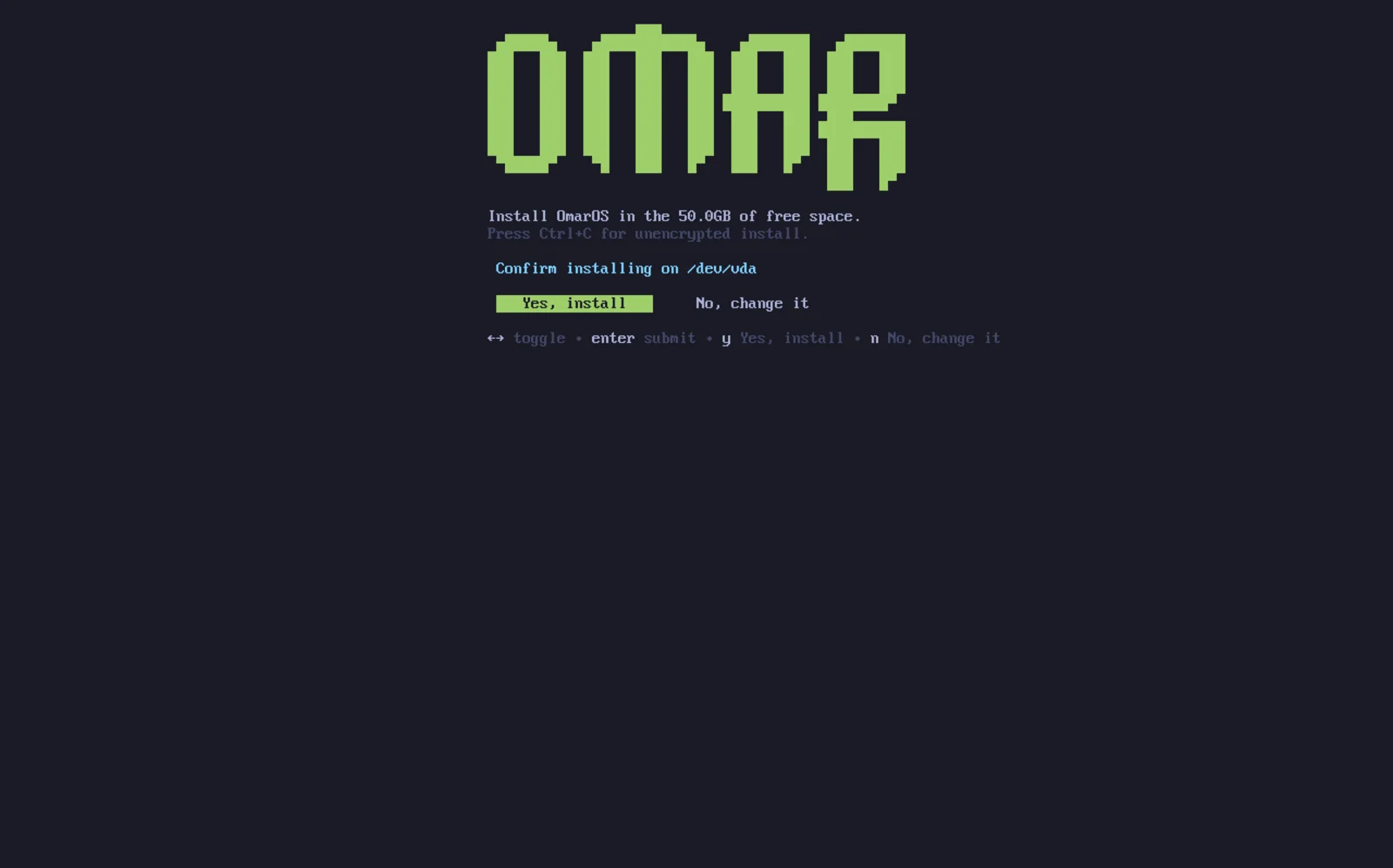
모든 것이 괜찮은지 확인하고 평소처럼 설치가 끝나기를 기다리세요. 이곳에서는 전체 드라이브 설치에서와 마찬가지로 암호화하지 않고 설치하기로 선택할 수도 있습니다(권장하지 않습니다).
다른 설치 항목을 부트로더에 추가하기
OmarOS 설치를 마치면 이제 Limine 부트로더가 기본인 것을 알게 될 것입니다. 이를 이용해 Windows 같은 다른 설치 항목용 옵션을 Limine에 추가할 수도 있습니다.
그러려면 limine-scan을 실행하고 안내에 따라 원하는 항목을 limine 설정에 추가하세요. 그러면 부팅할 때 OmarOS용 일반 옵션뿐 아니라 Windows Boot Manager나 다른 항목도 보입니다.
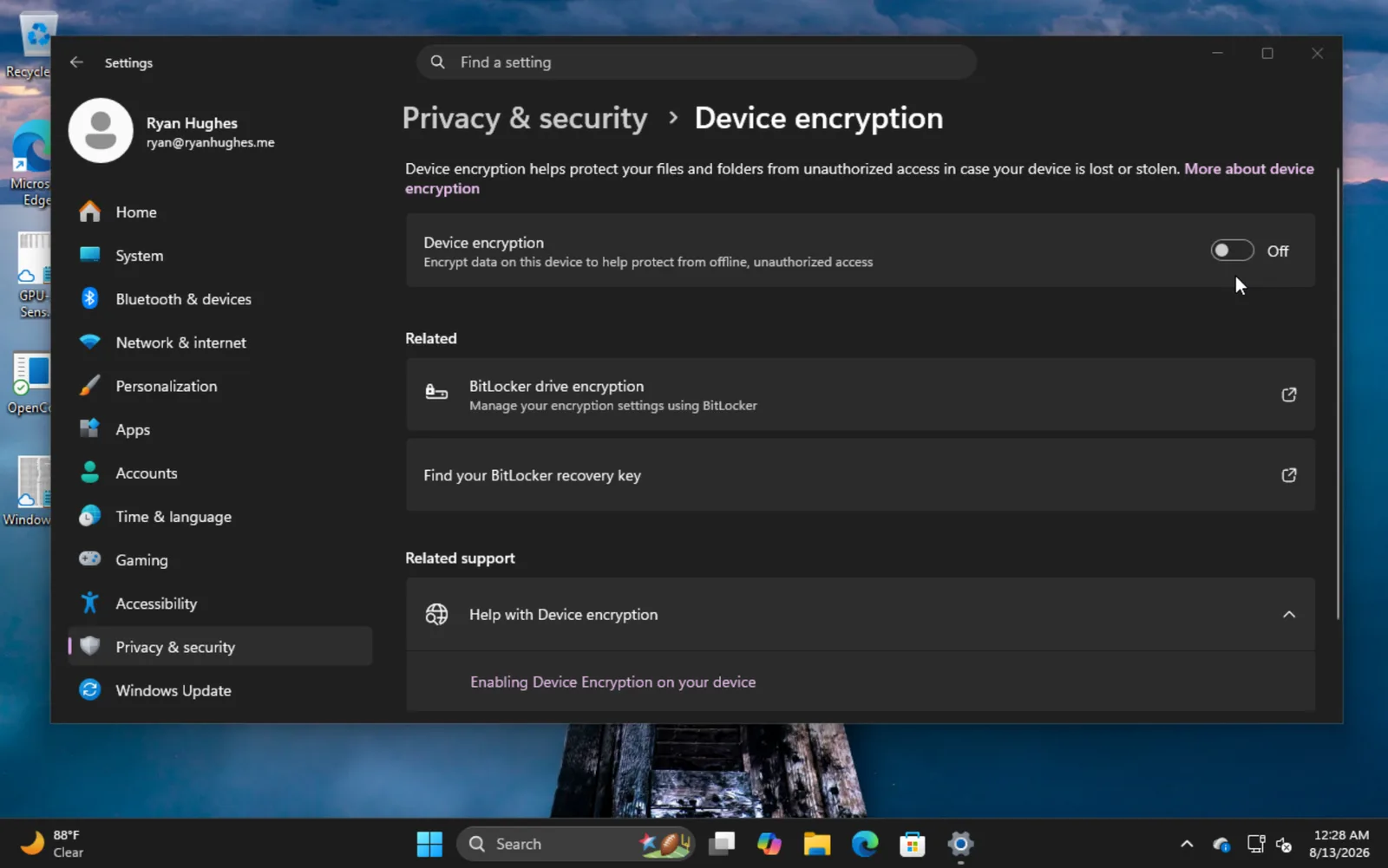
Bitlocker
이 설치 방법은 전체 드라이브를 암호화하는 Bitlocker와 호환되지 않는다는 점에 유의하는 것이 중요합니다. 파티션만 암호화하는 것이 아닙니다. Bitlocker가 활성화되어 있다는 오류를 만나면 Windows로 부팅하고 설정 -> 개인정보 및 보안 -> 장치 암호화로 이동해 Bitlocker를 끄세요. 드라이브를 복호화하는 데 시간이 다소 걸릴 수 있습니다.