ナビゲーション
OmarOS では、すべてをキーボードで行います — すべてです! システムが起動した直後は、マウスだけでは文字通り何ひとつできません。でも、Super + Space を押せば OmarOS Menu が表示され、そこからほぼあらゆることができます。
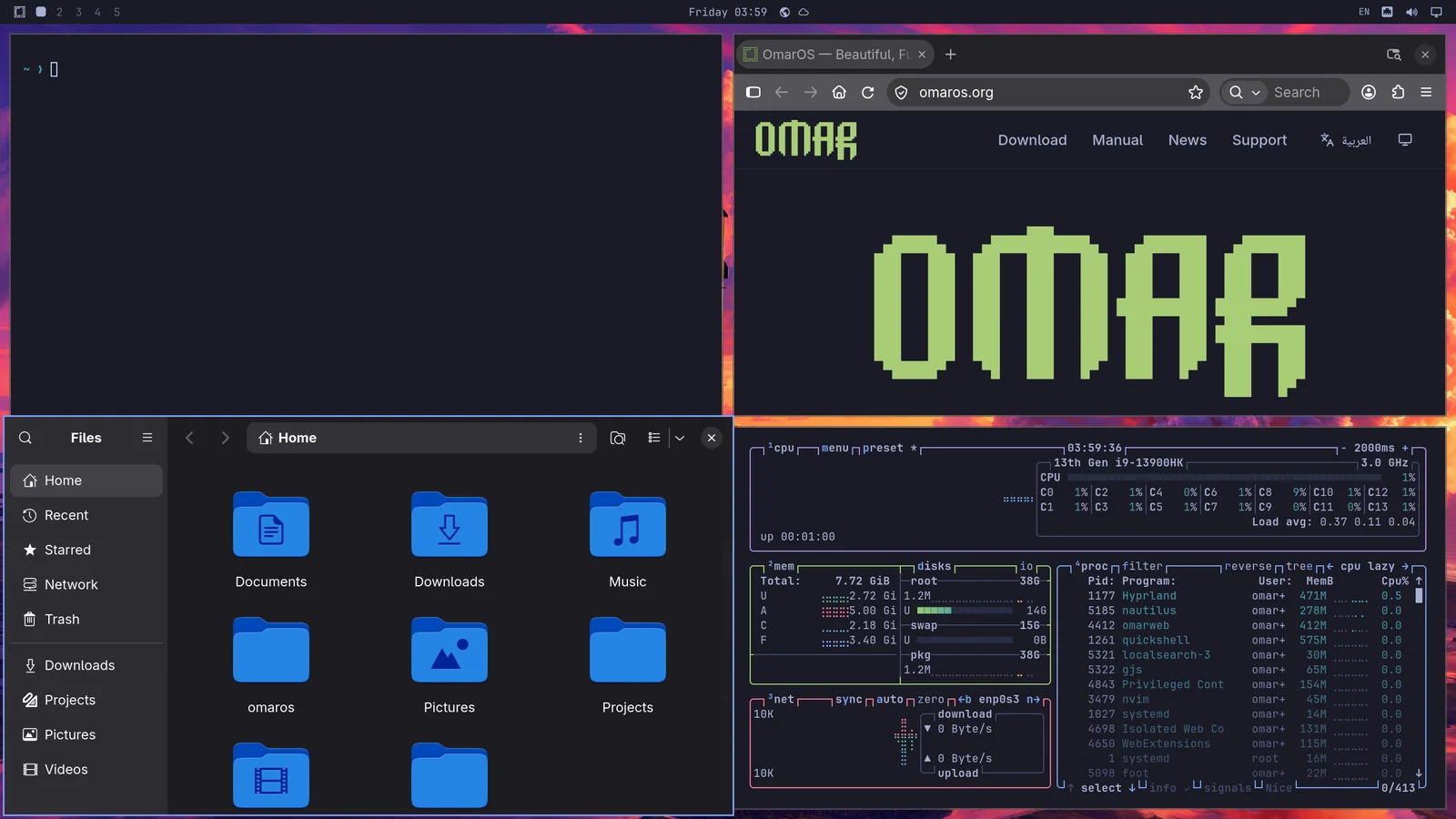
ただし、OmarOS のメニューは、たいていの場合システムを操作する主たる方法になることすら想定されていません。もっと速くできます! 最も重要なアプリケーションはすべて、個別のホットキーに直接割り当てられています。ターミナルは Super + Return で起動し、ブラウザは Super + Shift + Return で起動します。これらを続けて試してみれば、Hyprland のタイリングの魔法が実際に動作するのが分かるでしょう。
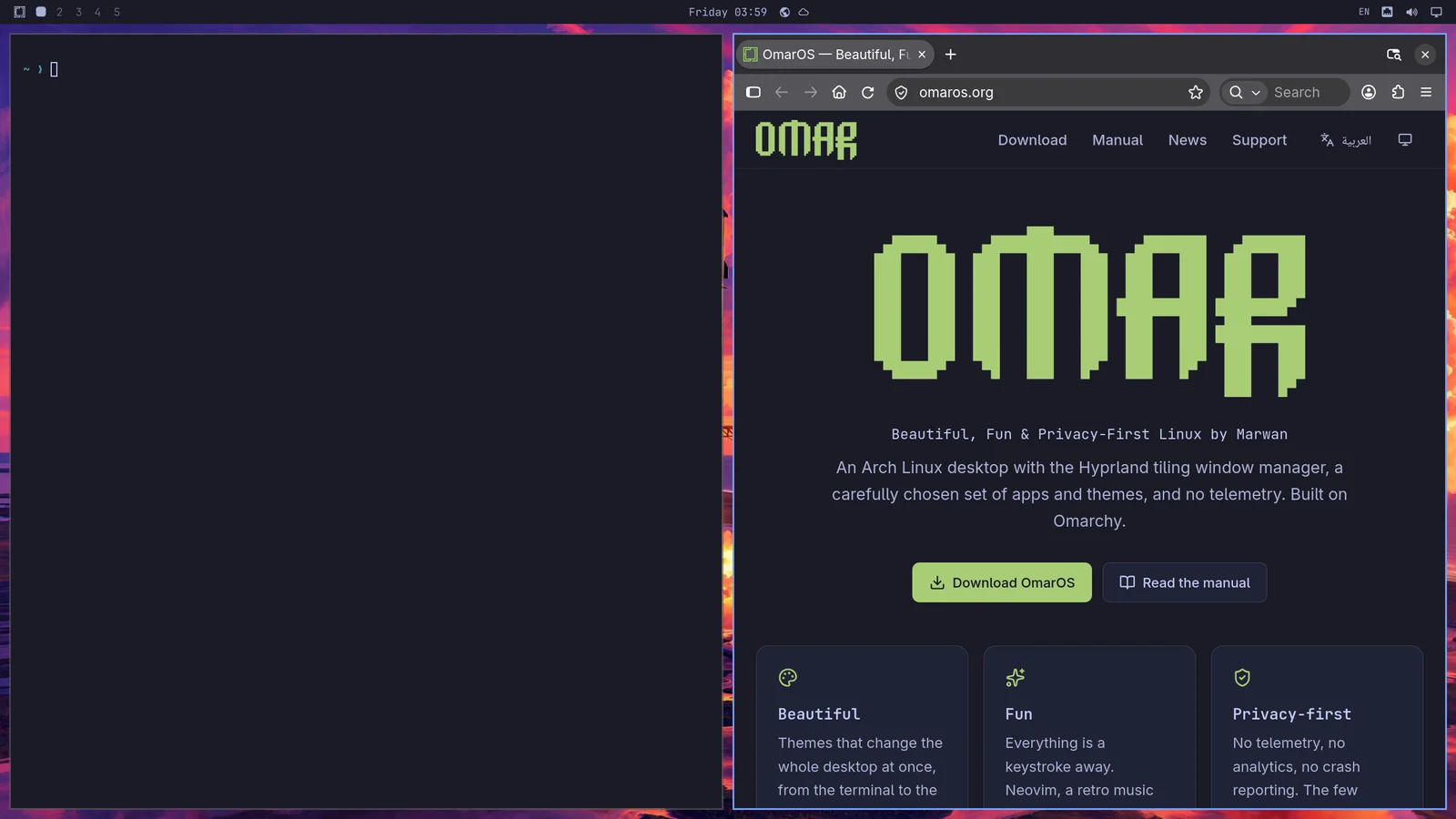
次に Super + J を押すと、左右に並べる代わりに上下に重ねることができます。
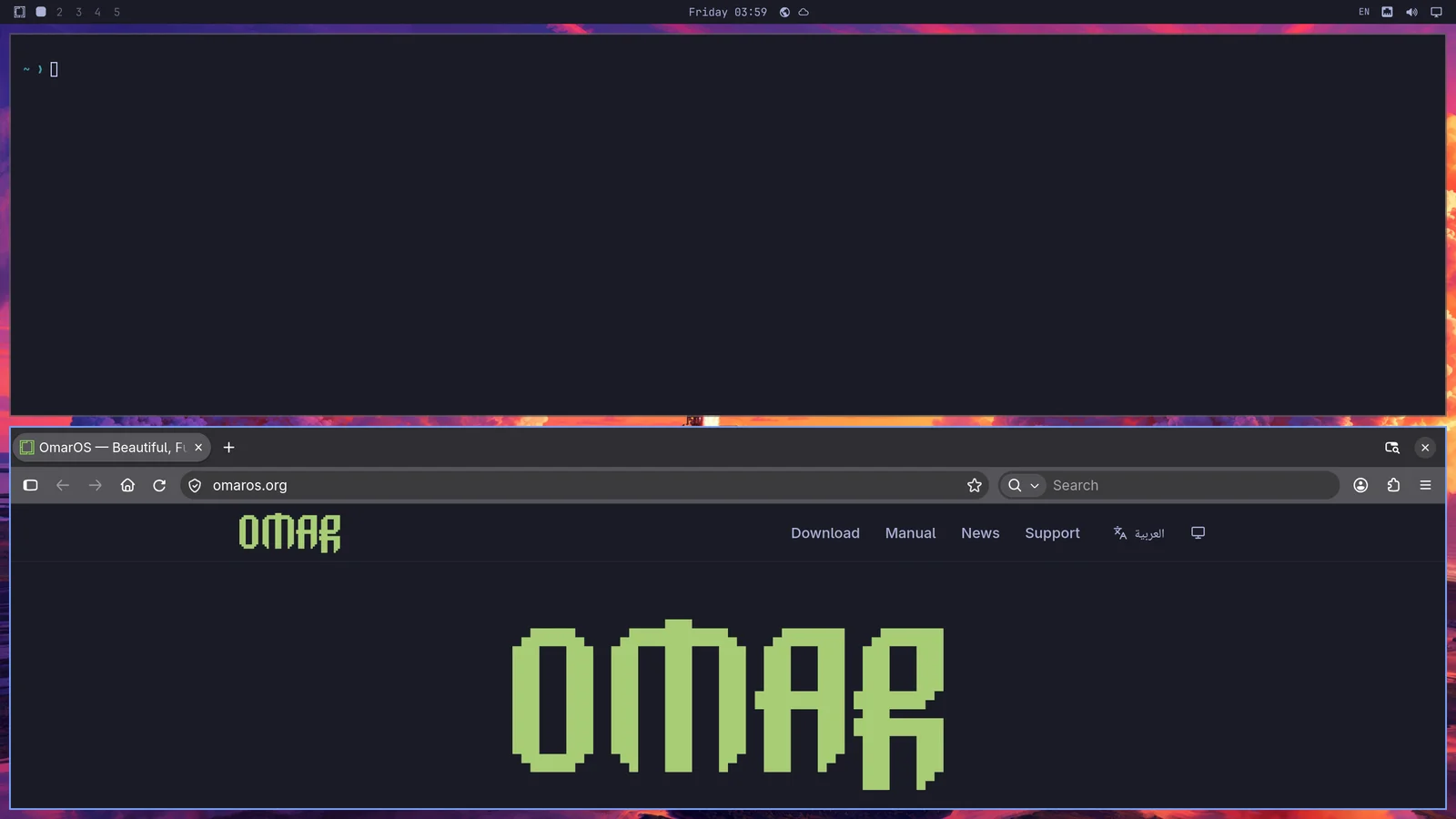
もう一度 Super + J を押すと、元の左右に並んだ位置に戻ります。次に、ブラウザ上にある状態で Super + Shift + Arrow Right を試して、ウィンドウ同士を入れ替えてみてください。
次に、Super + Ctrl + T を試してアクティビティモニターを起動してみてください。これはフローティングウィンドウとして表示されます。Super + T を使うとタイリングできます(もう一度押すと再びフローティングに戻ります)。次に、Super + Shift + F を押してファイルマネージャーを開きます。すると、きれいな4分割の構成になります。
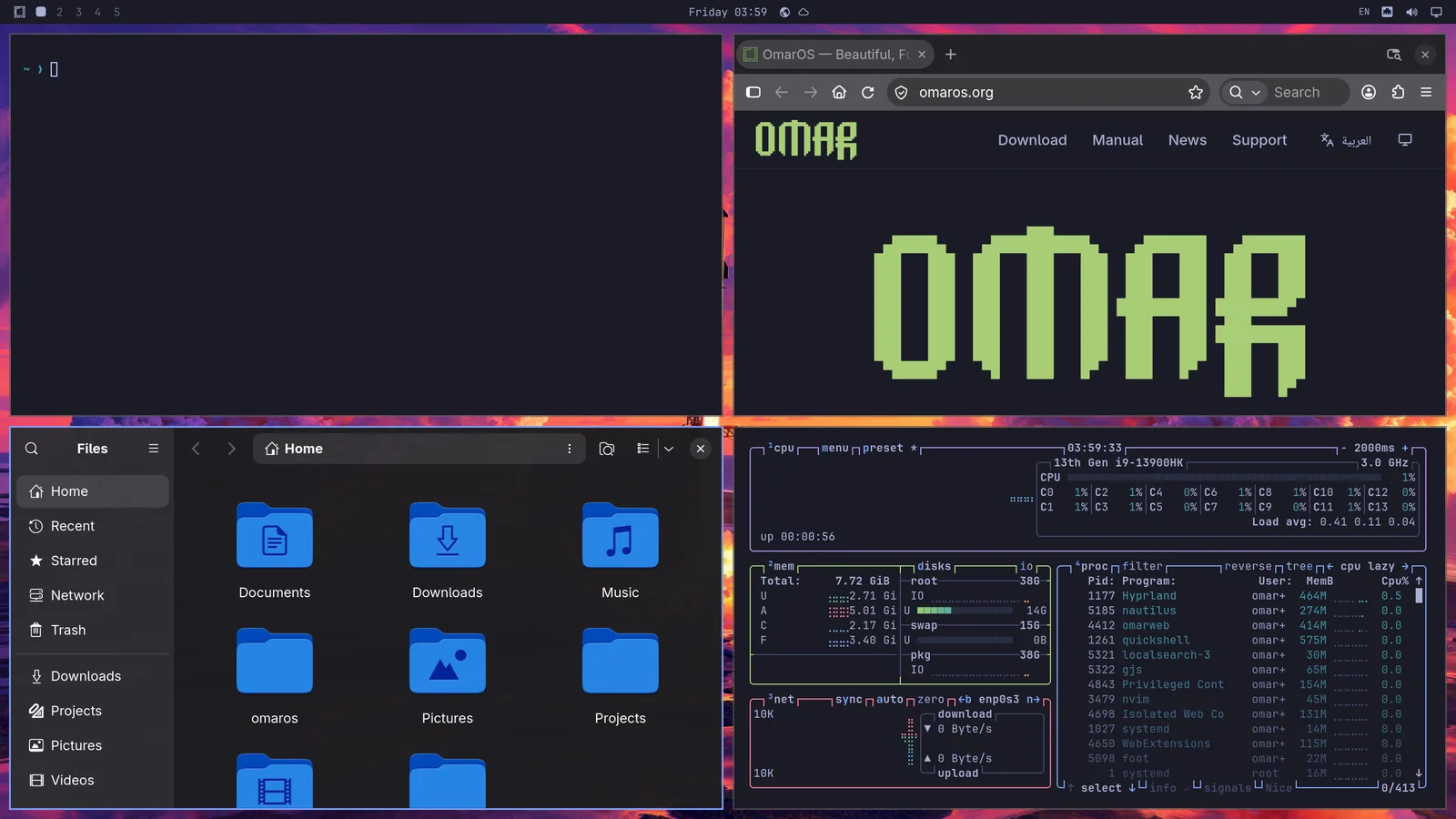
アクティブにしたいウィンドウの間は、Super + Arrow で移動します。これによりフォーカスが切り替わり、カーソルが新しいアプリケーションの中央に移動します。
Super + Shift + 2 を押すと、現在フォーカスされているアプリケーションを2つ目のワークスペースへ移動できます。Super + Shift + 1 で元に戻ります。(そして、Super + Shift + Alt + 2 を押すと、現在フォーカスされているアプリケーションを、移動先へ切り替えることなく2つ目のワークスペースへ移動できます)。
Super を押し下げたままマウスでウィンドウをクリックすると、ウィンドウの配置場所を変更できます。Super を押したままマウスの右ボタンを使うと、ウィンドウのサイズを自由に変更できます。
ウィンドウは Super + W または Super + Q で閉じます(すべてのウィンドウを閉じるには Ctrl + Alt + Delete です)。
また、Super + F で全画面にしたり、Super + Alt + F で上部のバーは残したまま全幅にしたり、Super + Ctrl + F でウィンドウ内で全画面表示にしたりもできます(YouTube に最適です!)。
dwindle レイアウトとスクロールレイアウト
OmarOS のデフォルトレイアウトは dwindle と呼ばれます。これは、1つのワークスペースで開いているすべてのウィンドウを、縮小しなければならなくても、常に表示したまま保持します。
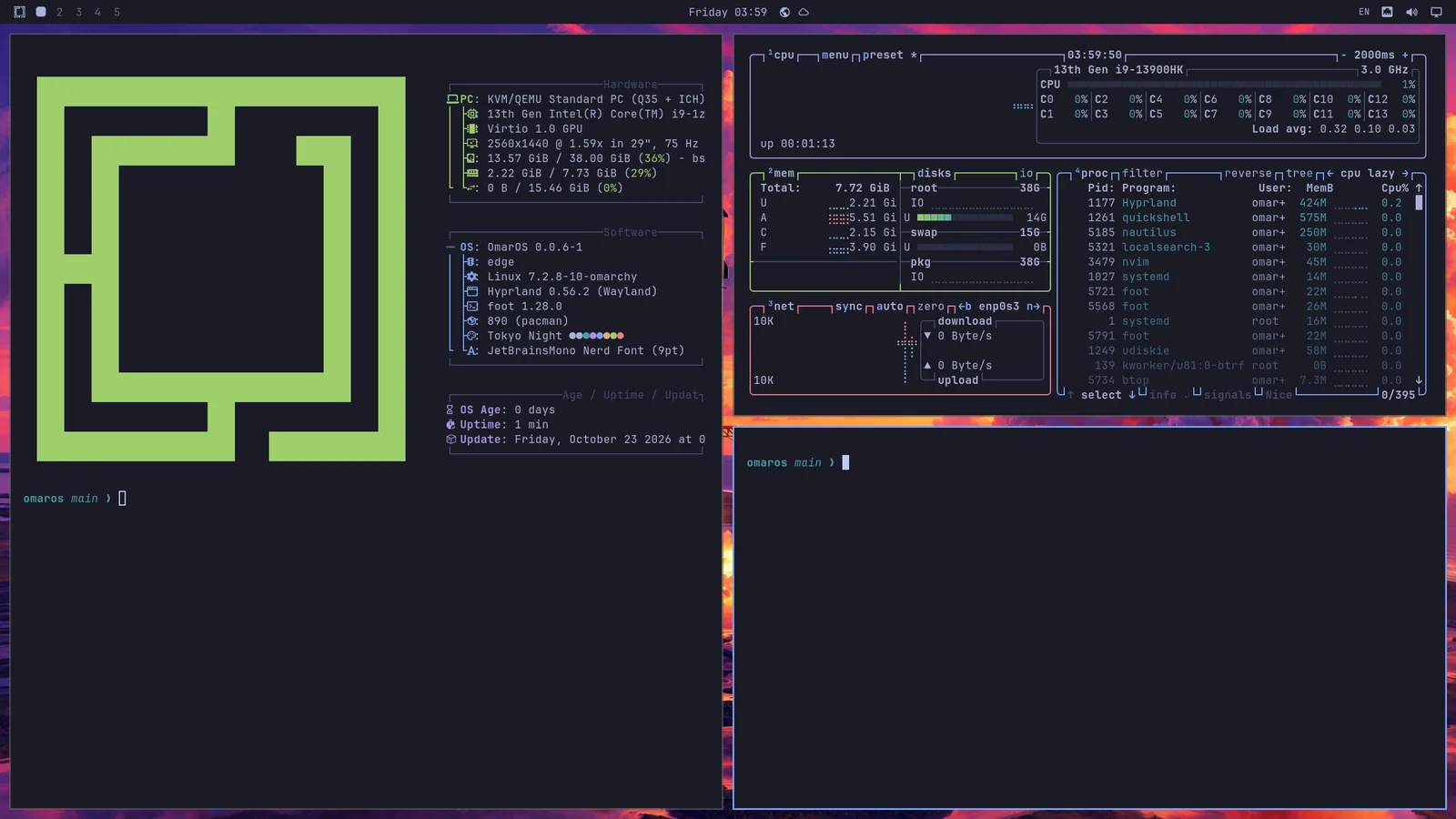
しかし、ワークスペースをスクロールレイアウトに切り替えることも選択できます。このレイアウトでは、ウィンドウが左右に並び、ディスプレイの見える範囲を超えて続いていきます。1つのワークスペースをこのレイアウトにするには、Super + L を使います。
もう一度 Super + L を押すと、そのワークスペースはフローティングになります。このモードではウィンドウが自由に重なり、自分で配置します。3回目に押すと dwindle に戻ります。Super + Alt + L を使うと、逆の順序で切り替わります。Super + T でポップアウトさせたウィンドウや、常にフローティングで開くアプリなど、もともとフローティングしているウィンドウは、ワークスペースがタイリングに戻ってもフローティングのまま保持されます。上部のバーでは、現在いるワークスペースがそのレイアウトとともに表示されます。dwindle は四角形、スクロールは円、フローティングは三角形で示されます。その印をクリックしてもレイアウトを切り替えることができます。
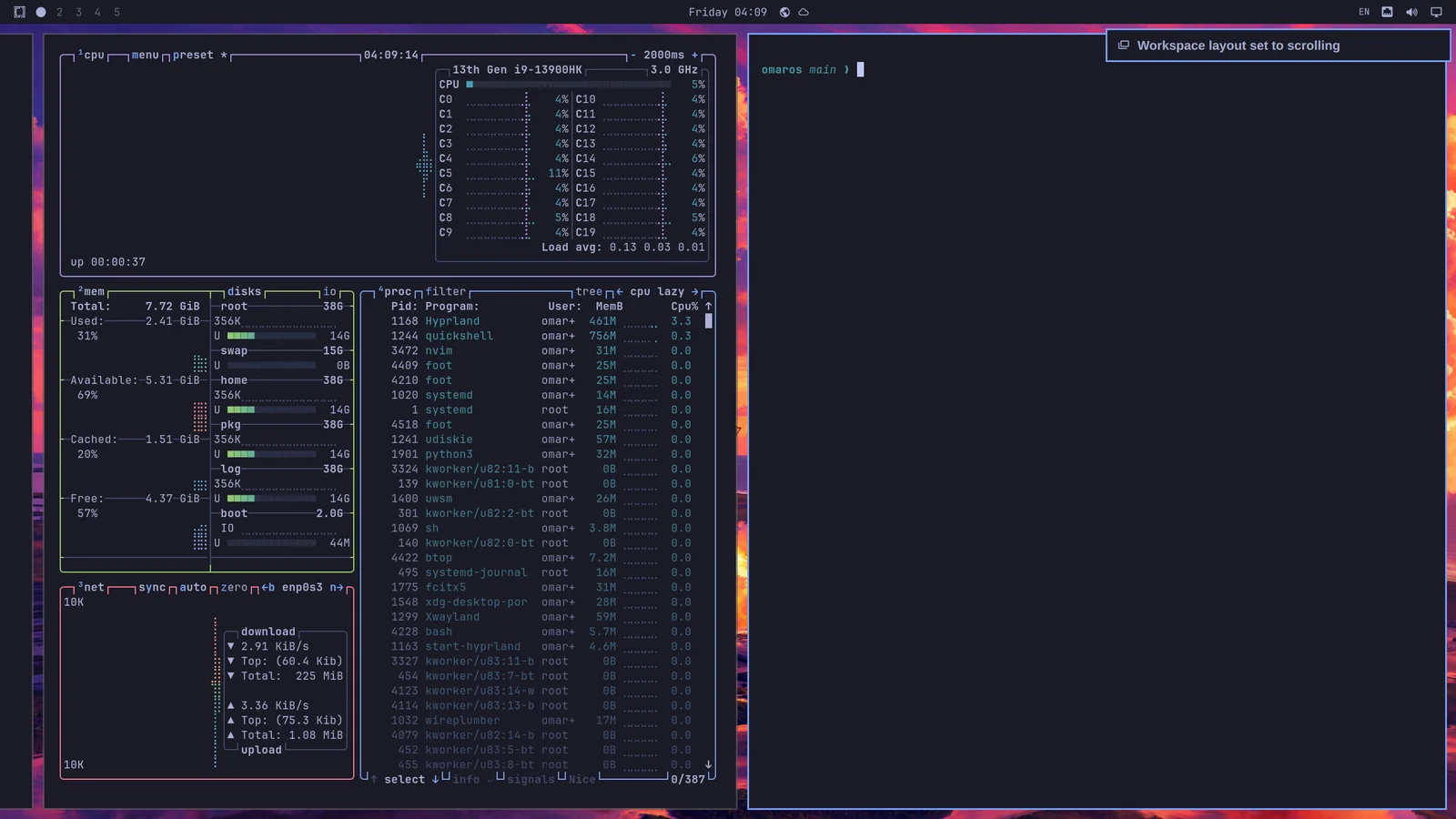
選択はワークスペースごとに行われ、保持されます。そのため、ワークスペース1はブラウジング用に dwindle のままにし、ワークスペース2はコード用にスクロールにしておくことができ、再起動してもその状態で戻ってきます。
スクロールレイアウトをデフォルトとして使いたい場合は、~/.config/hypr/looknfeel.lua で設定できます。
フローティングワークスペース
フローティングワークスペースは、従来のデスクトップと同じように動作します。ウィンドウが重なり合い、自分で移動やサイズ変更を行います。各ウィンドウにはテーマの色をしたタイトルバーが付き、最小化、最大化、閉じるためのボタンが付きます。Super + M でもフォーカスされているウィンドウを最小化できます。最小化されたウィンドウはドックで待機します。そのアプリをクリックすれば元に戻せます。ウィンドウをクリックすれば前面に表示されます。任意の端や角からサイズを変更できます。タイトルバーをダブルクリックすると、上部のバーは表示したままウィンドウを最大化し、もう一度ダブルクリックすると元のサイズに戻ります。
フローティングワークスペースにはドックも表示されます。ドックにはピン留めしたアプリ、実行中のすべてのアプリ、そしてアプリボタンの背後にあるすべてのアプリのグリッドがあります。このグリッドは Super + Alt + Space でも、OmarOS メニューの Apps からでも開けます。グリッド上のアプリを右クリックするか、Delete を押すと、そのアプリをアンインストールできます。アプリをクリックするとアプリが開くか、そのウィンドウが前面に表示されます。もう一度クリックすると、そのアプリのウィンドウを順に切り替えます。中クリックすると新しいウィンドウが開きます。アイコンをドックに沿ってドラッグすると移動できます。実行中のアプリを他のアプリの間にドラッグすると、そこに保持されます。右クリックすると、アプリをドックに保持したり、ドックから取り外したり、終了したりできます。ドックは全画面ウィンドウの邪魔にならないように退きます。アプリボタンを右クリックすると、ドックを別の端へ移動するか、ポインターがドックの端に到達するまでドックを隠すようにできます。位置は Trigger > Appearance > Dock > Dock Position でも設定できます。また、ターミナルから omaros dock position left と omaros dock autohide on を使えば、両方を設定できます。ドックに保持しているアプリは、実行中でない間は薄く表示されます。
新しいワークスペースと、Super + L で独自のレイアウトをまだ与えていないワークスペースは、デフォルトレイアウトを使用します。デフォルトを変更すると、ウィンドウのないすべてのワークスペースはそのデフォルトにリセットされますが、ウィンドウがあるワークスペースは現在のレイアウトを保持します。ドックに最小化されたウィンドウも、離れたワークスペース上のウィンドウとして数え続けられます。Trigger > Appearance > Workspace Layout の下で、Tiling、Scrolling、Floating の中から選択してください。omaros-hyprland-workspace-layout-default scrolling を使えば、ターミナルから設定できます。
ウィンドウのグループ化
ウィンドウは Super + G を使ってグループ化できます。グループに入った後は、その状態が有効な間に起動するすべてのウィンドウがそのグループに属します。これらのグループ化されたウィンドウの間は、Super + Ctrl + Arrow Left/Right を使って移動できるほか、Super + Alt + 1/2/3/4 を使って順序どおりに目的のグループ化ウィンドウへ直接移動できます。
Super + Alt + G を使えばウィンドウをグループから外すことができ、もう一度 Super + G を押せばグループ全体を解除できます。最後に、Super + Alt + Arrows を使えば、グループの外にあるウィンドウをグループの中へ移動できます。
ウィンドウをポップアウトする
Super + O を使うと、ウィンドウをそのワークスペースの配置からポップアウトできます。これにより、そのウィンドウはフローティングウィンドウとして固定され、どのワークスペースへ移動してもついてきます。ビデオプレーヤーなどに最適です。
スクラッチパッドワークスペース
最後に、Quake のコンソールのように、現在いるどのワークスペースの上にも降りてくる、特別なスクラッチパッドワークスペースがあります。Super + Grave または Super + S で切り替えることができ、Super + Shift + Grave または Super + Alt + S を使ってそこにウィンドウを配置できます。
これは、エージェントを実行しているターミナルや、現在のワークスペースを離れることなく素早く操作したいコントロール用として特にうまく機能します。スクラッチパッドからウィンドウを移動するには、Super + Shift + 1 のような方法で直接別のワークスペースへ送ります。
スクラッチパッドが1つのウィンドウだけを保持している間は、画面全体に広がるのではなく、中央に配置されたパネルとして降りてきます。2つ目のアプリをそこに置くと再び全幅になり、2つのアプリが左右に並ぶスペースが確保されます。
慣れるまで少し時間がかかります!
このようにデスクトップを操作することには、慣れるまで少し時間がかかります。でも、ひとたび慣れてしまえば、従来のマウス中心のデスクトップ体験に戻るのは難しくなるでしょう!