Navigáció
Az OmarOSban minden billentyűzetről történik — MINDEN! Amikor a rendszer először elindul, szó szerint semmit nem tudsz csinálni csak az egérrel. De megnyomhatod a Super + Space billentyűket, hogy előhívd az OmarOS menüt, és innen szinte mindent meg tudsz csinálni.
De az OmarOS menü nem is arra van szánva, hogy legtöbbször ezen keresztül működd a rendszert. Ennél gyorsabbak is tudunk lenni! Az összes legfontosabb alkalmazás közvetlenül egyes billentyűkombinációkhoz van kötve. A terminált a Super + Return, a böngészőt a Super + Shift + Return billentyűkkel indítod. Próbáld ki az egyiket a másik után, és meglátod a Hyprland csempézésének varázsát működés közben:
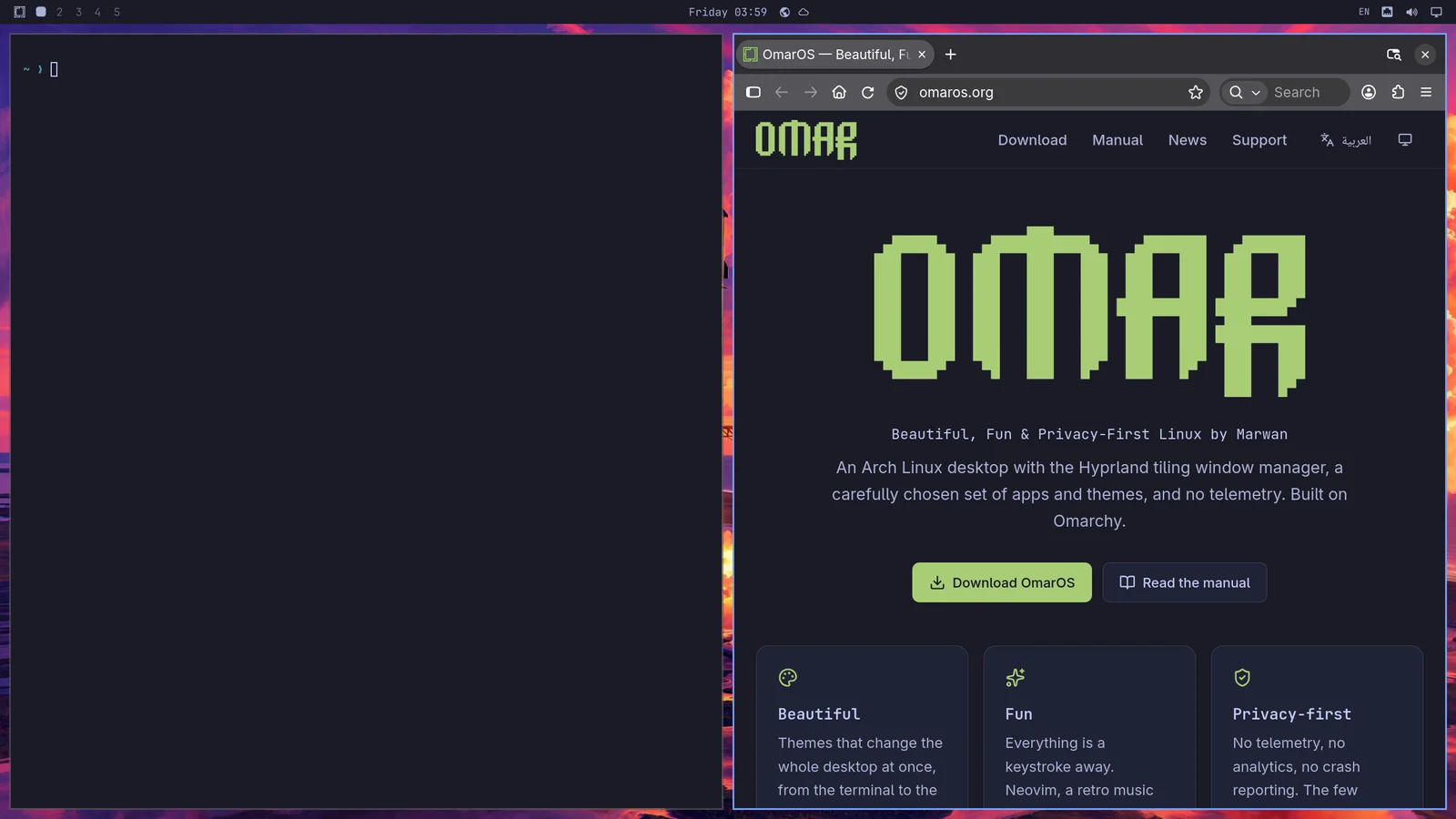
Ezután megnyomhatod a Super + J billentyűket, hogy egymás fölé rakd őket, ahelyett hogy egymás mellett lennének:
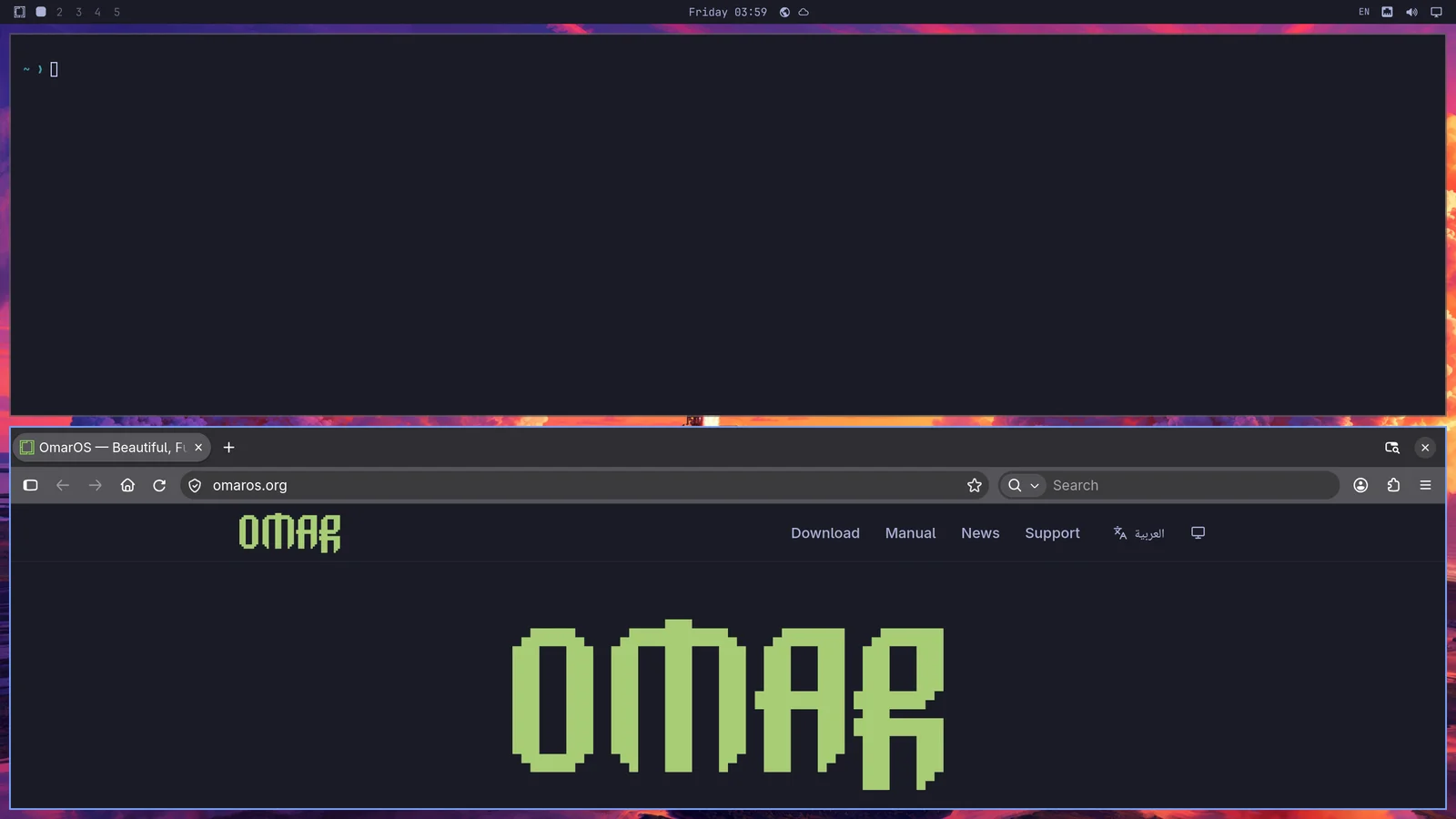
Nyomd meg újra a Super + J billentyűket, hogy visszaálljanak az egymás melletti pozíciójukba. Ezután, amíg a böngészőn vagy, próbáld ki a Super + Shift + Arrow Right billentyűket az ablakok felcseréléséhez.
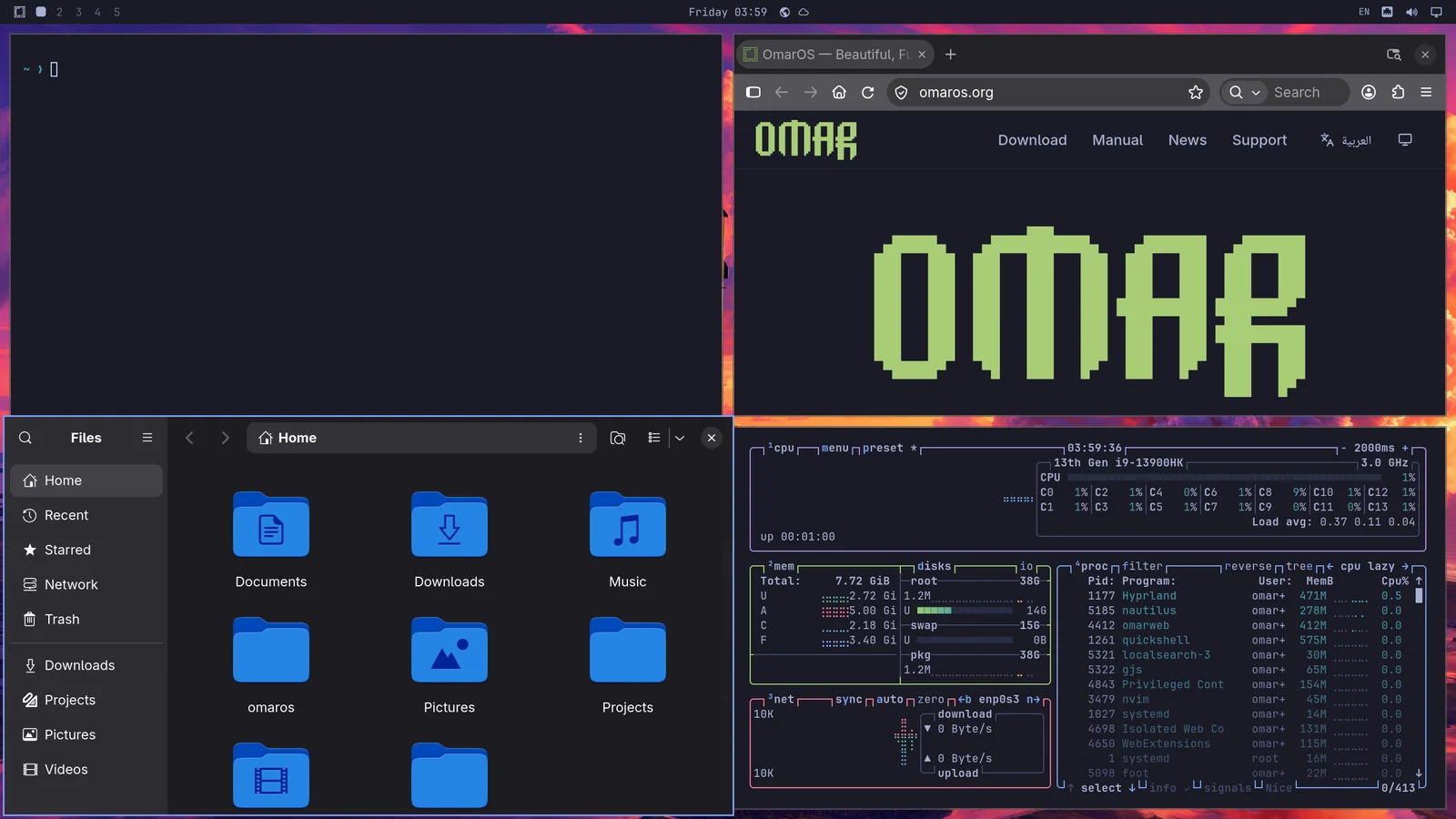
Most próbáld ki a Super + Ctrl + T billentyűket az Activity monitor indításához. Ez lebegő ablakként fog megjelenni. Csempézheted a Super + T segítségével (és nyomd meg újra, hogy ismét lebegő legyen). Most nyomd meg a Super + Shift + F billentyűket a fájlkezelő megnyitásához. Szép négyirányú elrendezésed lesz:
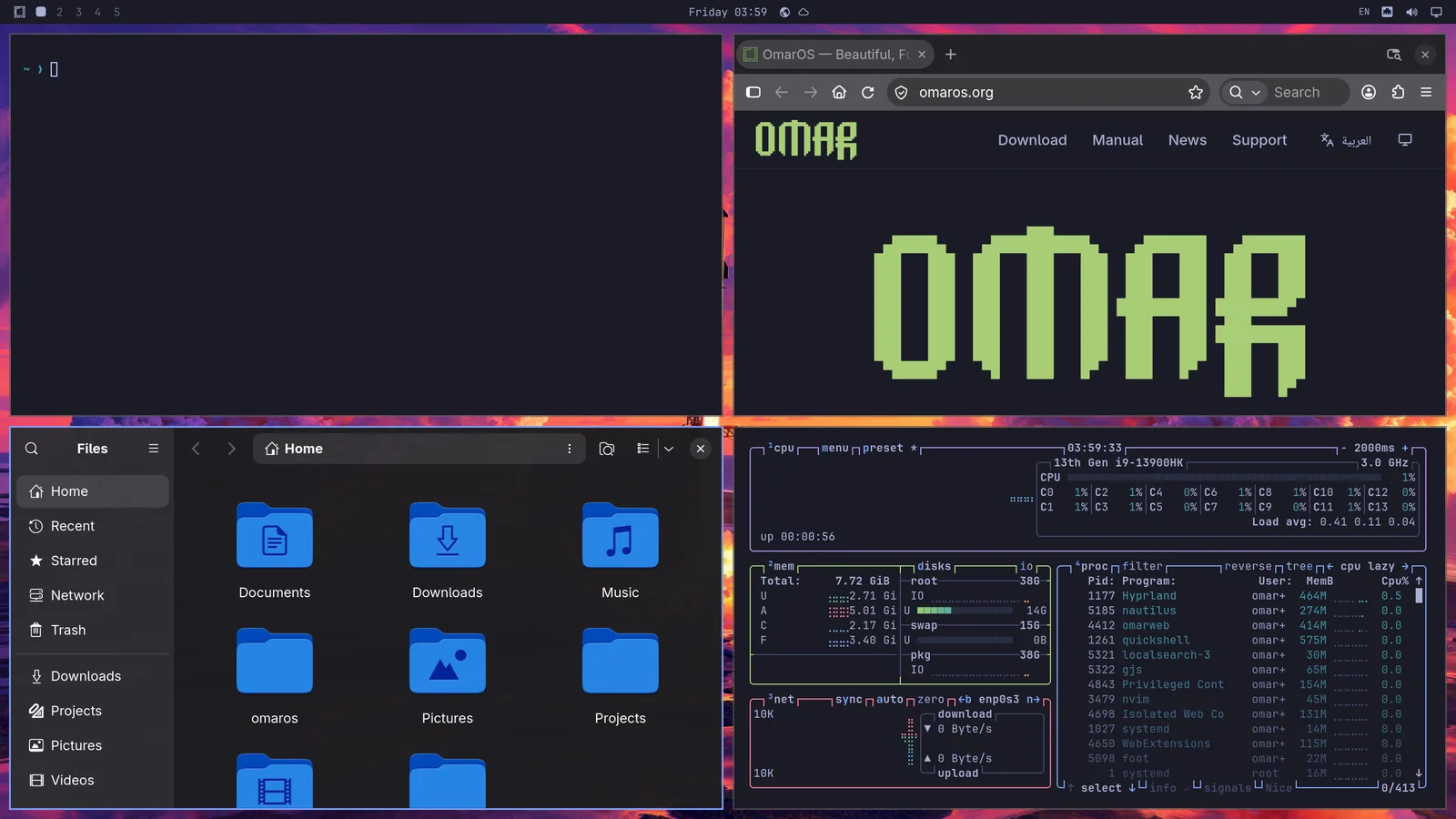
A Super + Arrow billentyűkkel navigálsz az aktívvá tenni kívánt ablakok között. Ez átváltja a fókuszt, és a kurzort az új alkalmazás közepére mozgatja.
Ha megnyomod a Super + Shift + 2 billentyűket, az éppen fókuszált alkalmazást a második munkaterületre mozgatod. A Super + Shift + 1 visszamozgatja. (És a Super + Shift + Alt + 2 az éppen fókuszált alkalmazást a második munkaterületre mozgatja anélkül, hogy átváltana rá).
Ha lenyomva tartod a Super billentyűt, és az egérrel egy ablakra kattintasz, át tudod rendezni, hol helyezkedjen el. Ha lenyomva tartod a Super billentyűt, és az egér jobb gombját használod, szabadon átméretezheted az ablakot.
Egy ablakot a Super + W vagy a Super + Q billentyűkkel zársz be (és az összes ablakot a Ctrl + Alt + Delete billentyűkkel).
Teljes képernyőre is válthatsz a Super + F billentyűkkel, vagy akár csak teljes szélességűre (a felső sáv megtartásával) a Super + Alt + F billentyűkkel, vagy teljes képernyőre egy ablakon belül a Super + Ctrl + F billentyűkkel (YouTube-hoz jó!).
Dwindle vagy scrolling elrendezés
Az OmarOS alapértelmezett elrendezését dwindle-nek hívják. Minden ablakot, amit egyetlen munkaterületen megnyitottál, mindig láthatóan tart, még akkor is, ha össze kell zsugorítania őket.
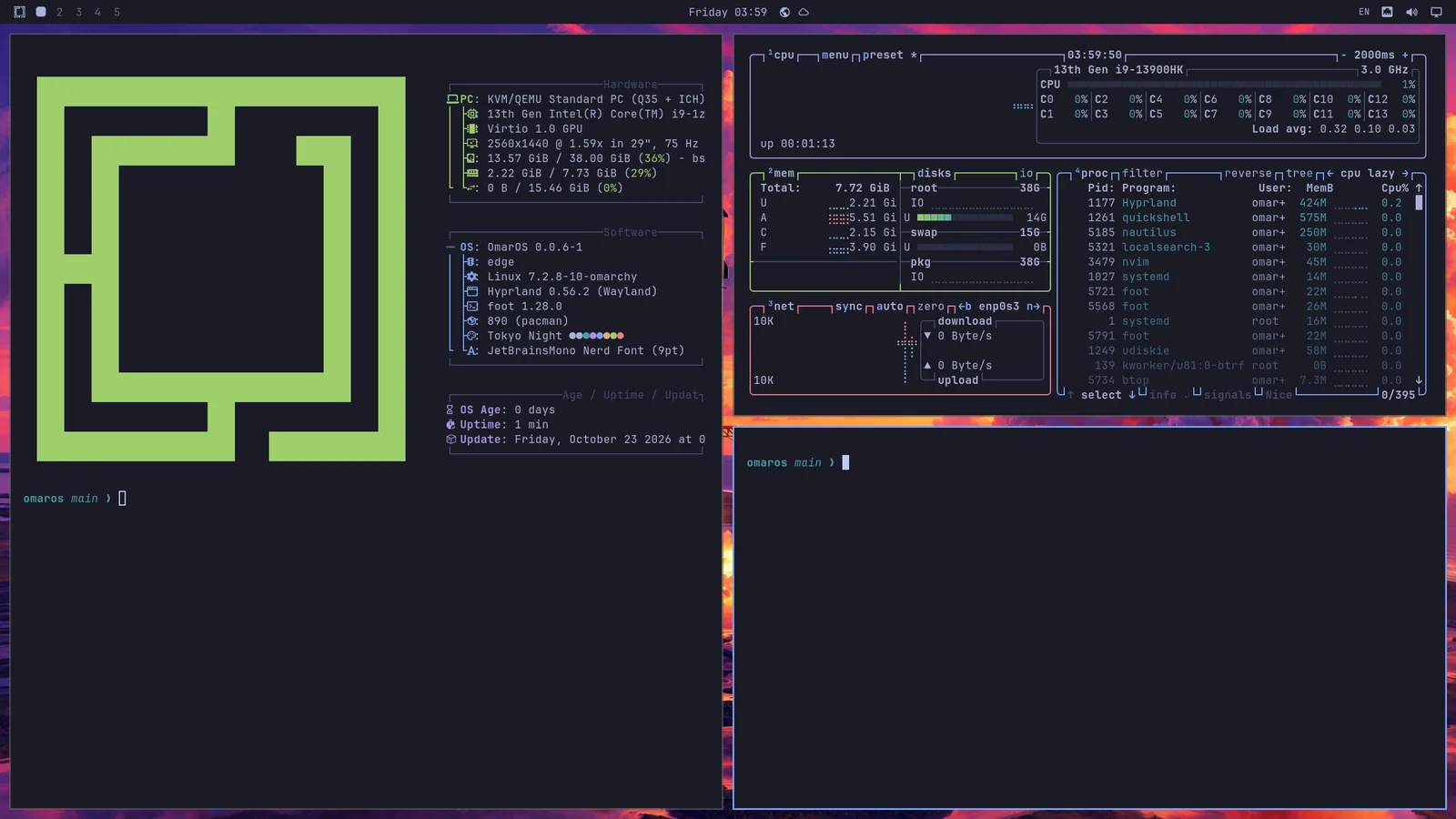
De azt is választhatod, hogy egy munkaterületet scrolling elrendezéssé alakítasz, ahol az ablakok egymás mellett sorakoznak, túl a kijelző látható szélén. Egyetlen munkaterületet a Super + L billentyűkkel alakíthatsz át ebbe az elrendezésbe.
A Super + L ismételt megnyomása lebegővé teszi a munkaterületet, ahol az ablakok szabadon átfedik egymást, és magad helyezed el őket, egy harmadik megnyomás pedig visszaállítja dwindle-re. A Super + Alt + L a másik irányban megy végig rajtuk. Egy ablak, amely amúgy is lebeg — egy, amelyet a Super + T billentyűkkel emeltél ki, vagy egy alkalmazás, amely mindig lebegőként nyílik meg — lebegő marad, amikor a munkaterület visszatér a csempézéshez. A felső sáv azt a munkaterületet, amelyen vagy, az elrendezésével jelöli: négyzet a dwindle, kör a scrolling, és háromszög a lebegő esetén. Erre a jelre kattintva szintén váltogathatod az elrendezést.
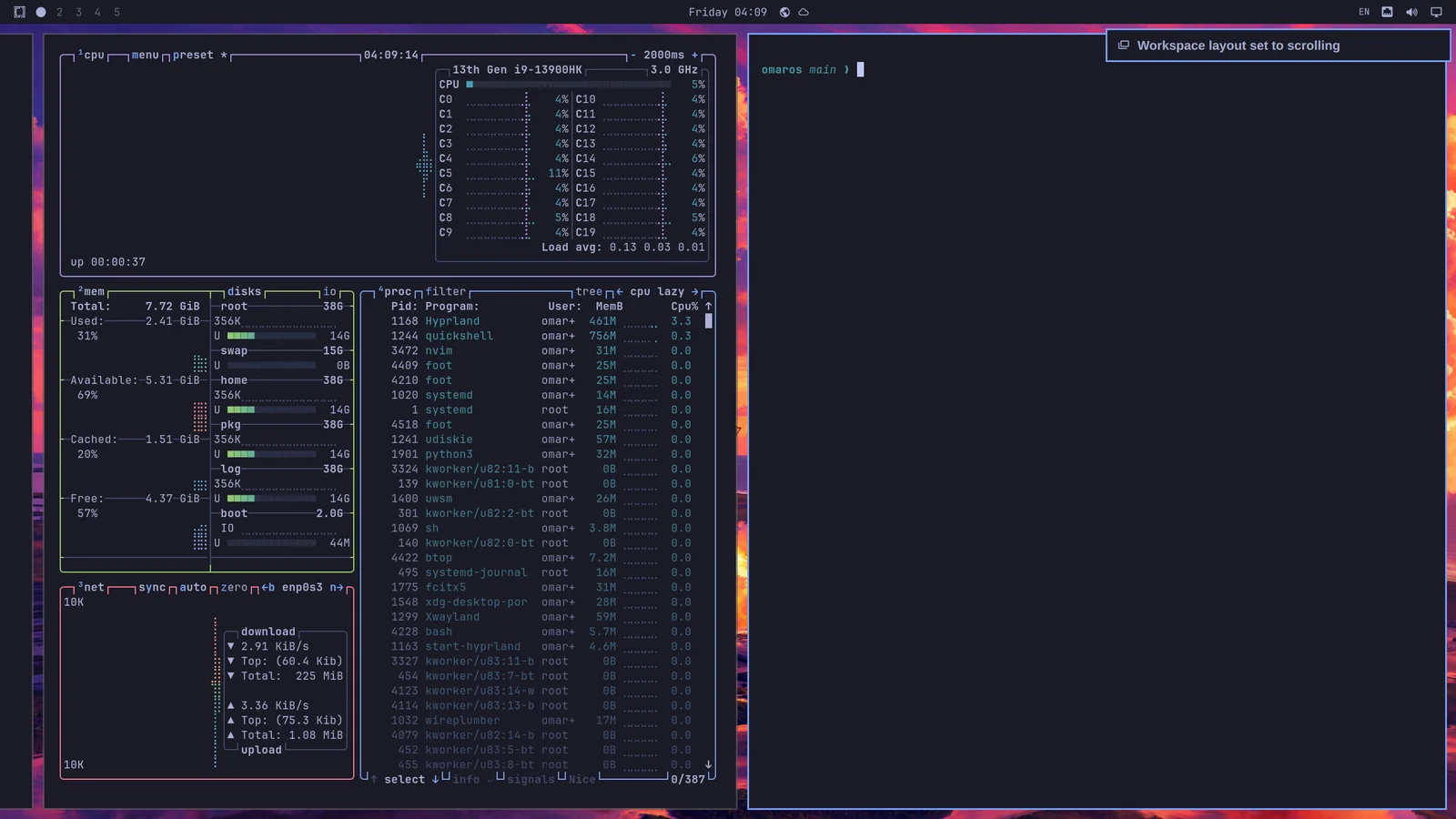
A választás munkaterületenként értendő, és megmarad. Így az 1. munkaterületet dwindle-en tarthatod böngészéshez, a 2. munkaterületet scrollingon kódoláshoz, és újraindítás után is így térnek vissza.
Ha a scrolling elrendezést szeretnéd alapértelmezettként használni, azt a ~/.config/hypr/looknfeel.lua fájlban állíthatod be:
Lebegő munkaterületek
Egy lebegő munkaterület úgy működik, mint egy hagyományos asztal: az ablakok átfedik egymást, és magad mozgatod és méretezed őket. Minden ablak kap egy címsort a témád színeivel, gombokkal a minimalizáláshoz, maximalizáláshoz és bezáráshoz. A Super + M a fókuszált ablakot is minimalizálja. Egy minimalizált ablak a dockban várakozik; kattints az alkalmazására, hogy visszahozd. Kattints egy ablakra, hogy előtérbe hozd. Bármelyik szélétől vagy sarkától átméretezheted. Kattints duplán egy címsorra, hogy maximalizáld az ablakot, miközben a felső sáv látható marad, és még egyszer, hogy visszakapd a régi méretét.
Egy lebegő munkaterület egy dockot is mutat, a kitűzött alkalmazásaiddal, mindennel, ami fut, és minden alkalmazás rácsával az alkalmazások gomb mögött, amelyet a Super + Alt + Space és az OmarOS menüben az Apps is megnyit. Kattints jobb gombbal egy alkalmazásra a rácson, vagy nyomd meg a Delete billentyűt, hogy eltávolítsd. Kattints egy alkalmazásra, hogy megnyisd, vagy előtérbe hozd az ablakát; kattints újra, hogy végiglépegess az ablakain. A középső gombbal való kattintás új ablakot nyit. Húzz egy ikont a dock mentén, hogy áthelyezd; egy futó alkalmazás behúzása a többiek közé ott tartja azt. Kattints jobb gombbal, hogy egy alkalmazást megtarts a dockban, kivegyél belőle, vagy kilépj belőle. A dock kitér egy teljes képernyős ablak útjából. Kattints jobb gombbal az alkalmazások gombra, hogy a dockot egy másik szélre helyezd, vagy elrejtsd, amíg a mutató el nem éri a szélét. A pozíció a Trigger > Appearance > Dock > Dock Position alatt is megtalálható, és az omaros dock position left és az omaros dock autohide on mindkettőt beállítja terminálból. Az alkalmazások, amelyeket a dockban tartasz, halványak, amíg nem futnak.
Az új munkaterületek, és azok, amelyeknek nem adtál saját elrendezést a Super + L billentyűkkel, az alapértelmezett elrendezést használják. Az alapértelmezett megváltoztatása minden ablak nélküli munkaterületet visszaállít arra, míg egy ablakokkal rendelkező megtartja a meglévő elrendezését. Egy dockba minimalizált ablak továbbra is ablaknak számít azon a munkaterületen, amelyet elhagyott. A Trigger > Appearance > Workspace Layout alatt válaszd ki: Tiling, Scrolling vagy Floating. Az omaros-hyprland-workspace-layout-default scrolling terminálból állítja be.
Ablakok csoportosítása
Az ablakok a Super + G billentyűkkel csoportosíthatók. Amint egy csoportban vagy, minden ablak, amelyet amíg ez aktív, elindítasz, a csoporthoz fog tartozni. Ezek között a csoportosított ablakok között a Super + Ctrl + Arrow Left/Right billentyűkkel léphetsz, vagy a Super + Alt + 1/2/3/4 billentyűkkel közvetlenül a sorrendben lévő csoportosított ablakhoz ugorhatsz.
Egy ablakot a Super + Alt + G billentyűkkel vehetsz ki a csoportosításból, vagy a Super + G ismételt megnyomásával felbonthatod az egész csoportot. Végül a csoporton kívül lévő ablakokat a Super + Alt + Arrows billentyűkkel mozgathatod be a csoportba.
Ablakok kiemelése
Egy ablakot a Super + O billentyűkkel emelhetsz ki a munkaterület-kiosztásából. Ez lebegő ablakként rögzíti, amely követ téged, bármelyik munkaterületre mész. Nagyszerű videólejátszókhoz és hasonlókhoz.
Scratchpad munkaterület
Végül van egy speciális scratchpad munkaterület, amely lenyílik bármelyik munkaterület fölé, amelyen éppen vagy, hasonlóan egy Quake konzolhoz. A Super + Grave vagy a Super + S billentyűkkel kapcsolhatod be és ki, és a Super + Shift + Grave vagy a Super + Alt + S billentyűkkel helyezhetsz oda egy ablakot.
Különösen jól működik egy agentet futtató terminálhoz, vagy olyan vezérlőkhöz, amelyekkel gyorsan akarsz interakcióba lépni anélkül, hogy elhagynád a jelenlegi munkaterületet. Ahhoz, hogy egy ablakot levegyél a scratchpadről, küldd közvetlenül egy másik munkaterületre valamivel, mint például a Super + Shift + 1.
Amíg a scratchpad egyetlen ablakot tart, középre igazított panelként nyílik le, ahelyett hogy átérné a képernyőt. Tegyél rá egy második alkalmazást, és visszatér teljes szélességűre, így a kettőnek van helye egymás mellett ülni.
Kell egy kis megszokás!
Kell egy kis idő, amíg megszokod, hogy így navigálsz az asztalodon, de amint megteszed, nehéz lesz visszatérni egy hagyományos, egérrel vezérelt asztali élményhez!