टर्मिनल
Foot OmarOS के लिए डिफ़ॉल्ट टर्मिनल है। यह तेज़ है, हल्का है, और पुराने कंप्यूटरों तक के साथ संगत है। लेकिन यह मूल टैब या स्प्लिट का समर्थन नहीं करता।
अगर आप Tmux का इस्तेमाल करते हैं, तो आपको कोई आपत्ति नहीं हो सकती, लेकिन अगर नहीं, तो हम विकल्प के रूप में Alacritty, Ghostty और Kitty का पूरी तरह समर्थन भी करते हैं। OmarOS मेनू में Install > Terminal के तहत अपनी पसंद चुनें।
आप Super + Return से नया टर्मिनल शुरू करते हैं। (यह बाइंडिंग स्वतः उस टर्मिनल की ओर इशारा करेगी जिसे आपने Install > Terminal के ज़रिए इंस्टॉल किया है, और आप Setup > Defaults > Terminal के तहत इंस्टॉल किए गए टर्मिनलों के बीच बदल सकते हैं।)
Tmux
Tmux आपके टर्मिनल की परवाह किए बिना पैन, विंडोज़ (जिन्हें टैब भी कहते हैं), और फिर से शुरू करने योग्य सेशन के लिए एक सुसंगत, प्रोग्राम करने योग्य इंटरफ़ेस प्रदान करता है। यह दूरस्थ होस्ट पर भी काम करता है, इसलिए जब आप SSH से किसी सर्वर में जाते हैं, तो आप उसी तरीके का इस्तेमाल कर सकते हैं।
आप Super + Alt + Return से ताज़ा टर्मिनल में एक नया Tmux सेशन शुरू करते हैं, और चूँकि Tmux एक स्थायी प्रक्रिया है, इसलिए आप उस टर्मिनल को बंद करने पर भी अपने सेशन को फिर से शुरू कर सकते हैं। बस Ctrl + Space (जिसे प्रीफ़िक्स कुंजी कहते हैं) फिर s दबाकर अपने सभी सक्रिय सेशन देखें।
OmarOS एर्गोनॉमिक रूप से अनुकूलित Tmux कॉन्फ़िगरेशन के साथ आता है, जिसमें सीखने के लिए बहुत सारी कीबाइंडिंग हैं, इसलिए चीटशीट हाथ में रखें।
Tmux लेआउट फ़ंक्शन
क्योंकि Tmux प्रोग्राम करने योग्य है, हम लेआउट बनाने के लिए फ़ंक्शन का इस्तेमाल कर सकते हैं। OmarOS सामान्य डेवलपर लेआउट के लिए चार अलग-अलग फ़ंक्शन के साथ आता है।
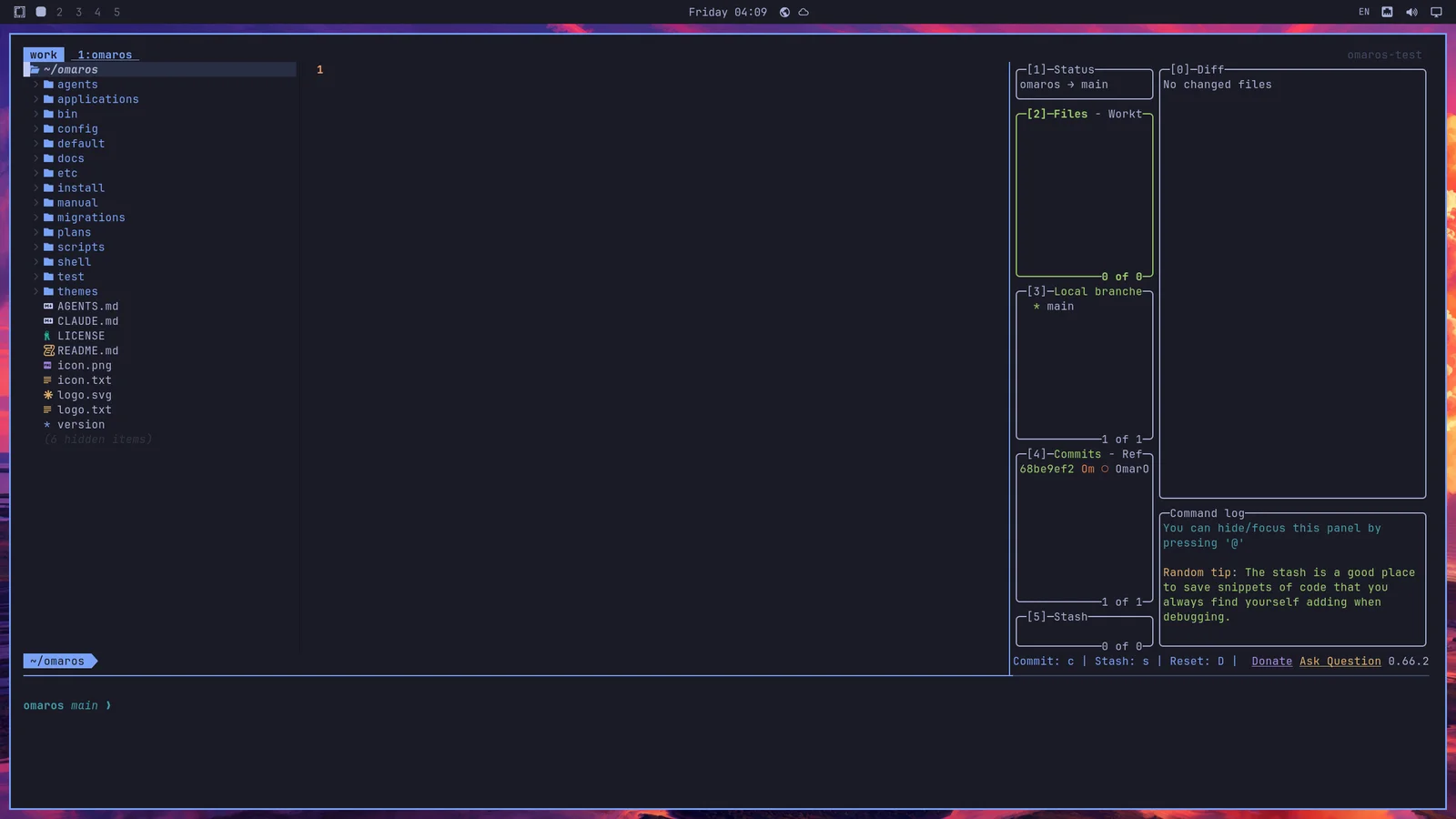
tdl [agent] बाईं ओर $EDITOR, दाईं ओर आपके द्वारा चुना गया AI एजेंट (जैसे opencode के लिए c या Claude के लिए cx या OpenAI के लिए codex), और फिर नीचे एक टर्मिनल के साथ तीन-तरफ़ा स्प्लिट IDE-जैसा इंटरफ़ेस शुरू करता है।
इसलिए tdl c यह शुरू करेगा (या बस ic):
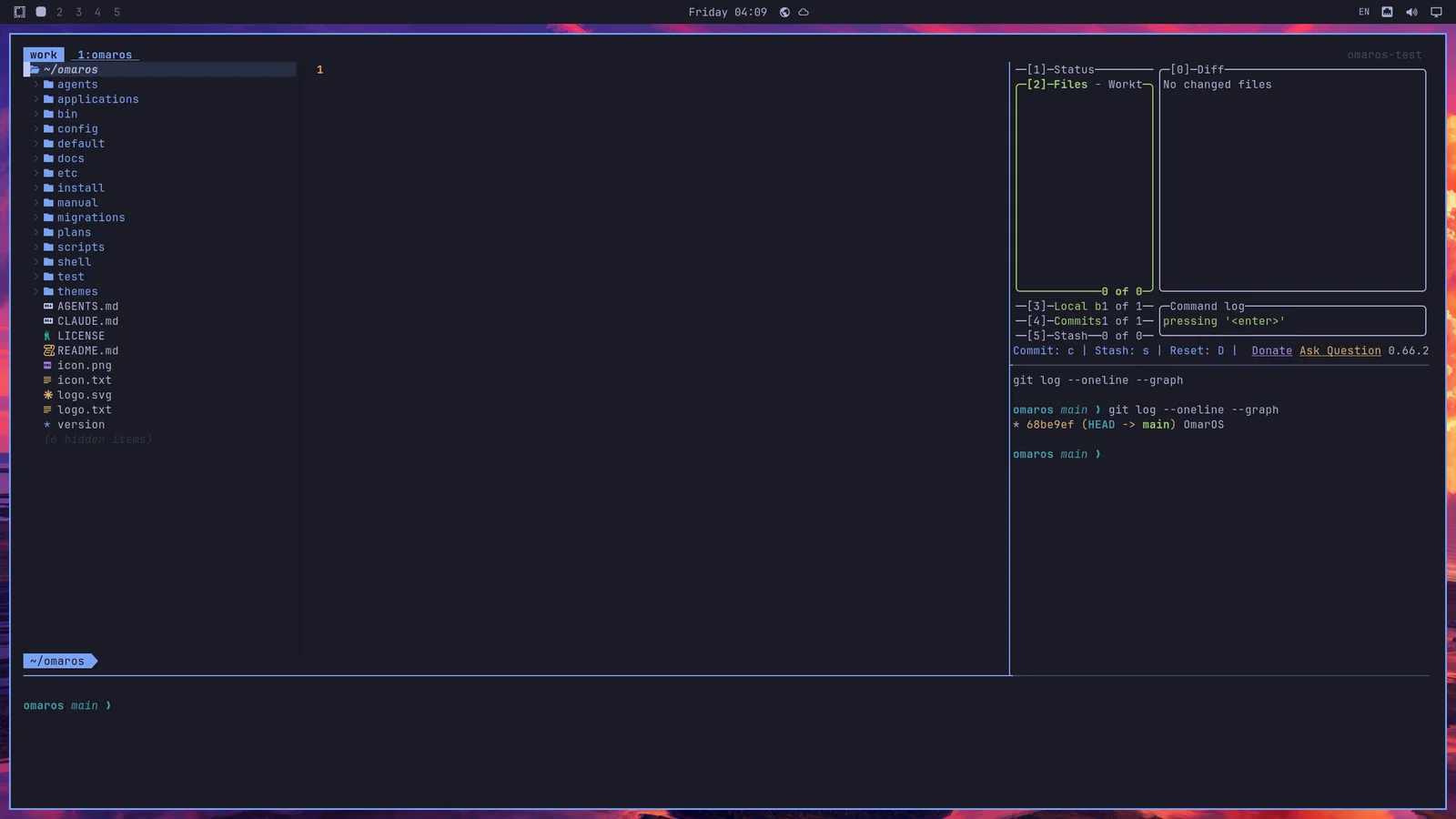
आप tdl c cx (opencode + claude) से दूसरा एजेंट भी शुरू कर सकते हैं (या बस icx):
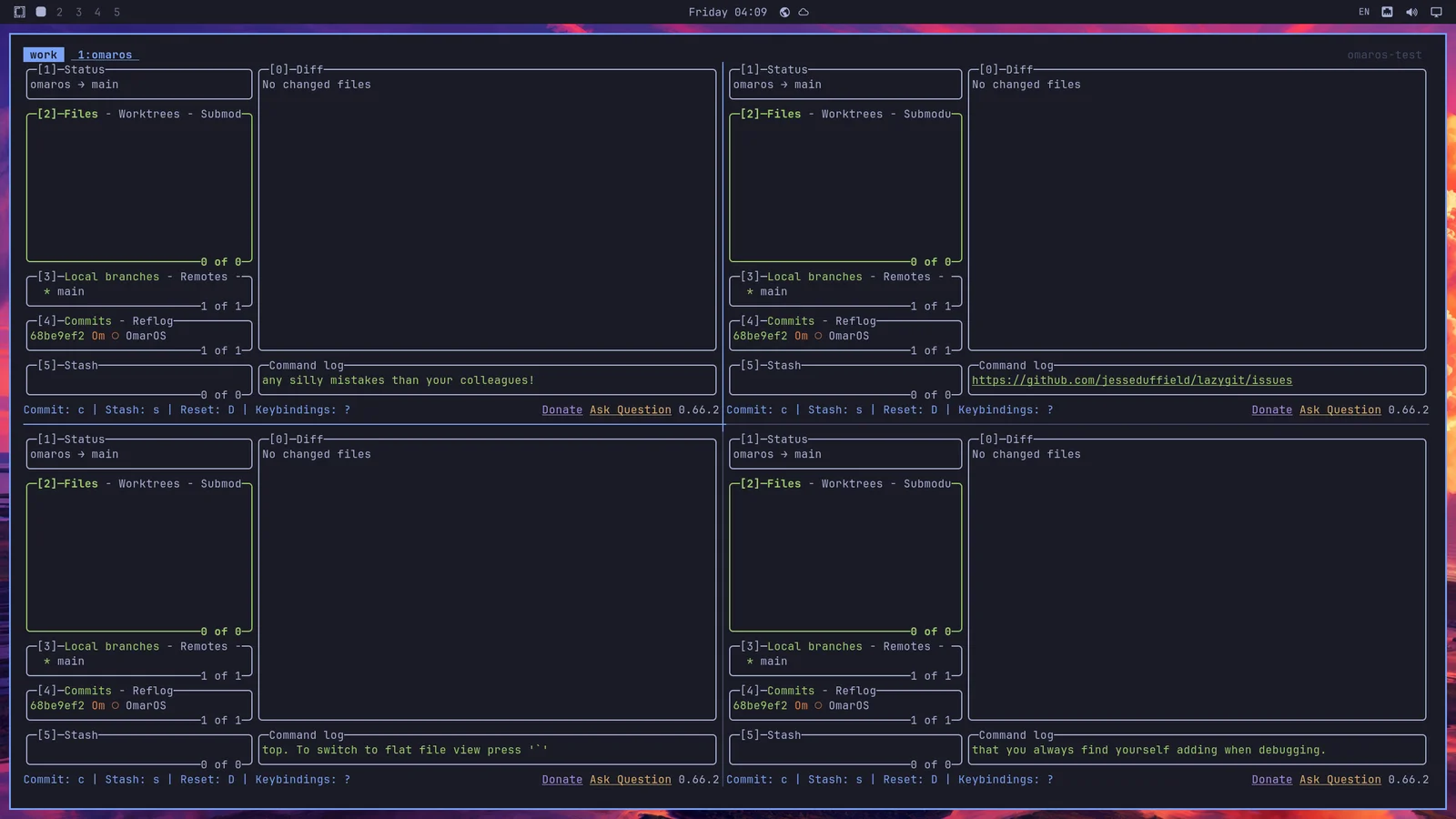
tds भी है, जो ऊपर बाईं ओर संपादक, ऊपर दाईं ओर लाइव डिफ़ वॉचर, नीचे बाईं ओर टर्मिनल, और नीचे दाईं ओर opencode के साथ चार-तरफ़ा वर्ग शुरू करता है।
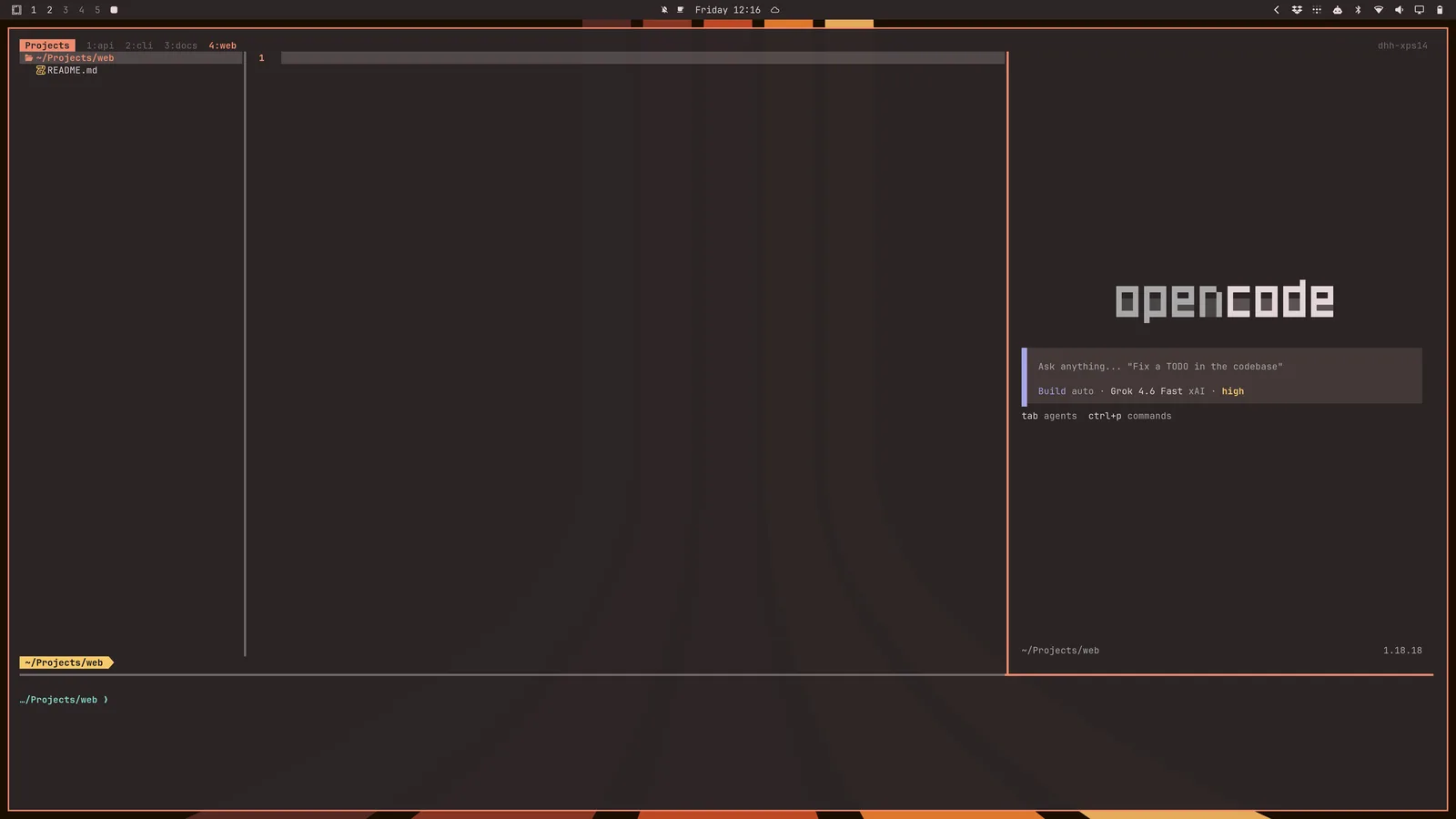
आप tdlm [agent] से वर्तमान डायरेक्टरी की हर उप-डायरेक्टरी के लिए यह लेआउट कॉन्फ़िगरेशन भी शुरू कर सकते हैं, फिर alt + 1/2/3/4/5/... से नेविगेट कर सकते हैं:
अंत में, आप tsl [panes] [command] से एजेंटों का एक झुंड शुरू कर सकते हैं। इसलिए tsl 4 c आपको opencode एजेंटों की चार-तरफ़ा ग्रिड देगा: