מכונת Windows וירטואלית
OmarOS מציעה דרך קלה להפעיל את Windows דרך מכונה וירטואלית ב-Docker. תוכלו להתקין אותה באמצעות התקנה > Windows מתפריט OmarOS (Super + Space).
המכונה שלכם זקוקה לווירטואליזציית KVM לשם כך, כפי שרובן כאלה — אבל לפעמים היא כבויה ב-BIOS, והמתקין יאמר לכם אם זה המקרה. תרצו גם את שטח הדיסק: כל מה שתתנו ל-Windows, בתוספת כ-10GB לתמונה עצמה.
המתקין שואל כמה RAM, כמה ליבות CPU וכמה דיסק למסור (64GB או יותר היא הרצפה ההגיונית), ולאחר מכן שם משתמש וסיסמה ל-Windows. השאירו אותם ריקים ותקבלו docker / admin. ההורדה לוקחת זמן — 10-15 דקות זה נורמלי — ותוכלו לעקוב אחר ההתקדמות בדפדפן ב-http://127.0.0.1:8006. הדפדפן מבקש את אותו שם משתמש וסיסמה לפני פתיחת המסוף.
שימוש בה
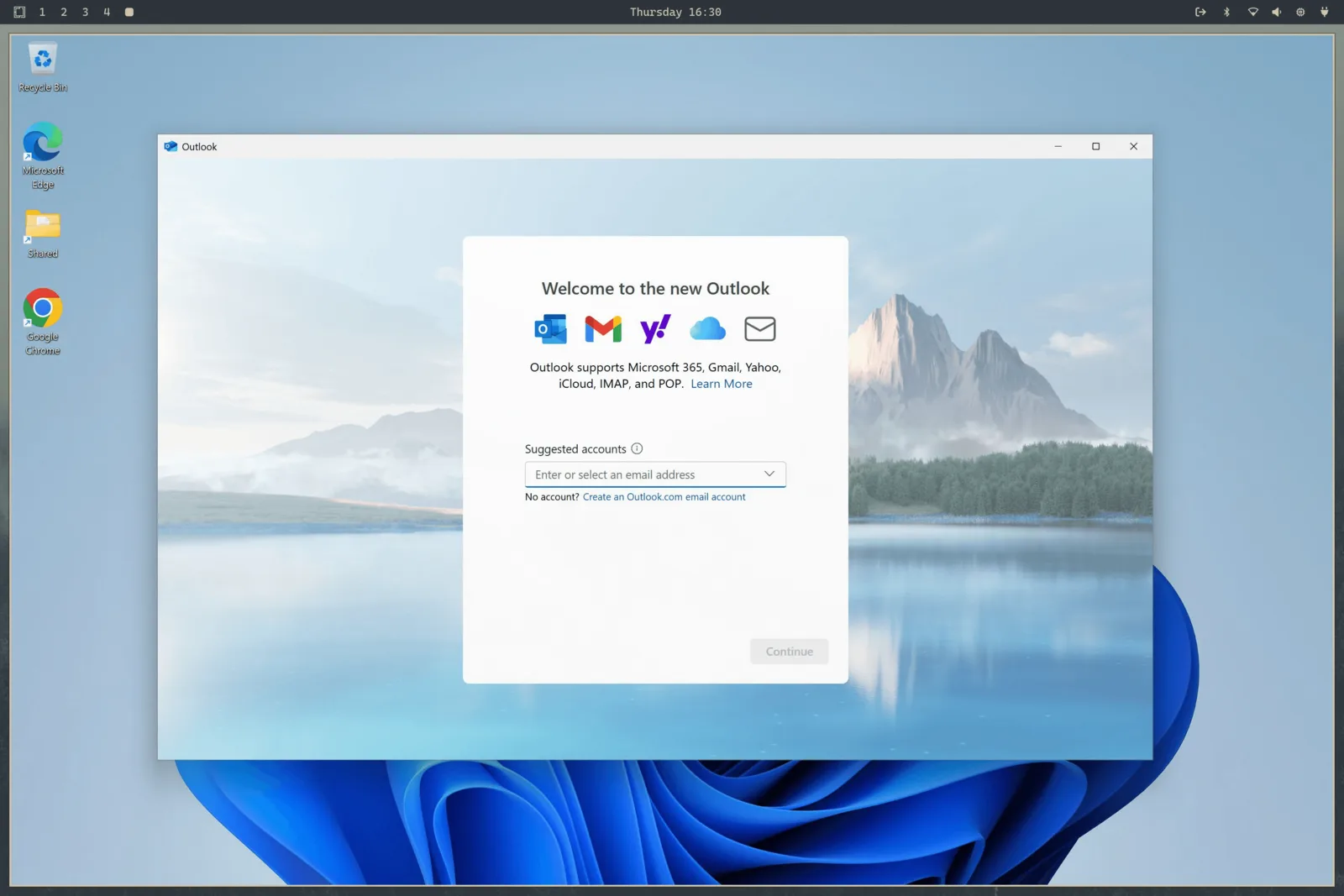
לאחר שהיא מותקנת, הפעילו את Windows ממפעיל האפליקציות. זה מפעיל את המכונה הווירטואלית אם היא אינה פועלת כבר ומחבר אתכם דרך RDP, במסך מלא. תנו לה 15-30 שניות בהפעלה קרה.
מושב ה-RDP נושא קול, את המיקרופון שלכם ולוח משותף, כך שהעתקת טקסט בין Linux ל-Windows פשוט עובדת. הרזולוציה עוקבת אחר החלון שלכם, ו-OmarOS מעבירה את קנה המידה של התצוגה שלכם, כך שזו אינה בלגן מטושטש על מסך HiDPI.
כאשר אתם סוגרים את חלון ה-RDP, המכונה הווירטואלית נכבית באופן אוטומטי. אם תעדיפו להשאיר אותה פועלת — נניח שיש לכם משהו שעובד שם בפנים — הפעילו אותה עם omaros windows vm launch --keep-alive במקום זאת.
שאר הפקדים נמצאים באותה פקודה:
omaros windows vm status    # is it running?
omaros windows vm stop      # shut it down
omaros windows vm launch    # start and connect
שיתוף קבצים
הספרייה ~/Windows בספריית הבית שלכם משותפת באופן אוטומטי עם המכונה הווירטואלית. שימו שם קבצים אם תרצו שהם יהיו נגישים ל-Windows. למכונה הווירטואלית אין גישה לשום חלק אחר של מערכת הקבצים שלכם, כך שאתם בטוחים מכל דבר נבזי בצד Windows. הדיסק הווירטואלי משלה זמין ב-~/.windows.
נתיבי בית מוכרים אלה נשארים על מערכות הקבצים משלהם. הם יכולים להיות גם קישורים סמליים לספריות שבבעלותכם, מה שמועיל כאשר הדיסק הווירטואלי חי על כונן גדול יותר. המתקין מודד מקום פנוי על מערכת הקבצים שמכילה בפועל את ~/.windows, ולא בהכרח מערכת הקבצים המכילה את ספריית הבית שלכם.
שמרו על נתיבי הדיסק והשיתוף כספריות נפרדות שאינן חופפות. הסרה מרוקנת בכוונה את ספריית הדיסק אך שומרת על ספריית השיתוף. מיד לפני המחיקה, OmarOS מבצעת בדיקת הכלה מוגבלת ומסרבת להסיר דבר אם בדיקה זו פוקעת או אינה יכולה להוכיח ששני העצים נפרדים.
לפני שהמכונה הווירטואלית מופעלת, OmarOS פותחת ומצמידה את שתי הספריות האלה, ולאחר מכן מתקינה ב-bind את אינודי הספרייה המדויקים על עוגנים פרטיים לכל משתמש מתחת ל-/var/lib/omaros/windows/mounts. Docker רואה רק את העוגנים מוגני ה-root האלה. זה שומר על מיקומי דיסק מותאמים אישית תוך מניעת תהליך אחר הפועל כמוכם מהחלפת נתיב בדוק לפני שהקונטיינר המיוחס צורך אותו. ספריות דיסק ושיתוף קיימות מהודקות למצב 0700 במהלך ההגירה כך שחשבונות מקומיים אחרים אינם יכולים לעיין בתוכנן.
הפורטים של המכונה הווירטואלית קשורים ל-localhost בלבד, כך ששום דבר ברשת שלכם אינו יכול להגיע למכונת Windows. מסוף הרשת דורש גם את שם המשתמש והסיסמה המוגדרים של Windows, מה שמונע מחשבון מקומי אחר להפעיל את המכונה הווירטואלית דרך פורט 8006.
מגבלות ורישוי
אין מעבר GPU עם הגדרה זו, כך שהיא אינה מתאימה למשחקים או לעריכת וידאו. זו דרך מצוינת להפעיל את Microsoft Office או כל דבר אחר שאתם מוכרחים בהחלט שיהיה לכם.
הגרסה המותקנת היא Windows 11 Pro, לא מופעלת. תזדקקו למפתח רישיון משלכם כדי להשתמש בתכונות המוגדרות.
אם מחשב זה נשלח עם Windows, מפתח ה-OEM עדיין נמצא בקושחה גם לאחר התקנת OmarOS. הדפיסו אותו עם omaros windows key. מפתח זה קשור למכונה זו — הוא יפעיל את Windows שהותקנה מחדש על חומרה זו, אך בדרך כלל הוא לא יפעיל את המכונה הווירטואלית.
תוכלו לשנות את הקצאת המשאבים מאוחר יותר על ידי הרצה מחדש של omaros-windows-vm install, הכותבת מחדש את תצורת המכונה הווירטואלית מהתשובות שלכם. קובץ ה-compose עצמו חי כעת ב-/var/lib/omaros/windows/docker-compose.yml ובבעלות root — זה מכוון, כך שתהליך הפועל כמוכם אינו יכול לכתוב אותו מחדש ולגרום להפעלה המיוחסת להתקין את הדיסק כולו שלכם לתוך הקונטיינר. אם אתם צריכים לערוך אותו ידנית (למשל כדי להתקין מכשיר USB), ערכו אותו עם sudo וראו את כל האפשרויות בפרויקט Dockur Windows.
כדי להיפטר מהדבר כולו, השתמשו ב_הסרה > Windows_ מתפריט OmarOS. זה מוחק את דיסק המכונה הווירטואלית ואת כל נתוניה, כך שוודאו שכל מה שאכפת לכם ממנו נמצא מחוץ ל-~/Windows קודם.