Kaksoiskäynnistysasennus
Voit asentaa OmarOSn yhdelle osiolle Windowsin tai muiden asennusten rinnalle.
Tämä asennustapa sisältää silti oletuksena LUKS-salauksen osiolle, joten se ei käytännössä eroa koko aseman asennuksesta ja vaatii vain, että levyllä on vapaata tilaa käytettävissä.
Tilan tekeminen Windowsissa
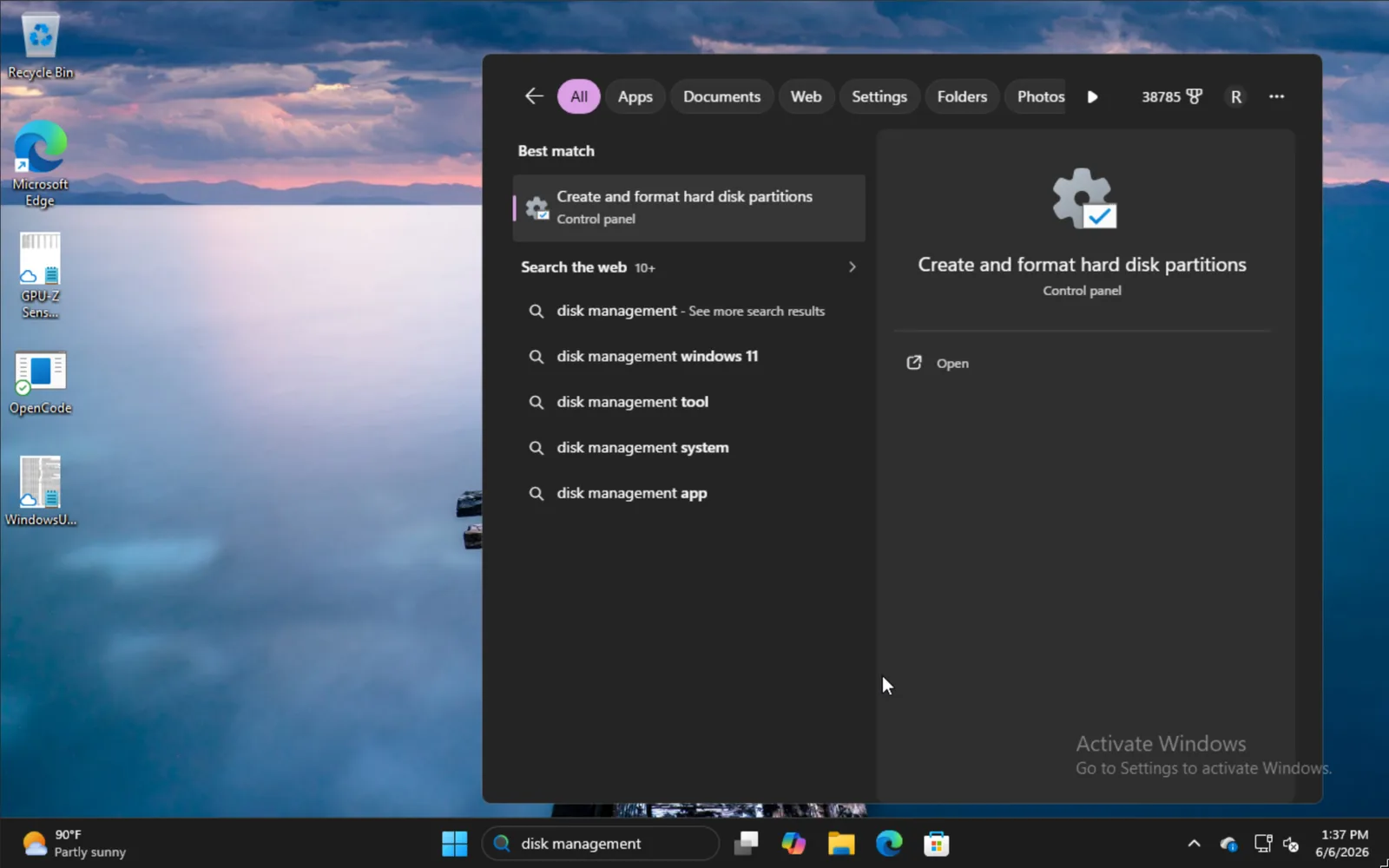
Asentaaksesi Windowsin rinnalle kirjoita Käynnistä-valikkoon disk management ja valitse vaihtoehto Create and format hard disk partitions.
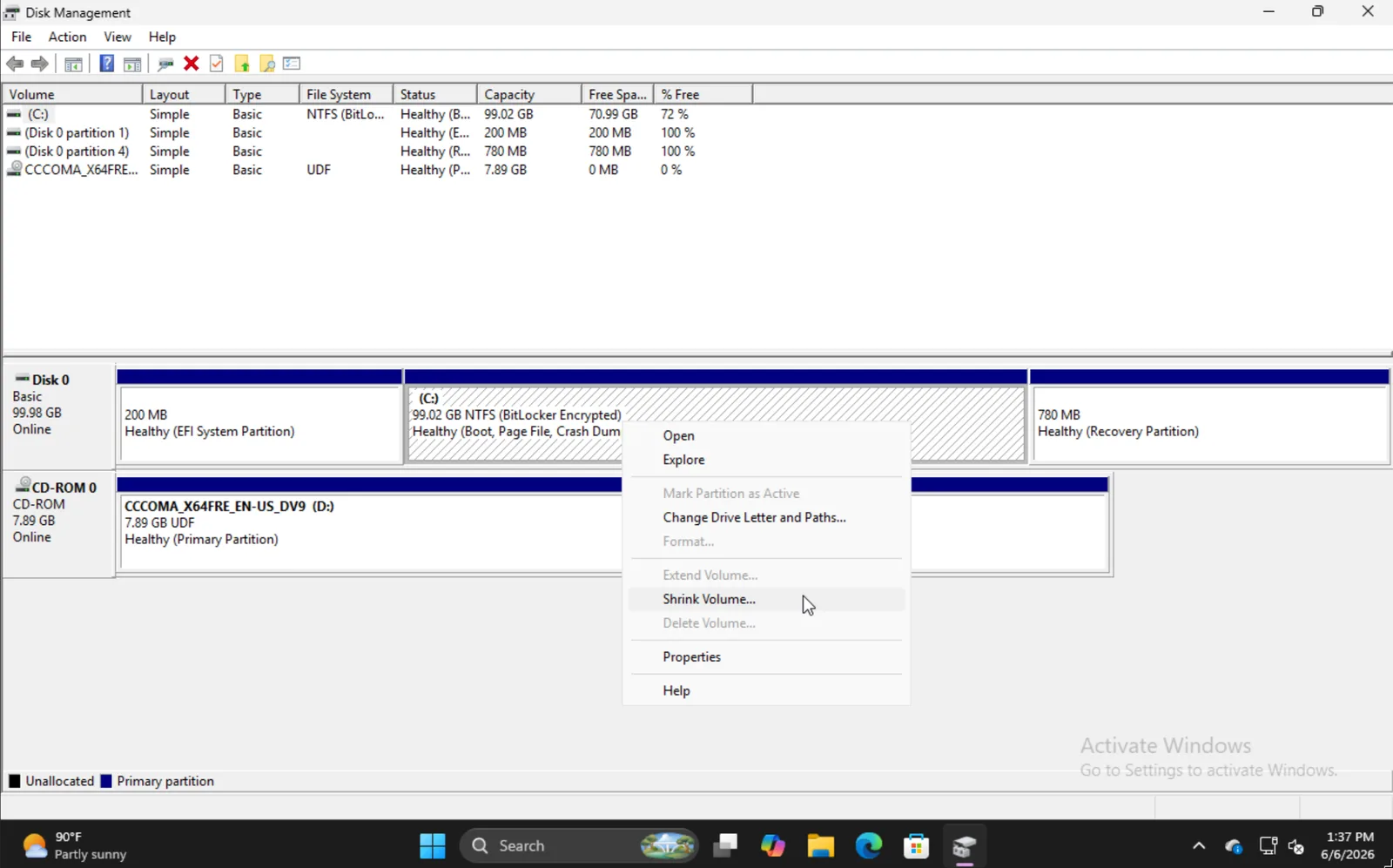
Etsi sopiva osio, napsauta hiiren kakkospainikkeella ja valitse Shrink Volume.
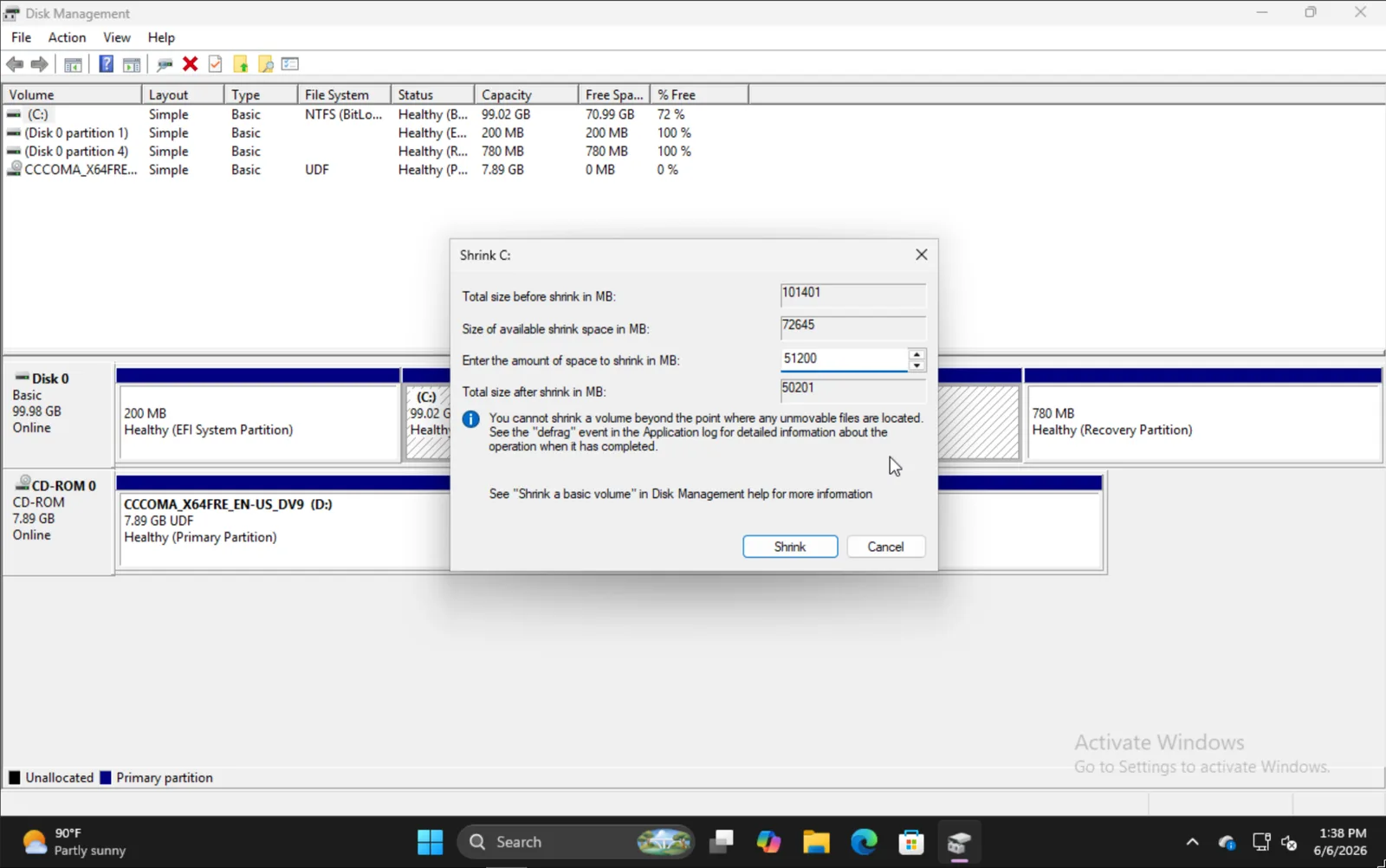
Syötä määrä, jolla haluat osion pienentyvän. Huomaa, että tämä on tulevan OmarOS-asennuksesi koko sisältäen käynnistysosion.
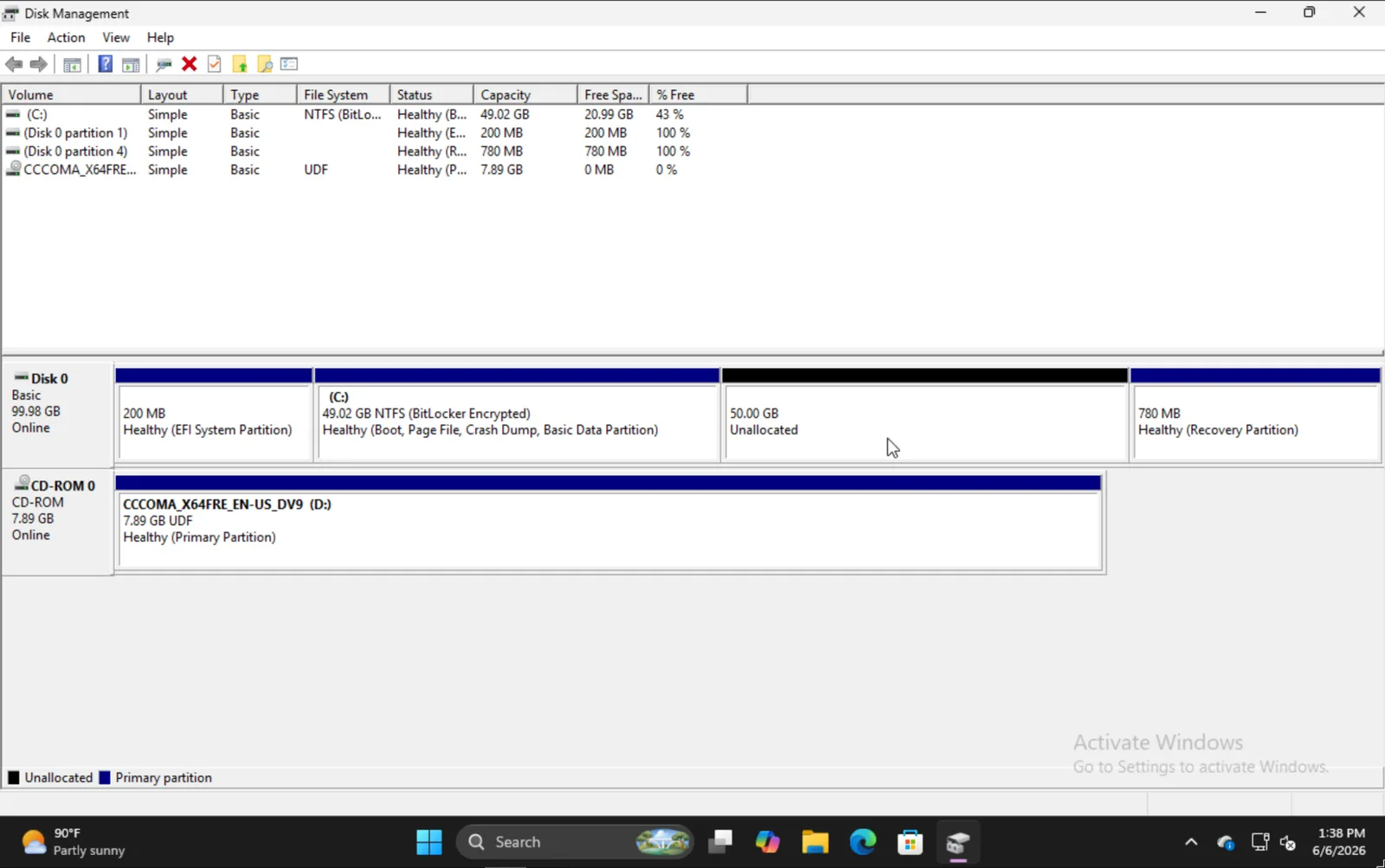
Kun olet valmis, sinun pitäisi nähdä jotain tällaista, jossa 50 Gt:n osioon asennamme OmarOSn tässä esimerkissä.
OmarOSn asentaminen
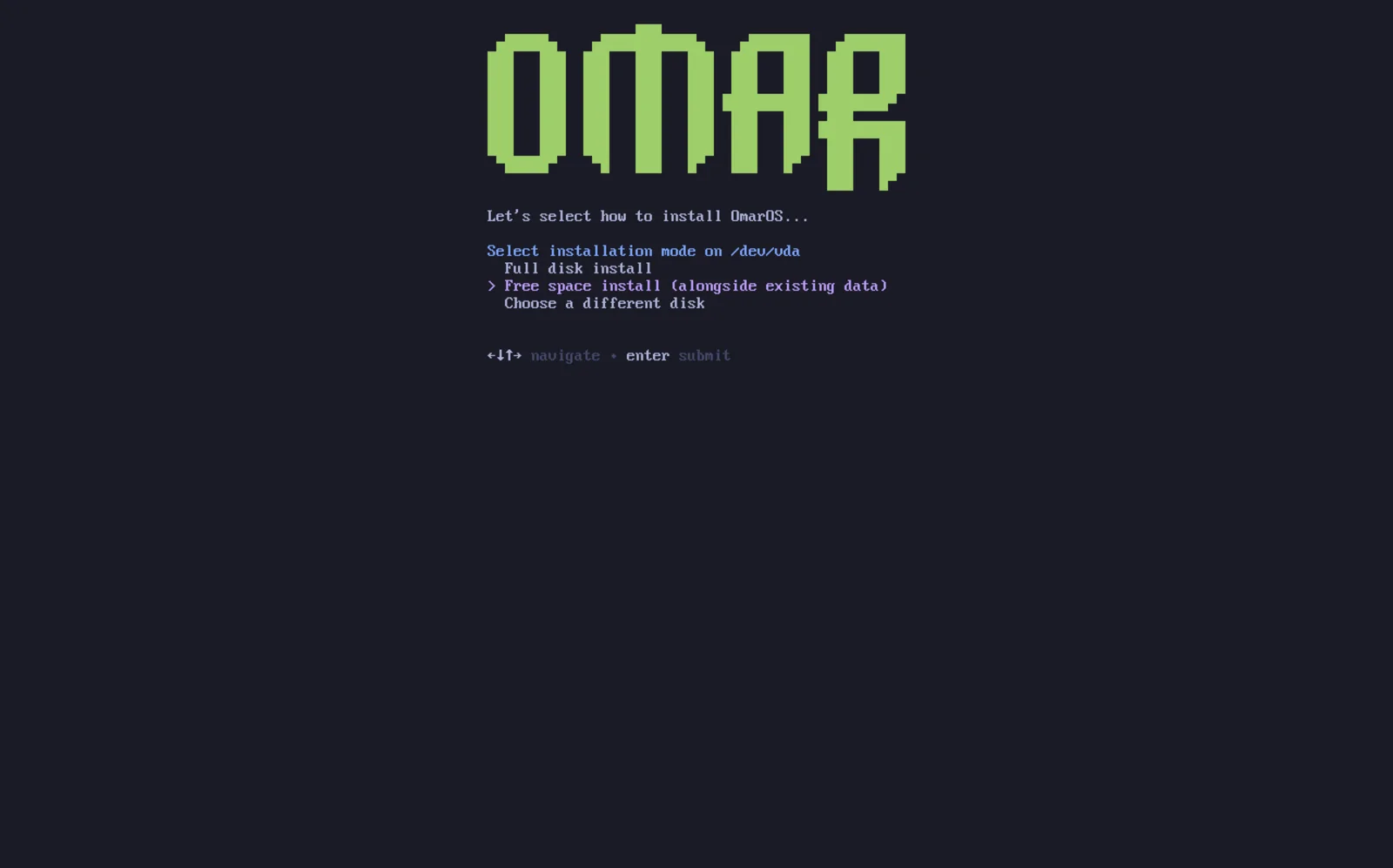
OmarOSn asennusprosessi on käytännössä sama kuin normaalisti. Valittuasi levysi sinulle annetaan vaihtoehto Free space install. Valitse se välttääksesi koko levyn tyhjentämisen.
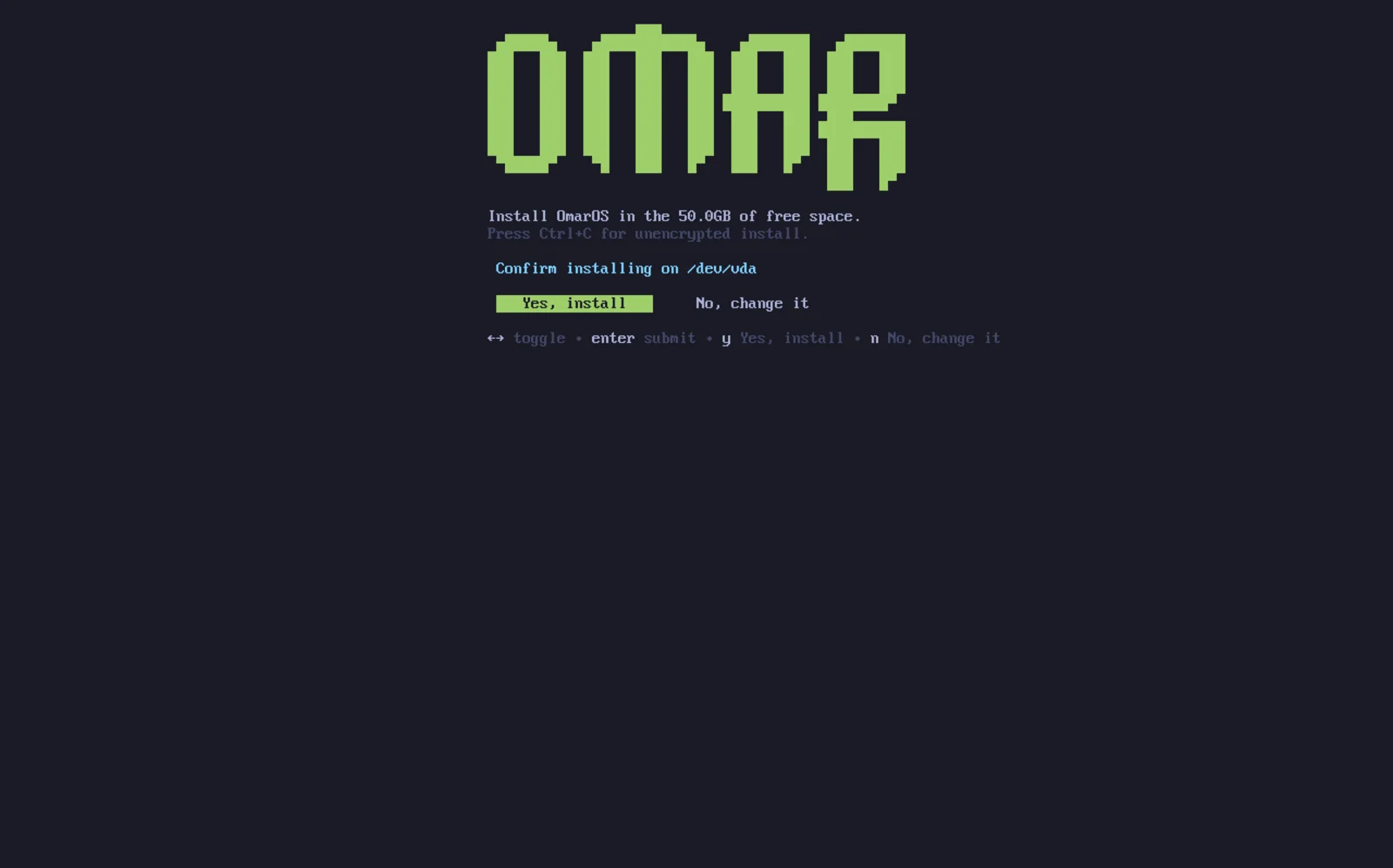
Vahvista, että kaikki näyttää hyvältä, ja odota asennuksen valmistumista normaalisti. Tässä voit myös valita asennuksen salaamattomana (ei suositella) aivan kuten koko aseman asennuksessa.
Muiden asennusten lisääminen käynnistyslataimeen
Kun viimeistelet OmarOS-asennuksesi, huomaat, että Limine-käynnistyslatain on nyt oletus. Sen avulla voit myös lisätä Limineen vaihtoehtoja muille asennuksillesi, kuten Windowsille.
Tehdäksesi niin aja limine-scan ja seuraa kehotteita lisätäksesi haluamasi kohteet limine-määritykseesi. Sitten käynnistäessäsi näet normaalit vaihtoehtosi OmarOSlle sekä Windows Boot Managerin tai muut.
Bitlocker
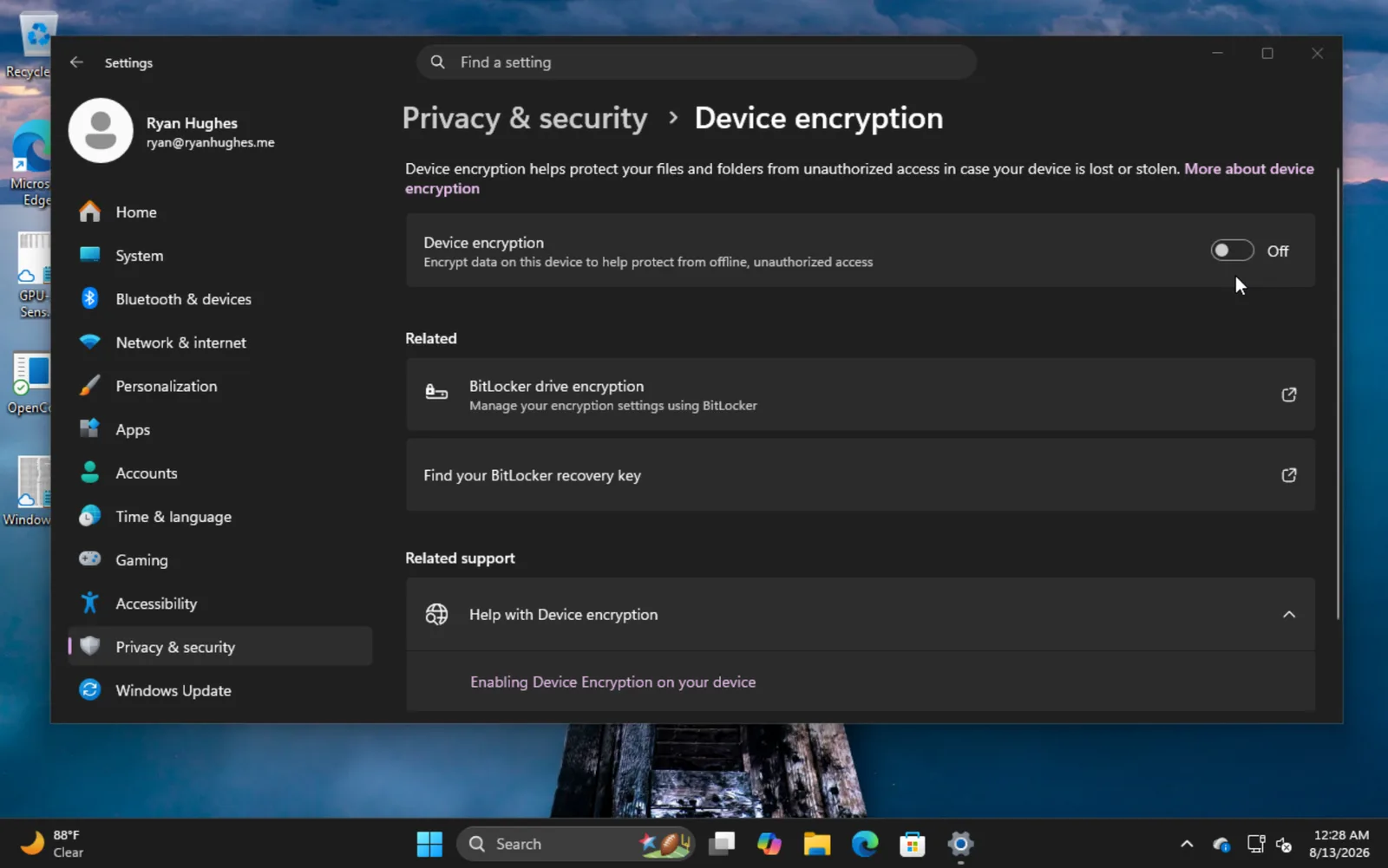
On tärkeää huomata, että tämä asennustapa ei ole yhteensopiva Bitlockerin kanssa, koska se salaa koko aseman, ei vain osiota. Jos kohtaat virheen, joka ilmoittaa, että Bitlocker on käytössä, käynnistä Windowsiin, mene kohtaan Settings -> Privacy & Security -> Device encryption ja kytke Bitlocker pois päältä. Aseman salauksen purkaminen saattaa viedä jonkin aikaa.