Navigation
Alles in OmarOS läuft über die Tastatur — ALLES! Wenn das System zum ersten Mal startet, kannst du buchstäblich nichts allein mit der Maus tun. Aber du kannst Super + Space drücken, um das OmarOS-Menü einzublenden, und von hier aus kannst du so ziemlich alles tun.
Aber das OmarOS-Menü ist nicht einmal als der Hauptweg gedacht, das System die meiste Zeit zu bedienen. Wir können schneller als das sein! Alle wichtigsten Anwendungen sind direkt an einzelne Hotkeys gebunden. Das Terminal startest du mit Super + Return und einen Browser mit Super + Shift + Return. Probiere beides nacheinander aus, und du siehst die Magie von Hyprlands Tiling in Aktion:
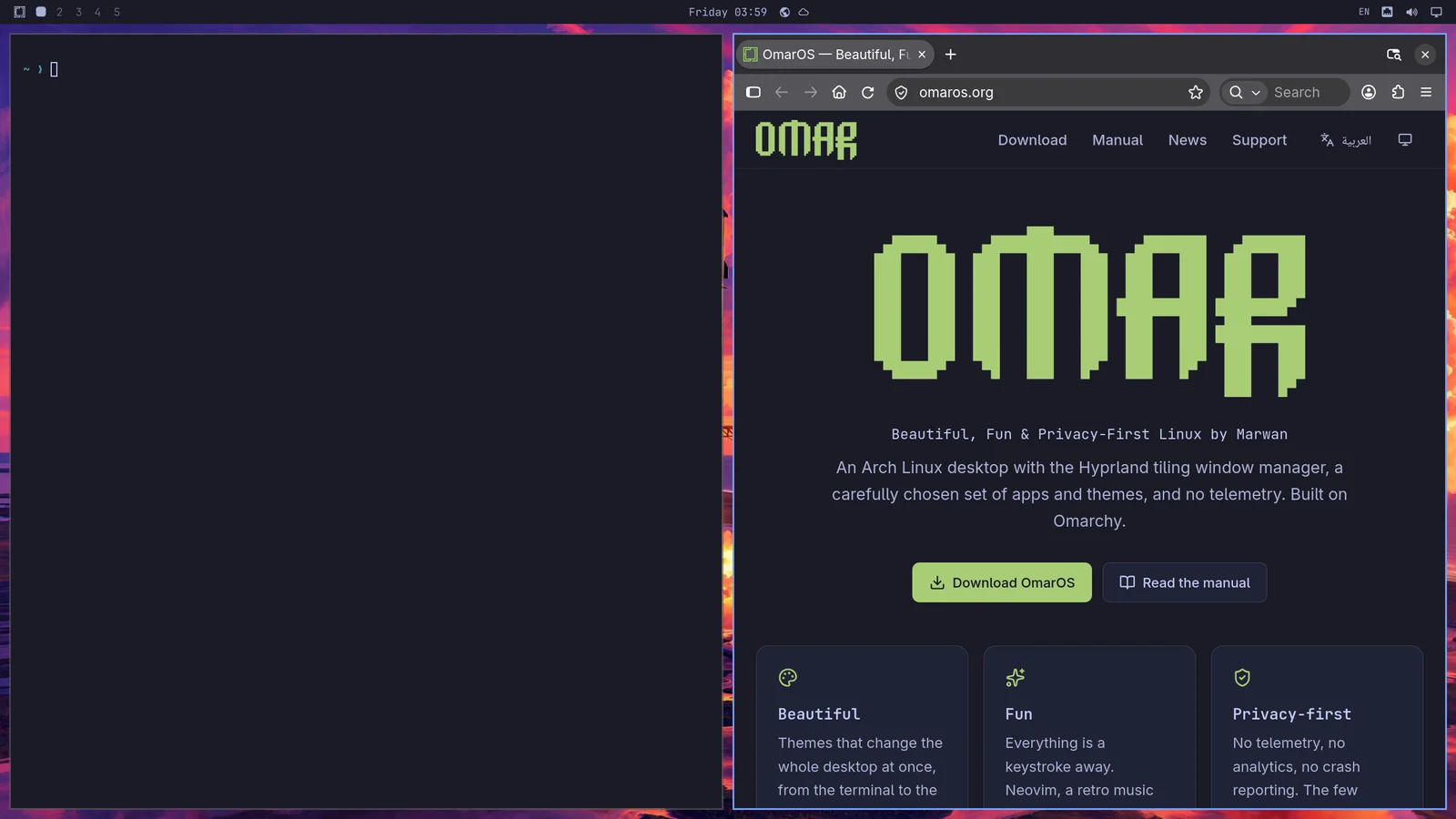
Du kannst dann Super + J drücken, um sie übereinander statt nebeneinander zu stapeln:
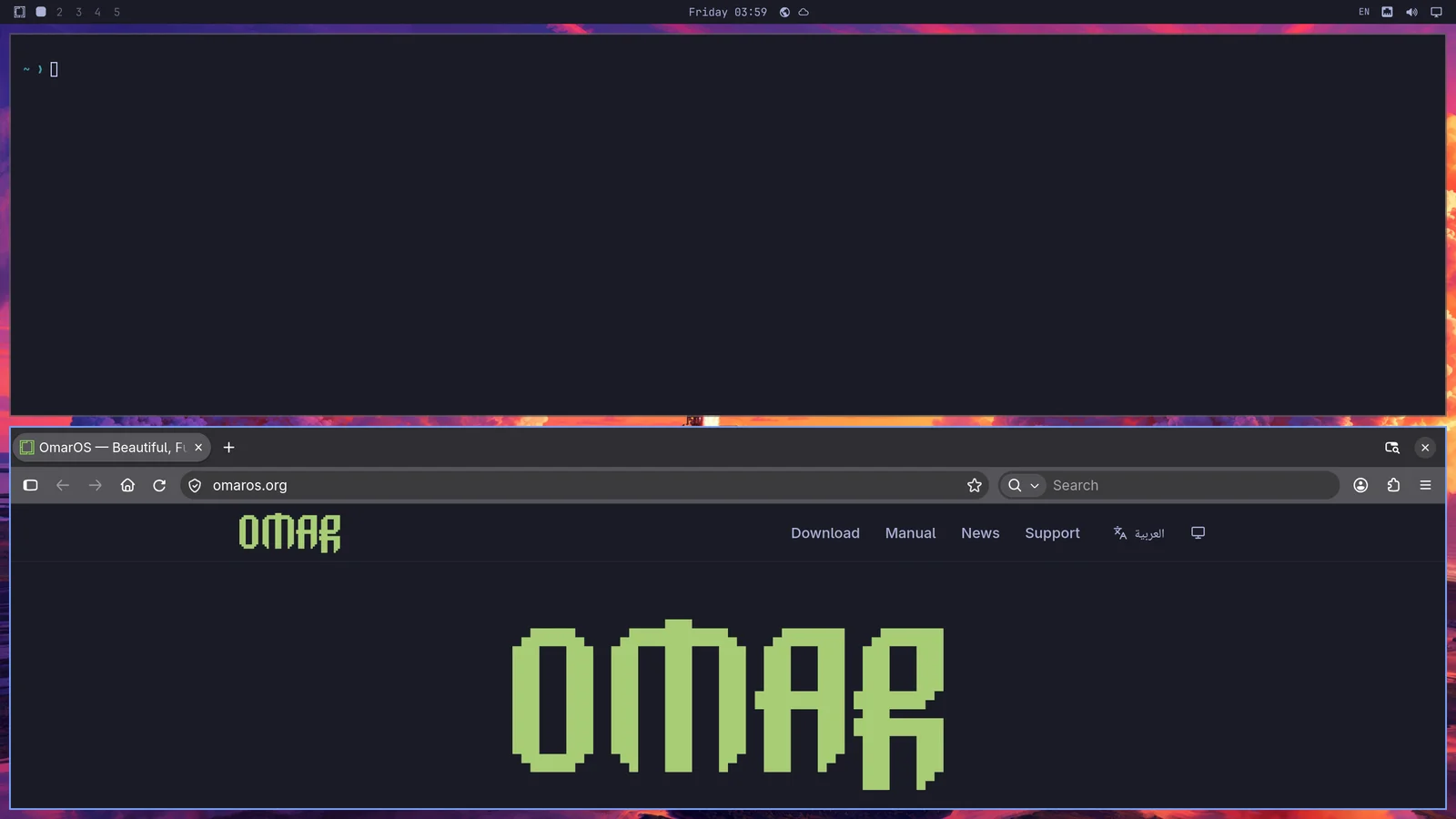
Drücke erneut Super + J, um sie in ihre Positionen nebeneinander zurückzubringen. Probiere dann Super + Shift + Arrow Right aus, während du auf dem Browser bist, um die Fenster zu tauschen.
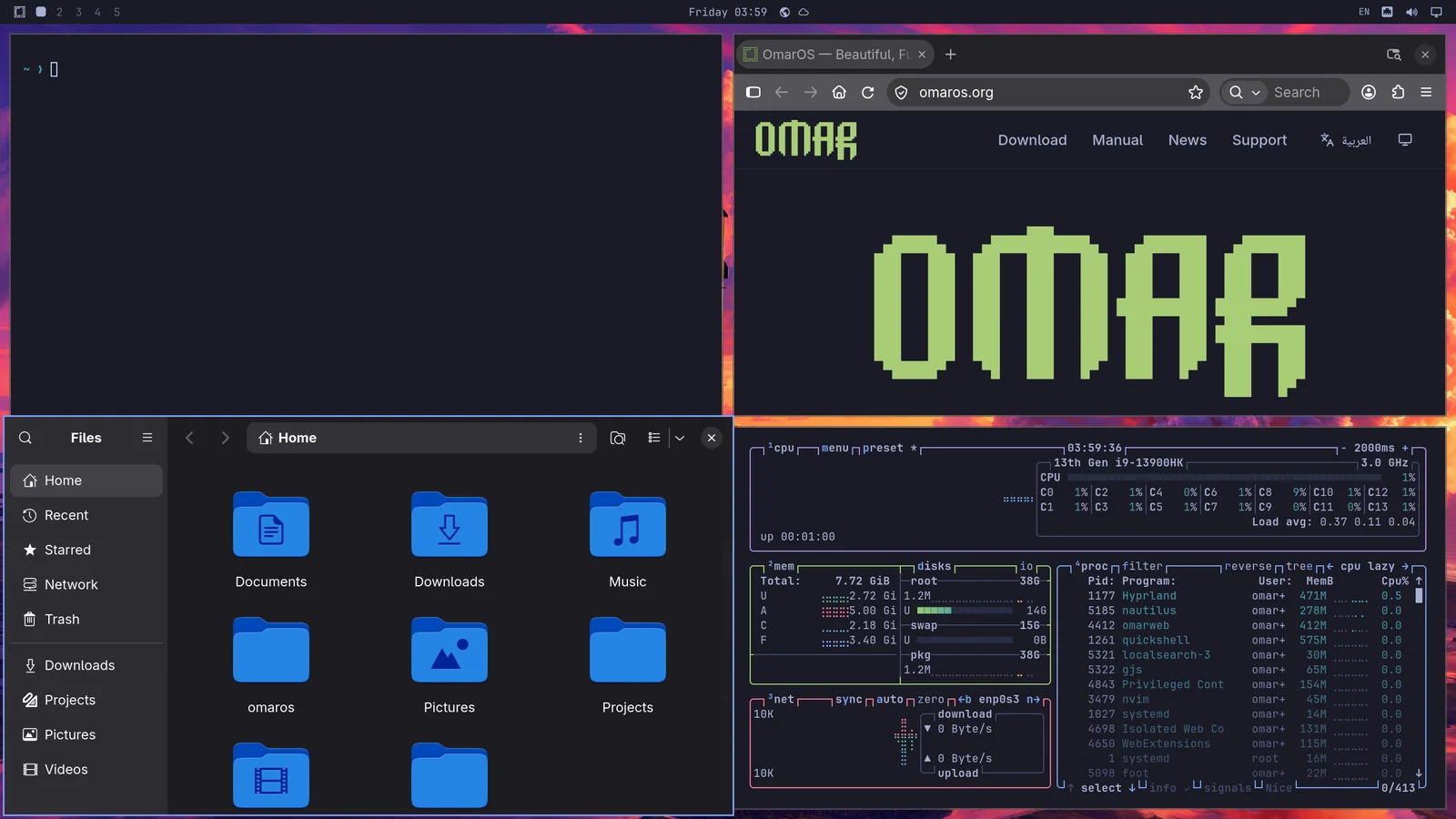
Probiere jetzt Super + Ctrl + T aus, um den Aktivitätsmonitor zu starten. Er erscheint als schwebendes Fenster. Du kannst ihn mit Super + T kacheln (und das erneut drücken, um ihn wieder schwebend zu machen). Drücke jetzt Super + Shift + F, um den Dateimanager zu öffnen. Du erhältst ein hübsches Vierfach-Setup:
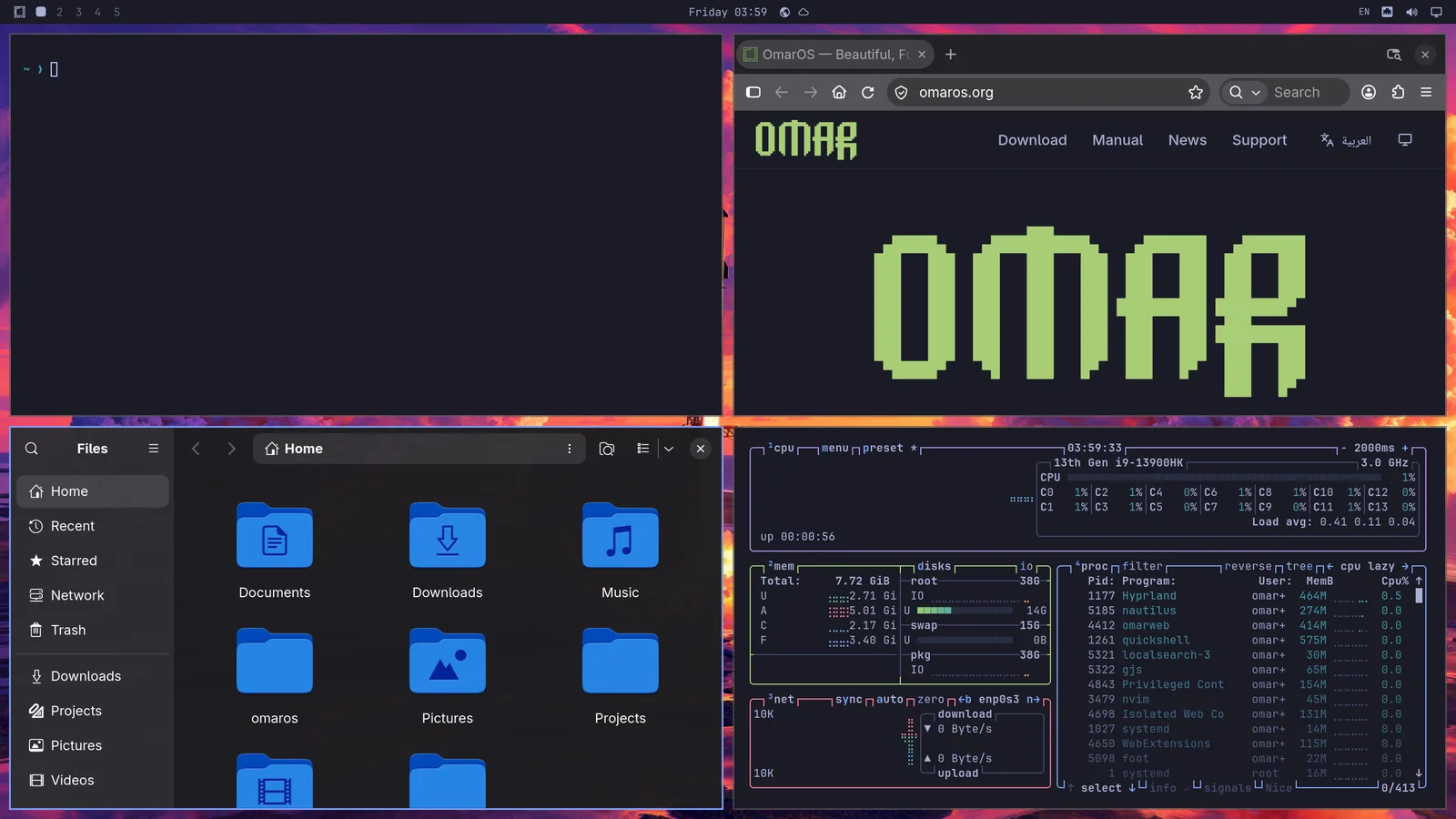
Zwischen den Fenstern, die aktiv sein sollen, navigierst du mit Super + Arrow. Das wechselt den Fokus und bewegt den Cursor in die Mitte der neuen Anwendung.
Wenn du Super + Shift + 2 drückst, verschiebst du die aktuell fokussierte Anwendung auf den zweiten Arbeitsbereich. Super + Shift + 1 verschiebt sie zurück. (Und Super + Shift + Alt + 2 verschiebt die aktuell fokussierte Anwendung auf den zweiten Arbeitsbereich, ohne zu ihm zu wechseln).
Wenn du Super gedrückt hältst und mit der Maus auf ein Fenster klickst, kannst du neu anordnen, wo es sitzt. Wenn du Super gedrückt hältst und die rechte Maustaste benutzt, kannst du das Fenster frei in der Größe verändern.
Du schließt ein Fenster mit Super + W oder Super + Q (und schließt alle Fenster mit Ctrl + Alt + Delete).
Du kannst auch mit Super + F in den Vollbildmodus gehen oder auch nur mit Super + Alt + F auf volle Breite (wobei die obere Leiste bleibt) oder mit Super + Ctrl + F in den Vollbildmodus innerhalb eines Fensters (gut für YouTube!).
Dwindle- vs. Scrolling-Layout
OmarOSs Standardlayout heißt dwindle. Es hält alle Fenster, die du auf einem einzelnen Arbeitsbereich öffnest, jederzeit sichtbar, selbst wenn es sie dafür verkleinern muss.
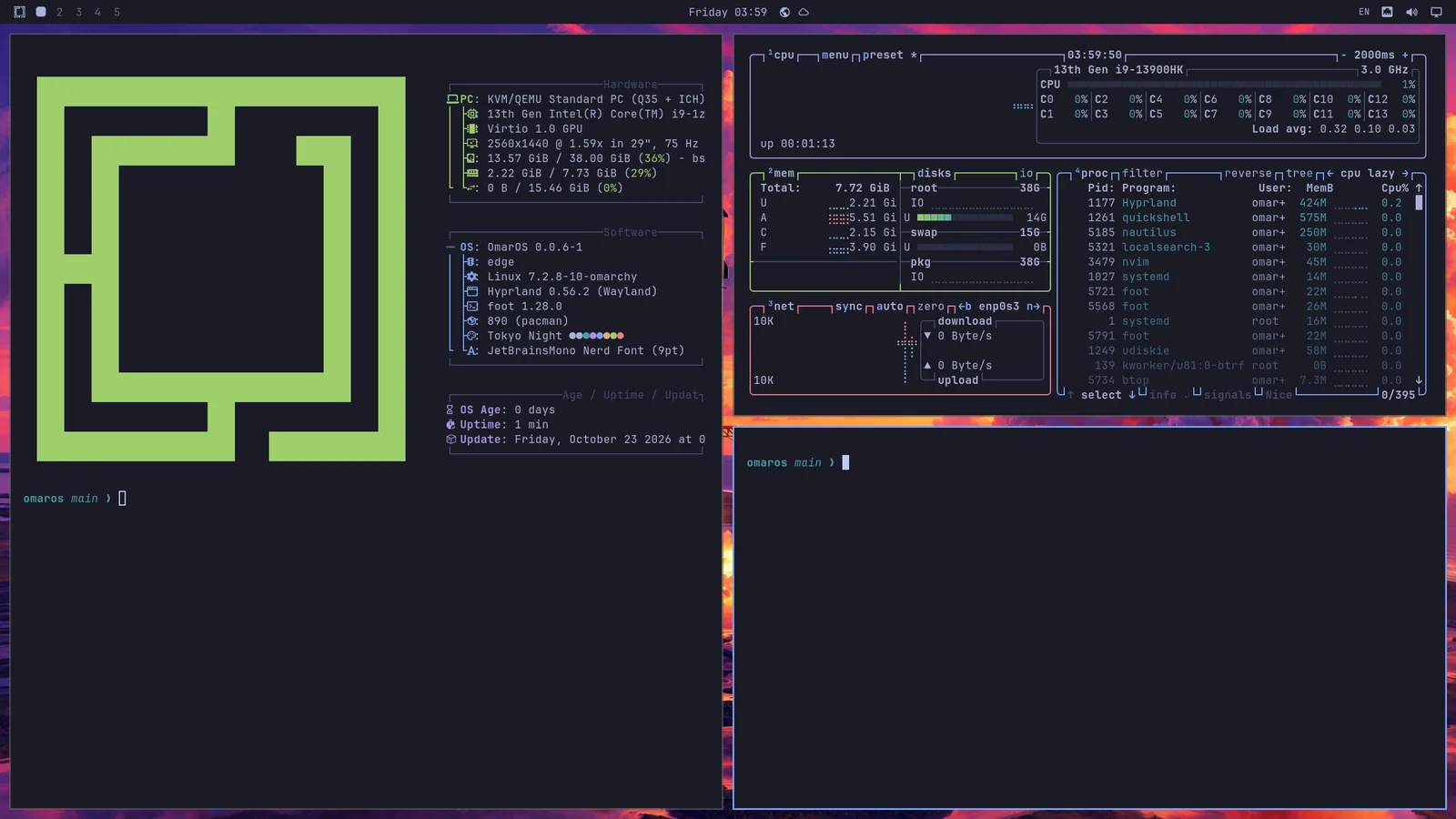
Aber du kannst einen Arbeitsbereich auch in das Scrolling-Layout versetzen, bei dem die Fenster nebeneinander aufgereiht sind, über den sichtbaren Rand des Displays hinaus. Einen einzelnen Arbeitsbereich versetzt du mit Super + L in dieses Layout.
Ein erneutes Drücken von Super + L macht den Arbeitsbereich schwebend, bei dem sich Fenster frei überlagern und du sie selbst platzierst, und ein drittes Drücken bringt ihn zurück zu dwindle. Super + Alt + L geht sie in der anderen Richtung durch. Ein Fenster, das ohnehin schwebt — eines, das du mit Super + T herausgelöst hast, oder eine App, die immer schwebend öffnet — bleibt schwebend, wenn der Arbeitsbereich zum Tiling zurückkehrt. Die obere Leiste markiert den Arbeitsbereich, auf dem du dich befindest, mit seinem Layout: ein Quadrat für dwindle, ein Kreis für Scrolling und ein Dreieck für schwebend. Ein Klick auf diese Markierung wechselt das Layout ebenfalls durch.
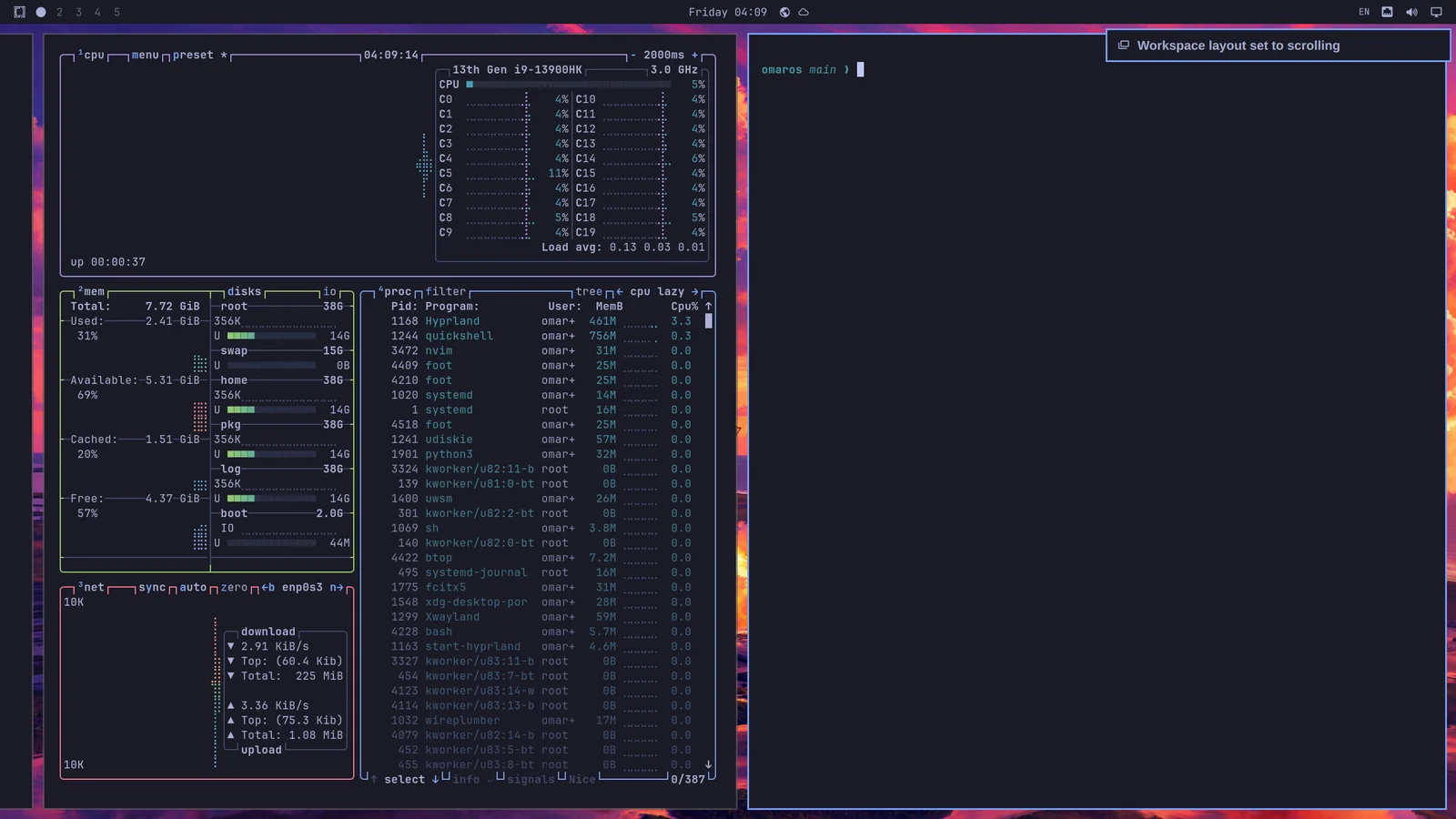
Die Wahl gilt pro Arbeitsbereich, und sie bleibt bestehen. So kannst du Arbeitsbereich 1 auf dwindle zum Surfen und Arbeitsbereich 2 auf Scrolling für Code lassen, und sie kommen nach einem Neustart so zurück.
Wenn du das Scrolling-Layout als Standard verwenden möchtest, kannst du das in ~/.config/hypr/looknfeel.lua einstellen:
Schwebende Arbeitsbereiche
Ein schwebender Arbeitsbereich funktioniert wie ein traditioneller Desktop: Fenster überlagern sich, und du verschiebst und dimensionierst sie selbst. Jedes Fenster bekommt eine Titelleiste in den Farben deines Themes, mit Schaltflächen zum Minimieren, Maximieren und Schließen. Super + M minimiert auch das fokussierte Fenster. Ein minimiertes Fenster wartet im Dock; klicke auf seine App, um es zurückzuholen. Klicke auf ein Fenster, um es in den Vordergrund zu holen. Ziehe es an einer beliebigen Kante oder Ecke auf eine andere Größe. Doppelklicke auf eine Titelleiste, um das Fenster zu maximieren, während die obere Leiste sichtbar bleibt, und noch einmal, um seine alte Größe zurückzubekommen.
Ein schwebender Arbeitsbereich zeigt auch ein Dock, mit deinen angehefteten Apps, allem, was gerade läuft, und einem Raster aller Apps hinter der Apps-Schaltfläche, die auch Super + Alt + Space und Apps im OmarOS-Menü öffnen. Klicke mit der rechten Maustaste auf eine App im Raster oder drücke Delete, um sie zu deinstallieren. Klicke auf eine App, um sie zu öffnen oder ihr Fenster in den Vordergrund zu holen; klicke erneut, um durch ihre Fenster durchzuschalten. Ein Mittelklick öffnet ein neues Fenster. Ziehe ein Symbol entlang des Docks, um es zu verschieben; eine laufende App zwischen die anderen zu ziehen, behält sie dort. Klicke mit der rechten Maustaste, um eine App im Dock zu behalten, sie herauszunehmen oder sie zu beenden. Das Dock geht einem Vollbildfenster aus dem Weg. Klicke mit der rechten Maustaste auf die Apps-Schaltfläche, um das Dock an eine andere Kante zu verschieben oder es auszublenden, bis der Zeiger seine Kante erreicht. Die Position findest du auch unter Trigger > Appearance > Dock > Dock Position, und omaros dock position left und omaros dock autohide on stellen beides von einem Terminal aus ein. Apps, die du im Dock behältst, sind ausgeblasst, solange sie nicht laufen.
Neue Arbeitsbereiche und alle, denen du mit Super + L kein eigenes Layout gegeben hast, verwenden das Standardlayout. Das Ändern des Standards setzt jeden Arbeitsbereich ohne Fenster auf ihn zurück, während einer mit Fenstern das Layout behält, das er hat. Ein in das Dock minimiertes Fenster zählt weiterhin als Fenster auf dem Arbeitsbereich, den es verlassen hat. Wähle es unter Trigger > Appearance > Workspace Layout: Tiling, Scrolling oder Floating. omaros-hyprland-workspace-layout-default scrolling stellt es von einem Terminal aus ein.
Fenster gruppieren
Fenster können mit Super + G gruppiert werden. Sobald du in einer Gruppe bist, gehört jedes Fenster, das du startest, solange das aktiv ist, zu dieser Gruppe. Zwischen diesen gruppierten Fenstern kannst du dich mit Super + Ctrl + Arrow Left/Right bewegen oder mit Super + Alt + 1/2/3/4 direkt zu einem gruppierten Fenster in der Reihenfolge wechseln.
Du kannst ein Fenster mit Super + Alt + G aus der Gruppierung herausbewegen oder die gesamte Gruppe auflösen, indem du erneut Super + G drückst. Schließlich kannst du Fenster außerhalb der Gruppe mit Super + Alt + Arrows in sie hineinbewegen.
Fenster herauslösen
Du kannst ein Fenster mit Super + O aus seiner Arbeitsbereich-Zuweisung herauslösen. Dadurch wird es als schwebendes Fenster angeheftet, das dir folgt, auf welchen Arbeitsbereich du auch gehst. Großartig für Videoplayer und Ähnliches.
Scratchpad-Arbeitsbereich
Schließlich gibt es einen speziellen Scratchpad-Arbeitsbereich, der über den Arbeitsbereich herunterklappt, auf dem du dich gerade befindest, ganz wie eine Quake-Konsole. Schalte ihn mit Super + Grave oder Super + S um und platziere ein Fenster dort mit Super + Shift + Grave oder Super + Alt + S.
Er eignet sich besonders gut für ein Terminal, in dem ein Agent läuft, oder für Steuerelemente, mit denen du schnell interagieren möchtest, ohne den aktuellen Arbeitsbereich zu verlassen. Um ein Fenster vom Scratchpad wegzubewegen, sende es direkt an einen anderen Arbeitsbereich mit etwa Super + Shift + 1.
Solange der Scratchpad ein einzelnes Fenster enthält, klappt er als zentrales Panel herunter, anstatt den Bildschirm zu überspannen. Platziere eine zweite App darauf und er kehrt zur vollen Breite zurück, damit die beiden Platz haben, nebeneinander zu sitzen.
Es braucht etwas Gewöhnung!
Es braucht ein wenig Zeit, sich daran zu gewöhnen, auf dem Desktop so zu navigieren, aber sobald du es tust, wird es schwer sein, zu einer traditionellen, mausgesteuerten Desktop-Erfahrung zurückzukehren!