Навигация
Всичко в OmarOS се случва чрез клавиатурата — ВСИЧКО! Когато системата се стартира за първи път, буквално не можеш да направиш нищо само с мишката. Но можеш да натиснеш Super + Space, за да покажеш менюто на OmarOS, и оттам да правиш почти всичко.
Но менюто на OmarOS дори не е замислено да бъде основният начин за работа със системата през повечето време. Можем и по-бързо от това! Всички най-важни приложения са свързани директно с отделни клавишни комбинации. Стартираш терминала с Super + Return, а браузър с Super + Shift + Return. Опитай да направиш едното след другото и ще видиш магията на подреждането в плочки на Hyprland в действие:
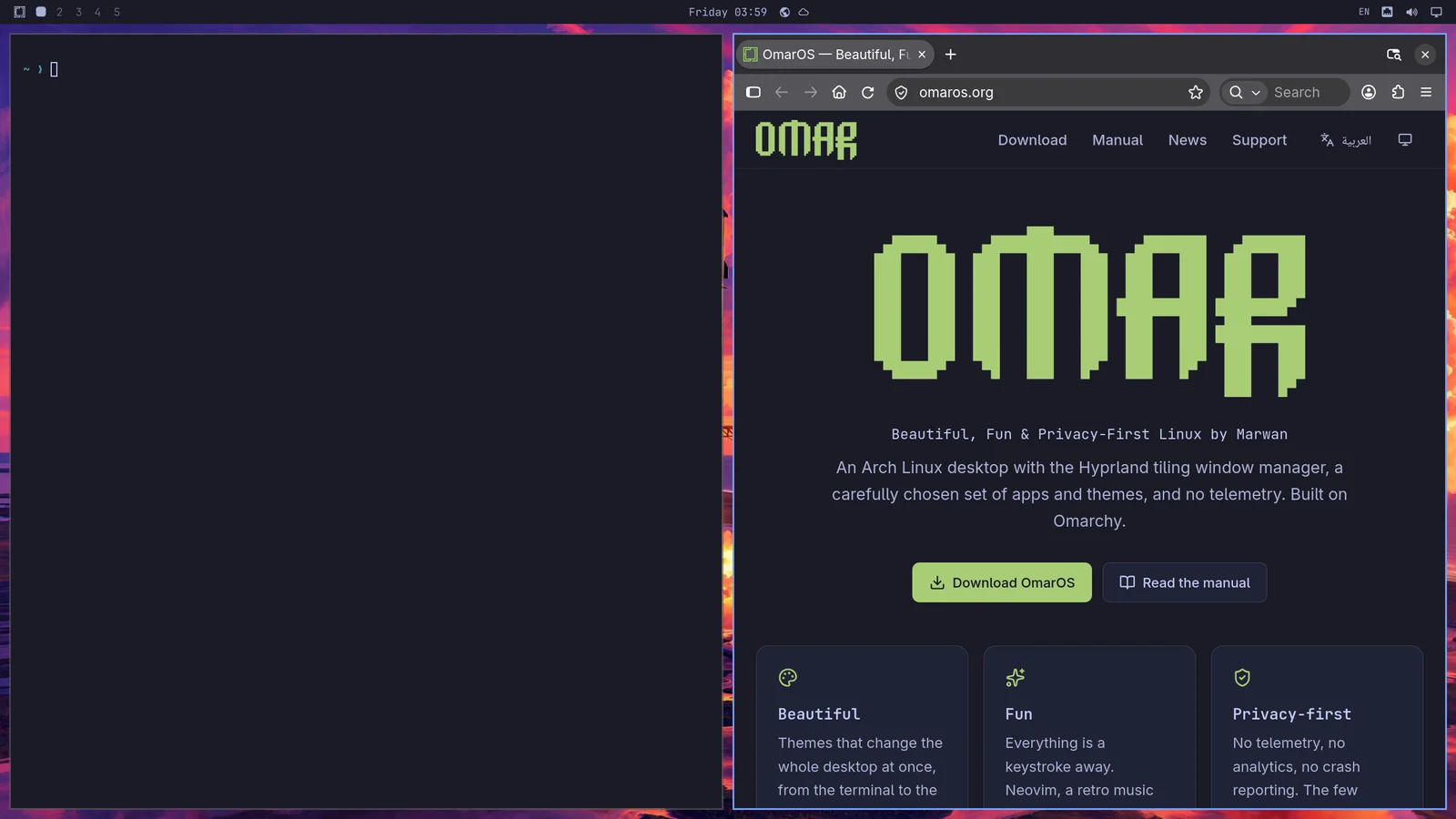
После можеш да натиснеш Super + J, за да ги подредиш едно върху друго, вместо едно до друго:
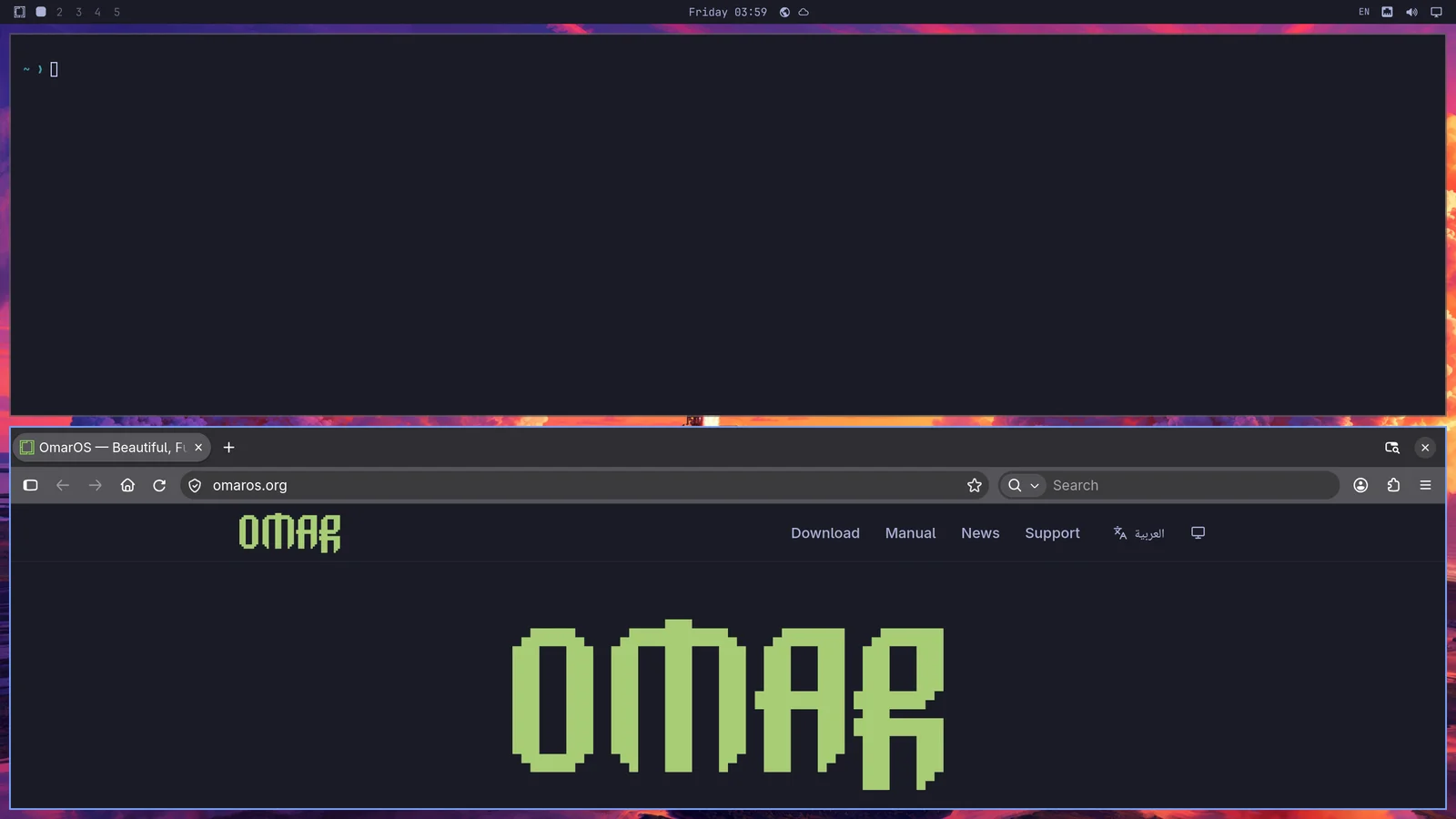
Натисни Super + J отново, за да ги върнеш на местата им едно до друго. После опитай Super + Shift + Arrow Right, докато си в браузъра, за да размениш прозорците.
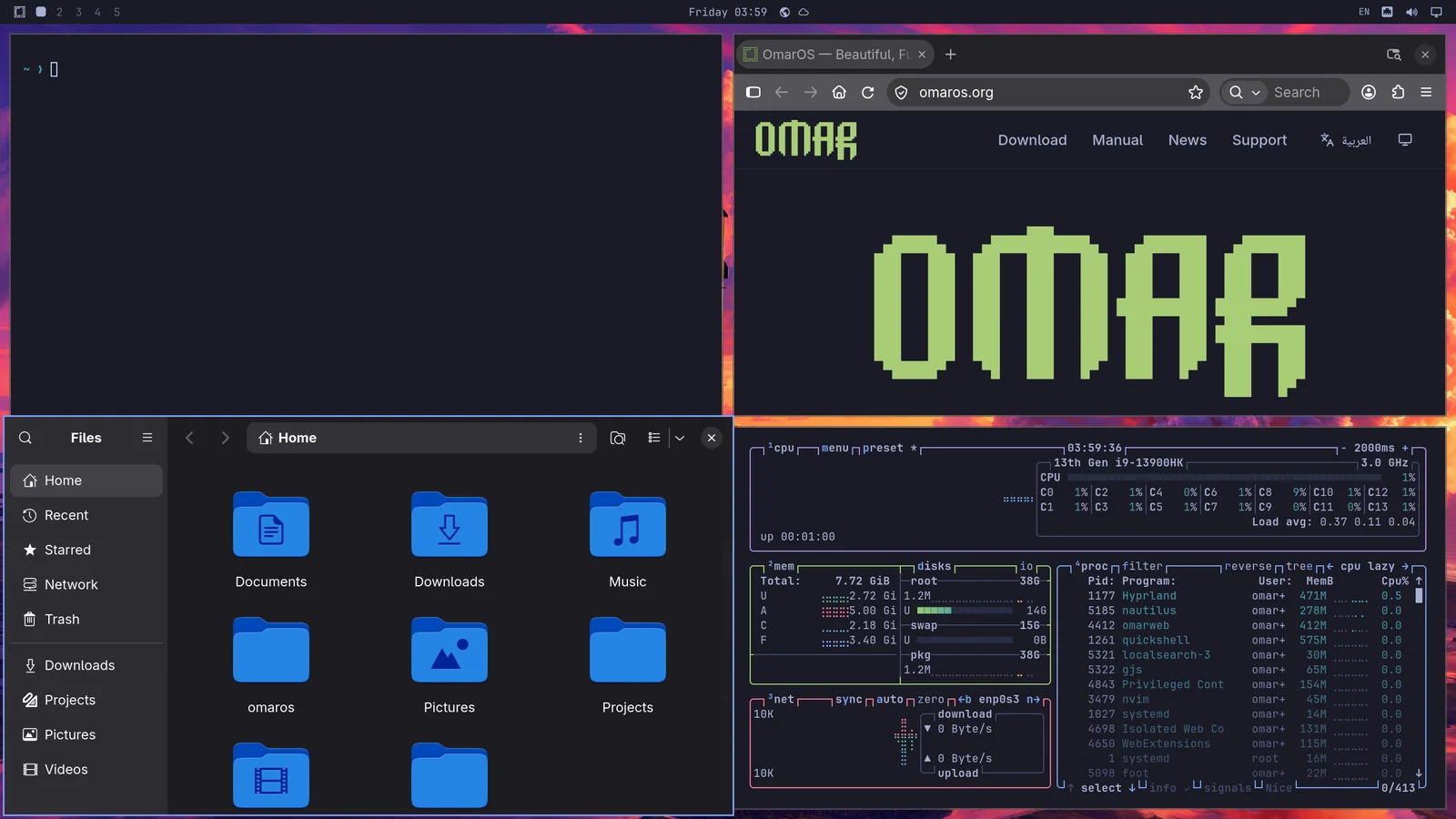
Сега опитай Super + Ctrl + T, за да стартираш монитора на активността. Той ще се появи като плаващ прозорец. Можеш да го вкараш в плочките с Super + T (и да натиснеш това отново, за да го направиш пак плаващ). Сега натисни Super + Shift + F, за да отвориш файловия мениджър. Ще получиш спретната подредба на четири:
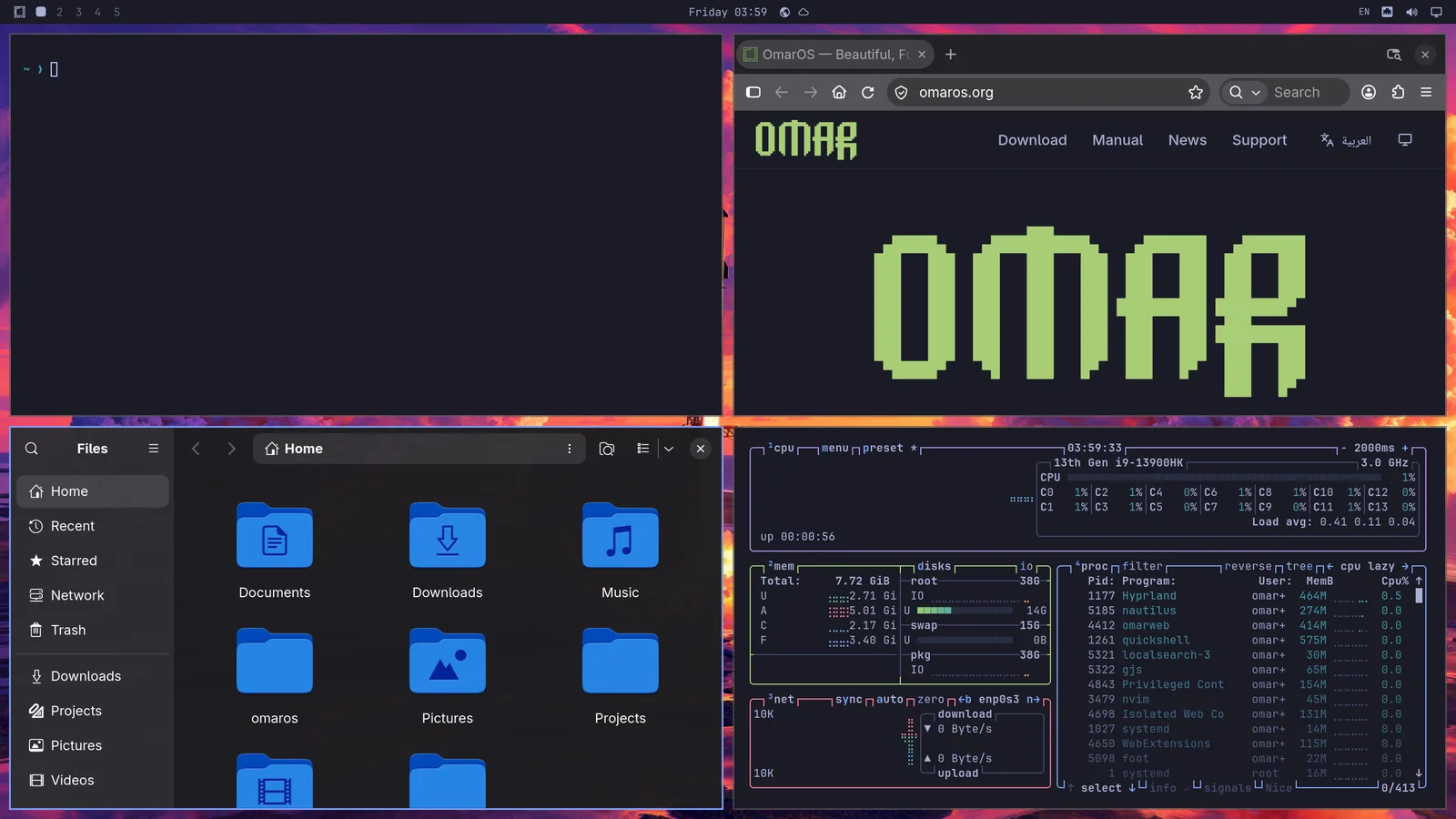
Навигираш между прозорците, за да избереш кой да бъде активен, със Super + Arrow. Това ще превключи фокуса и ще премести курсора в центъра на новото приложение.
Ако натиснеш Super + Shift + 2, ще преместиш текущо фокусираното приложение във второто работно пространство. Super + Shift + 1 го връща обратно. (А Super + Shift + Alt + 2 ще премести текущо фокусираното приложение във второто работно пространство, без да превключва към него).
Ако задържиш Super и кликнеш с мишката върху прозорец, ще можеш да пренаредиш къде се намира той. Ако задържиш Super и използваш десния бутон на мишката, можеш свободно да преоразмеряваш прозореца.
Затваряш прозорец със Super + W или Super + Q (и затваряш всички прозорци с Ctrl + Alt + Delete).
Можеш също да минеш на цял екран със Super + F или дори просто на пълна ширина (със запазване на горната лента) със Super + Alt + F, или на цял екран в рамките на прозорец със Super + Ctrl + F (добро за YouTube!).
Оформление dwindle срещу scrolling
Оформлението по подразбиране на OmarOS се нарича dwindle. То държи всички прозорци, които отваряш в едно работно пространство, видими по всяко време, дори ако трябва да ги свие.
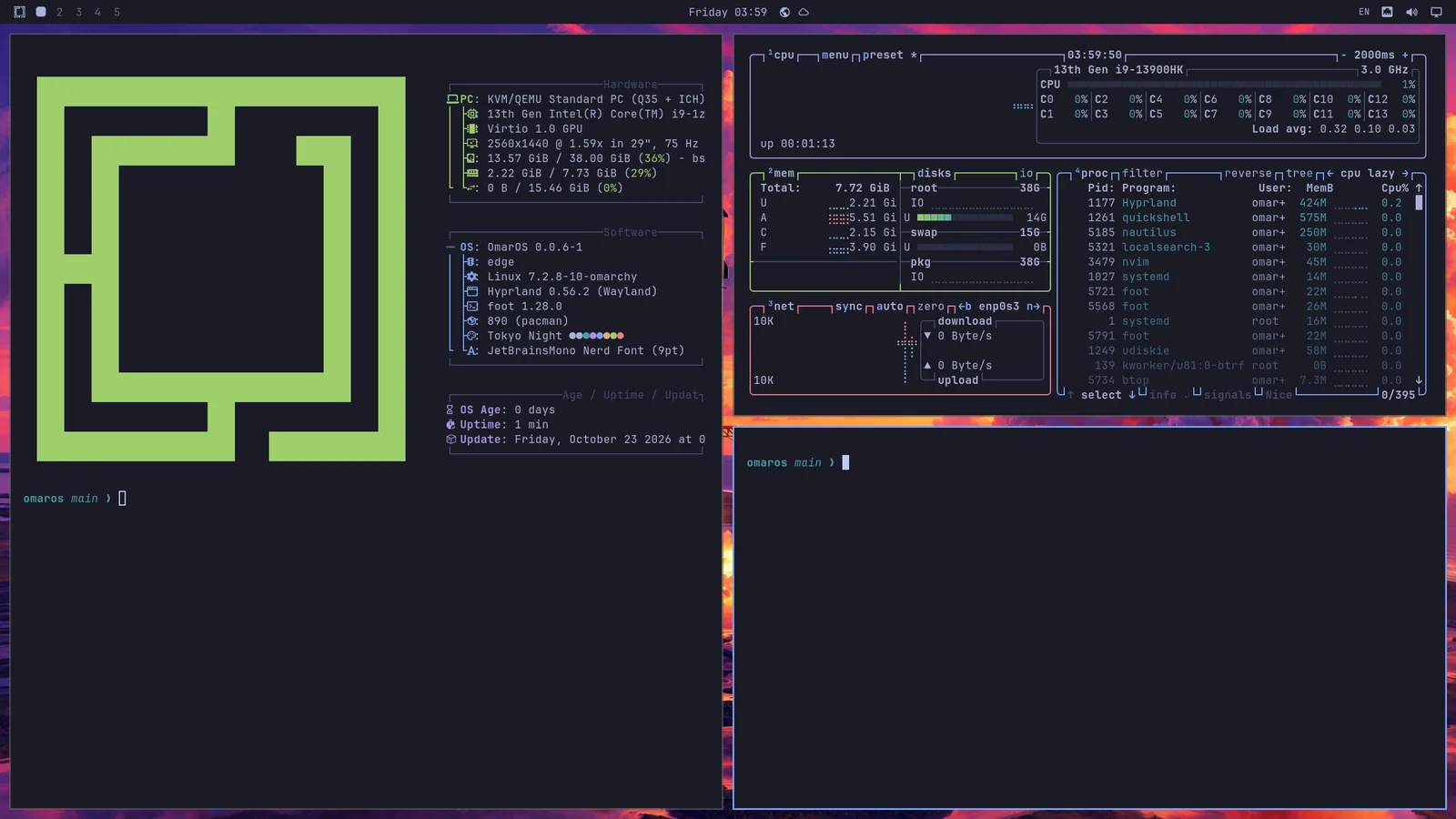
Но можеш също да избереш да превърнеш дадено работно пространство в оформлението scrolling, при което прозорците са подредени един до друг отвъд видимия ръб на дисплея. Превръщаш едно работно пространство в това оформление чрез Super + L.
Повторното натискане на Super + L прави работното пространство плаващо, при което прозорците се припокриват свободно и ти сам ги разполагаш, а трето натискане го връща към dwindle. Super + Alt + L преминава през тях в обратната посока. Прозорец, който и без това плава — такъв, който си извадил със Super + T, или приложение, което винаги се отваря плаващо — продължава да плава, когато работното пространство се върне към подреждане в плочки. Горната лента отбелязва работното пространство, в което се намираш, с неговото оформление: квадрат за dwindle, кръг за scrolling и триъгълник за плаващо. Кликването върху този знак също върти оформлението.
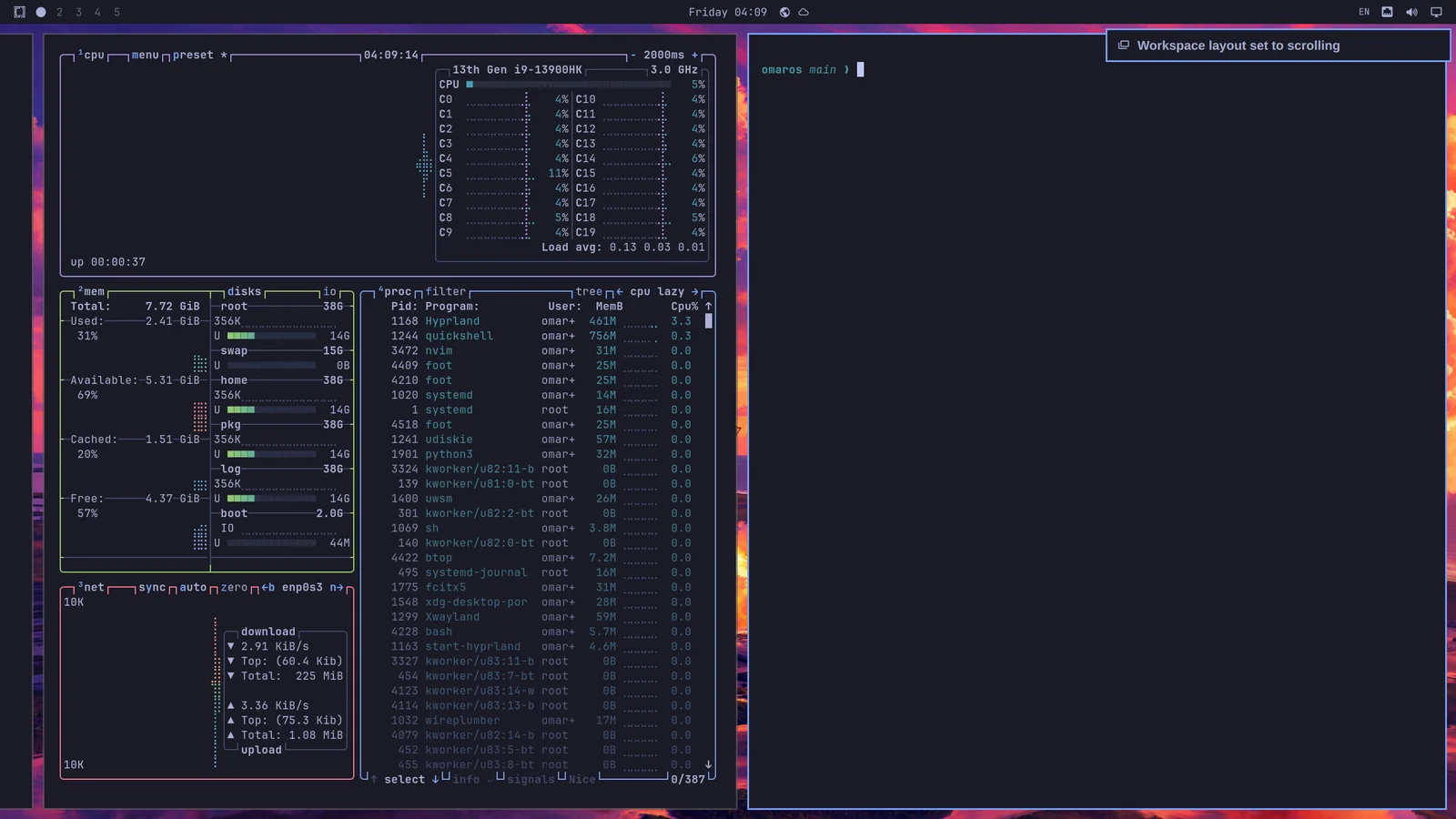
Изборът е за всяко работно пространство поотделно и се запазва. Така можеш да държиш работно пространство 1 на dwindle за сърфиране, а работно пространство 2 на scrolling за код, и те ще се върнат така след рестарт.
Ако искаш да използваш оформлението scrolling като оформление по подразбиране, можеш да зададеш това в ~/.config/hypr/looknfeel.lua:
Плаващи работни пространства
Плаващото работно пространство работи като традиционен работен плот: прозорците се припокриват и ти сам ги местиш и оразмеряваш. Всеки прозорец получава заглавна лента в цветовете на твоята тема, с бутони за минимизиране, максимизиране и затваряне. Super + M също минимизира фокусирания прозорец. Минимизиран прозорец чака в дока; кликни върху приложението му, за да го върнеш. Кликни върху прозорец, за да го изкараш отпред. Преоразмерявай го от всеки ръб или ъгъл. Кликни два пъти върху заглавната лента, за да максимизираш прозореца, като оставиш горната лента видима, и отново, за да си върнеш стария му размер.
Плаващото работно пространство показва и док с твоите закачени приложения, всичко, което работи в момента, и мрежа от всяко приложение зад бутона за приложения, който Super + Alt + Space и Apps в менюто на OmarOS също отварят. Кликни с десния бутон върху приложение в мрежата или натисни Delete, за да го деинсталираш. Кликни върху приложение, за да го отвориш или да изкараш прозореца му отпред; кликни отново, за да въртиш между прозорците му. Кликването със средния бутон отваря нов прозорец. Влачи икона по дока, за да я преместиш; влаченето на работещо приложение между останалите го задържа там. Кликни с десния бутон, за да задържиш приложение в дока, да го махнеш оттам или да го затвориш. Докът се отмества от пътя на прозорец на цял екран. Кликни с десния бутон върху бутона за приложения, за да преместиш дока към друг ръб или да го караш да се крие, докато показалецът не стигне до ръба му. Позицията е и под Trigger > Appearance > Dock > Dock Position, а omaros dock position left и omaros dock autohide on задават и двете от терминал. Приложенията, които държиш в дока, са избледняли, докато не работят.
Новите работни пространства, както и всяко, на което не си дал собствено оформление със Super + L, използват оформлението по подразбиране. Промяната на оформлението по подразбиране връща към него всяко работно пространство без прозорци, докато такова с прозорци запазва оформлението, което има. Прозорец, минимизиран в дока, все още се брои като прозорец в работното пространство, което е напуснал. Избери го под Trigger > Appearance > Workspace Layout: Tiling, Scrolling или Floating. omaros-hyprland-workspace-layout-default scrolling го задава от терминал.
Групиране на прозорци
Прозорците могат да се групират с помощта на Super + G. След като си в група, всеки прозорец, който стартираш, докато тя е активна, ще принадлежи към групата. Можеш да се местиш между тези групирани прозорци с помощта на Super + Ctrl + Arrow Left/Right или Super + Alt + 1/2/3/4, за да отидеш директно до групиран прозорец по ред.
Можеш да извадиш прозорец от групирането със Super + Alt + G или да разглобиш цялата група, като натиснеш Super + G отново. И накрая, можеш да местиш прозорци извън групата в нея със Super + Alt + Arrows.
Изваждане на прозорци
Можеш да извадиш прозорец от разпределението му в работното пространство със Super + O. Това ще го закачи като плаващ прозорец, който те следва, в което и работно пространство да отидеш. Страхотно за видеоплейъри и подобни.
Работно пространство scratchpad
И накрая, има специално работно пространство scratchpad, което се спуска върху което и да е работно пространство, в което се намираш в момента, досущ като конзола в Quake. Превключвай го със Super + Grave или Super + S и постави прозорец там с помощта на Super + Shift + Grave или Super + Alt + S.
То работи особено добре за терминал, в който работи агент, или за контроли, с които искаш да взаимодействаш бързо, без да напускаш текущото работно пространство. За да преместиш прозорец от scratchpad, изпрати го директно в друго работно пространство с нещо като Super + Shift + 1.
Докато scratchpad съдържа един-единствен прозорец, той се спуска като центриран панел, вместо да обхваща екрана. Постави второ приложение в него и той се връща към пълната ширина, така че двете да имат място да стоят едно до друго.
Изисква малко свикване!
Отнема малко време да свикнеш да навигираш работния си плот така, но след като свикнеш, ще ти бъде трудно да се върнеш към традиционното изживяване на работен плот, управляван с мишката!